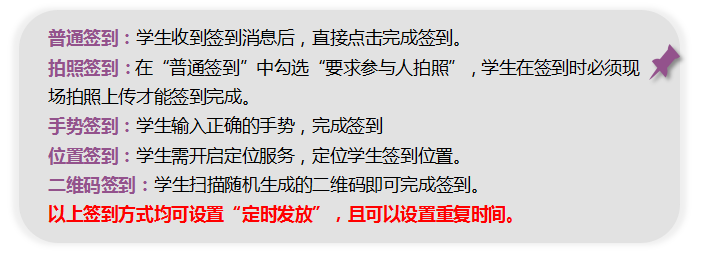
以“签到”为例
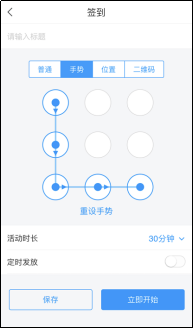
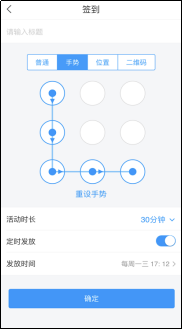
【1】手机端:以“手势签到”为例,点击“+”里的“签到”,选择“手势签到”,老师设置签到手势,点击“立即开始”或“保存”。如需定时发放,则设置发放时间及重复时间,点击确定。
普通手势签到 定时手势签到
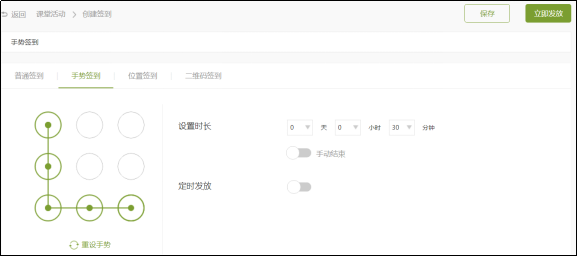
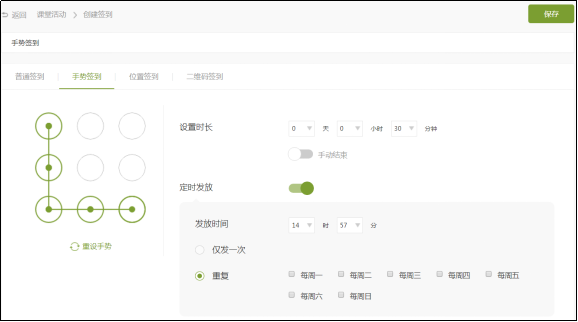
【2】电脑端:以“手势签到”为例,点击活动列表中的“签到”,选择“手势签到”,老师设置签到手势,点击“立即开始”或“保存”。如需定时发放,则设置发放时间及重复时间,点击保存。在页面的任务列表中,可以点击开始、结束或删除等操作。
电脑端手势签到
电脑端手势签到定时发放
电脑端任务列表
*发放活动以签到为例,其他活动控件操作方法一致