智能组卷使用方法
超星智慧考试系统支持根据出题人对题型、分值的设置自动随机组卷。可以实现:同一考场的考生收到不同的试卷。出卷快捷、方便。适用于:题库建设较为完善的科目。
提示:使用智能组卷所产生的试卷,后期不能进行流水阅卷,要使用流水阅卷功能的老师请了解手动组卷方式(点击了解)。
!!!重要:了解完如何组卷,并完成后尽快封存试卷(参考3.3内容)
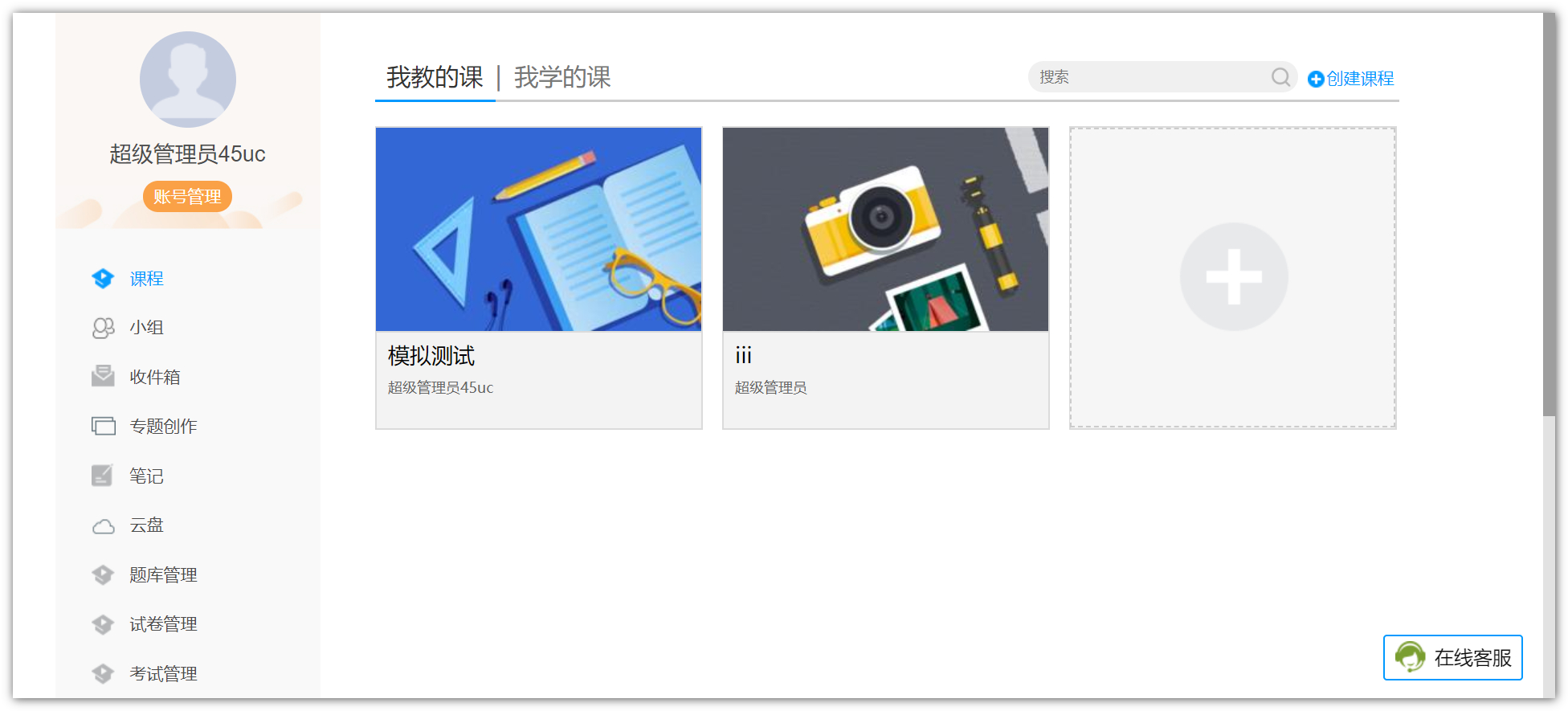
参考下图
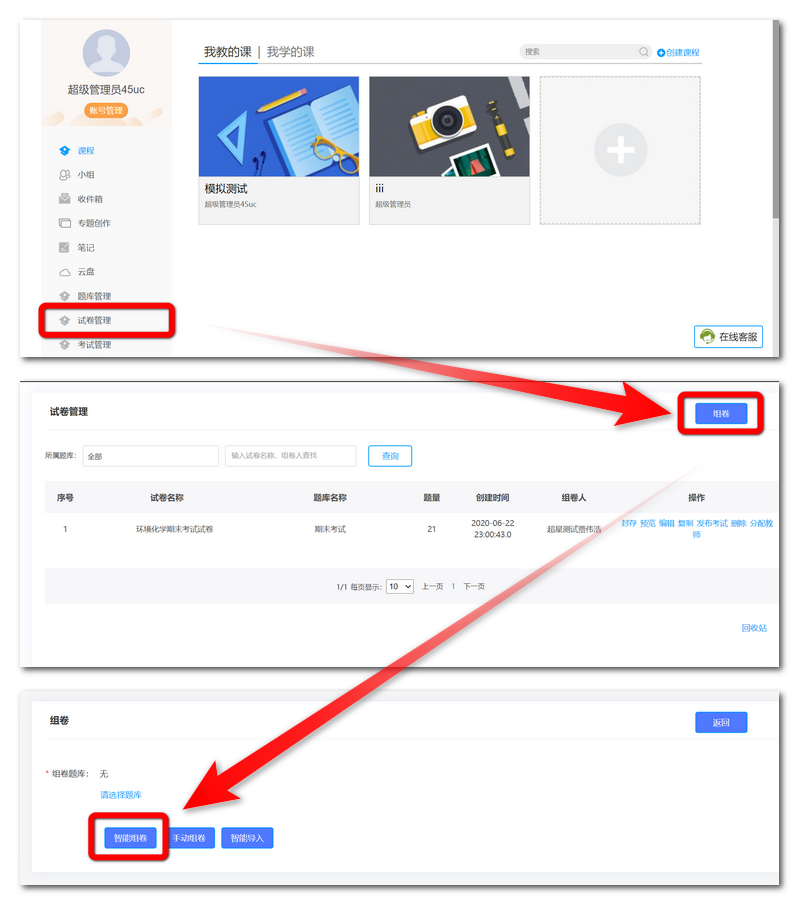
打开后页面如下所示:

① 试卷基本信息,包括:试卷标题、满分、随机组卷数量(必填,1~20之间,最多20)、试卷难易程度等信息;
② 题型配置区域:简单来说就是你需要哪些类型的题,每种类型的题怎么抽取,每种类型的题目总分是多少。
③ 添加更多题型,区域②中默认展示单选、多选、填空三种类型的题型,只要题库中有,可以点击③添加其它任意题型。
④ 组卷完成点击保存。
下面我们重点来说如何配置每种类型的题目,以单选题为例。
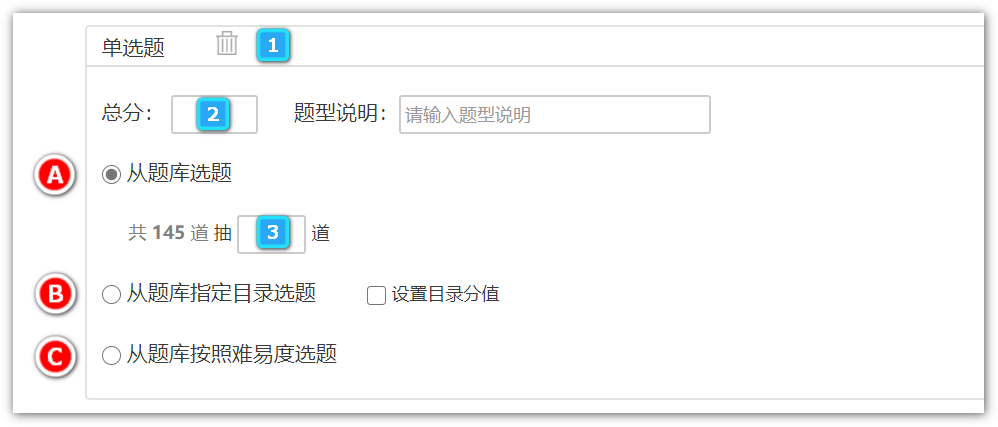
首先需要设置2️⃣处单选题的总分,各类题型总分相加必须等于试卷总分。如果不需要单选题,可以点击1️⃣删除。
每种题目有A、B、C三种选题方式,题目均来自题库。
在本案例中可以看到:题库中共有145道选择题,需要命题人在3️⃣中填写需要抽多少道题目,每道题目的分数为(2️⃣÷3️⃣)分。
注意:当前步骤先针对试卷结构进行指定,各小题分值还可以再调整。
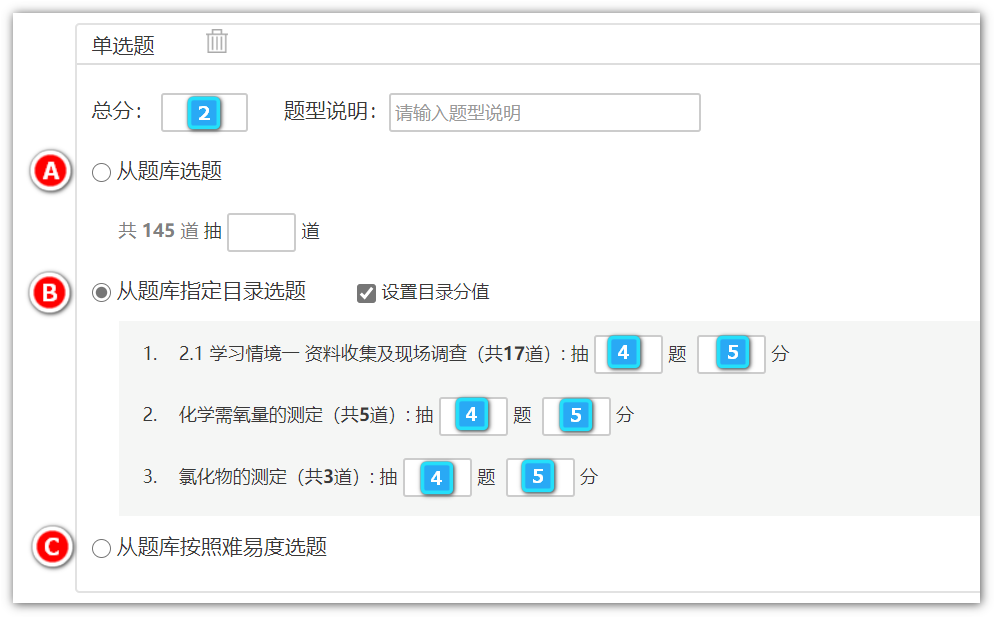
点选B后,可以看到:展开了很多新的设置。这样就可以从题库中指定文件夹中选题(点击了解如何创建题库并归类试题)。我们可以在4️⃣中设置抽题数,勾选“设置目录分值”后还可以在5️⃣中设置对应目录中抽取题目的分数。
注意:4️⃣总数×5️⃣总分=选择题总分2️⃣
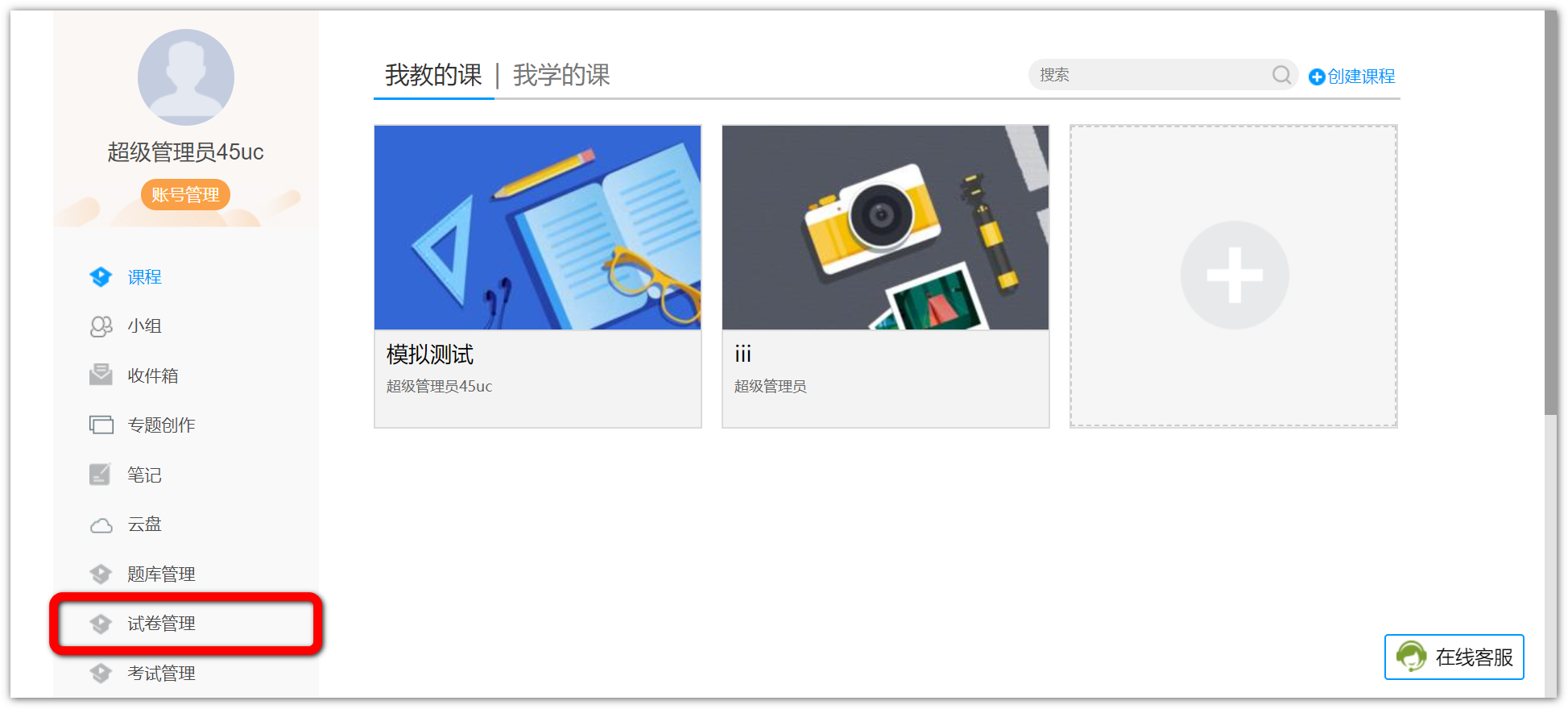
全部完成后,点击页面底部的保存按钮,即可完成组卷。组好的试卷可以在“试卷管理”中查看。参考下图:
!!!重要:了解完如何组卷,并完成后尽快封存试卷(参考3.3内容)