载入状态条效果
载入状态条讲解视频
载入状态条制作步骤:
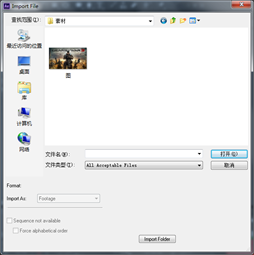
1. 双击Proect(项目)窗口,找到素材所在位置,选中所需的素材“图.jpg”单击打开。
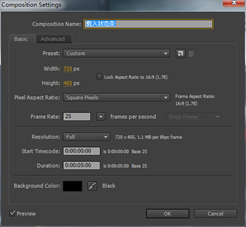
2. 执行菜单栏中的Composition(合成),选择New Composition(新建合成)命令,打开Composition Settings(合成设置)对话框,设置Composition Name(合成名称)为“载入状态条”,width(宽)为“720”,Height(高)为“405”,Frame Rate(帧率)为“25”并设置Duration(持续时间)为5秒。
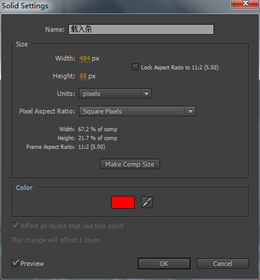
3. 按Ctrl+Y快捷键,新建固态层,此时将打开SolidSettings(固态层设置)对话框,修改Name(名称)为“载入条”,width为“484”,height为“88”设置Color(颜色)为红色。
4. 选择“载入条”层,单击左侧的约束比例按钮,取消约束,设置Scale(缩放)数值为(100,50),使用Pan BehindTool(定位点移动工具),修改定位点至载入条的最左侧,时间线0秒位置单击Scale(缩放)左侧的码表按钮,将Scale(缩放)数值为(0,50)设置关键帧。
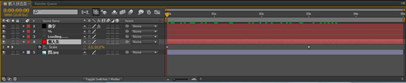
5. 将时间调整到3秒的位置,设置Scale(缩放)数值为(100,50),系统会自动设置关键帧。

6. 单击工具栏中的Horizontal Type Tool(横排文字工具)按钮,在合成窗口中单击并输入文字“Loading……”,移动至载入条上方位置。
7.同样的方法,输入文字%
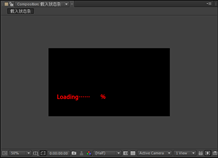
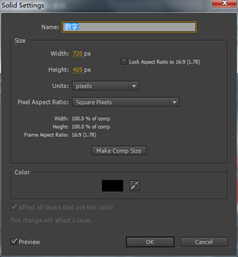
8.Ctrl+Y新建固态层,命名为“数字”,设置颜色为黑色。
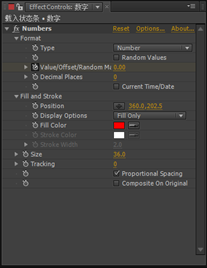
9.为“数字”层添加Number(编号)特效。在Effects& Presets特效面板中展开Text(文字)特效组,将Number(编号)拖拽到“数字”层。
10.在Effect Controls(特效控制)面板中,修改Number(编号)特效的参数,修改DecimalPlaces(小数点位数)的值为0。将时间线调整到0秒的位置,设置Value/Offset/Randomness(值/偏移/最大随机值)的值为0,单击Value/Offset/Randomness(值/偏移/最大随机值)左侧的码表按钮,在当前位置设置关键帧。
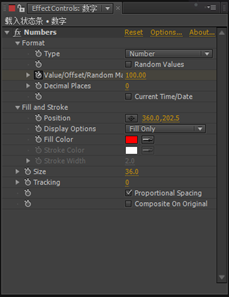
11.将时间调整到3秒的位置,设置Value/Offset/Randomness(值/偏移/最大随机值)的值为100,系统会自动设置关键帧。
12.最后调整文字位置与数字位置