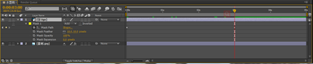
水墨画效果
水墨画讲解视频
水墨画制作步骤:
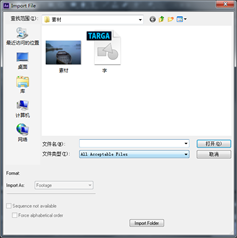
1.双击Proect(项目)窗口,找到素材所在位置,选中所需的素材“素材.jpg”“字.tga”,单击打开导入素材。
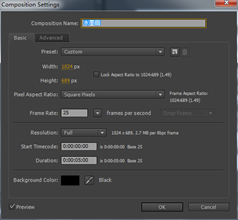
2.执行菜单栏中的Composition(合成),选择New Composition(新建合成)命令,打开Composition Settings(合成设置)对话框,设置CompositionName(合成名称)为“水墨画”,width(宽)为“1024”,Height(高)为“689”,FrameRate(帧率)为“25”并预设置Duration(持续时间)为5秒。
3.拖动“素材.jpg”至时间线面板中。
4.在Effects&Presets特效面板中展开Color Correction(色彩校正)特效组,将Black&White(黑白)特效拖拽到“素材.jpg”层。
5.在Effects&Presets特效面板中展开Stylize(风格化)特效组,将Find edge(查找边缘)特效拖拽到“素材.jpg”层。
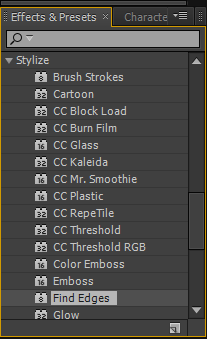
6.在Effect Controls(特效控制)面板中,展开Find Edges(查找边缘)卷展栏,修改Blend With Original(与原始图像混合程度)为30%。

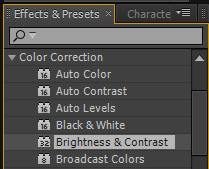
7.在Effects&Presets特效面板中展开Color Correction(色彩校正)特效组,将Brightness&Constrast(亮度对比度)特效拖拽到“素材.jpg”层,修改Brightness(亮度)为8,Constrast(对比度)为52。

8.在Effects&Presets特效面板中展开Blur&Shapen(模糊和锐化)特效组,将Gaussian(高斯模糊)特效拖拽到“素材.jpg”层,修改Bluriness(模糊)值为6。

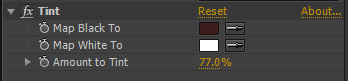
9. 在Effects&Presets特效面板中展开Color Correction(色彩校正)特效组,将Tint(浅色调)特效拖拽到“素材.jpg”层,修改Map Black To(将黑色映射至)为褐色(R:61 G:28 B:28),Amount to Tint(着色数量)为77.
10.拖拽“字.tga”至时间线窗口,选择矩形工具绘制遮罩。

11.展开“字.tga”的Mask层,拖动时间线至0秒,点击MaskPath左侧的码表按钮,使用移动工具修改Mask路径,设置关键帧。

12.拖动时间线至3秒,使用移动工具向左移动,修改Mask路径让文字完全显示。

13.修改“字.tga”层的Mask Feather(遮罩羽化)为10。