旋转跟踪动画
旋转跟踪动画讲解视频
旋转跟踪动画制作步骤:
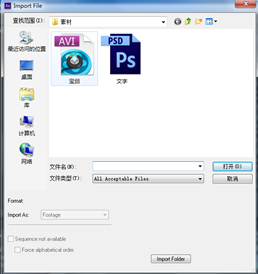
1. 双击Proect(项目)窗口,找到素材所在位置,选中所需的素材“宝剑.avi”“文字.psd”单击打开。
2. 选中“宝剑.avi”拖拽到新建合成按钮上,创建合成。
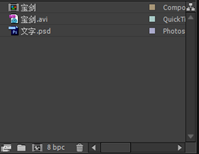
3.将素材“文字.psd”拖拽到时间线窗口中。
4.在Timeline(时间线)面板中选择“宝剑”层,执行菜单栏中的Animation(动画)→Track Moton(运动跟踪)命令,为“宝剑.avi”层添加运动跟踪。设置Motion Source(跟踪源)为“宝剑.avi”,选中Position(位置)、Rotation(旋转)复选框。
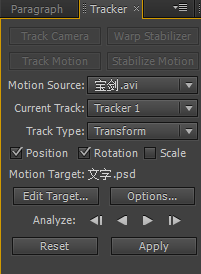
5.移动时间线至0帧,在Composition(合成)窗口中,移动Track Point1(跟踪点1)跟踪范围框到剑柄的位置,并调整搜索区域和特征区域的位置。
6. 在Composition(合成)窗口中,移动Track Point2(跟踪点2)跟踪范围框到宝剑的旋转中心位置,并调整搜索区域和特征区域的位置。
7.在Tracker(跟踪)面板中,单击Analyze(分析)右侧的向前播放分析按钮,对跟踪进行分析,分析完成后,可以通过拖动时间滑块拖动到错误的位置,再次调整跟踪范围框的位置及大小,然后单击Analyze(分析)右侧的向前播放分析按钮,对跟踪进行再次分析,直到合适为止。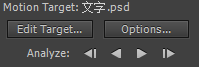
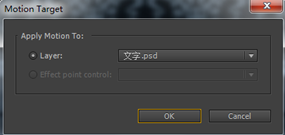
8.单击Tracker(跟踪)面板中的Edit Target(编辑目标),打开Motion Target(跟踪目标)对话框,设置跟踪目标层为“文字”。
8.单击Tracker(跟踪)面板中的Apply(应用)按钮,应用跟踪结果,这时打开Motion Tracker Apply Options(运动跟踪应用选项),直接单击确定按钮。
9.在Timeline(时间线)面板中,展开“文字”层的Transform(转换)卷展栏,现在空白处单击鼠标,取消所有关键帧的选择。将时间调整到0帧,单击Rotation(旋转)项,将所有关键帧选中,设置他的旋转值为90°。