摄像机动画效果
摄像机动画讲解视频
摄像机动画制作步骤:
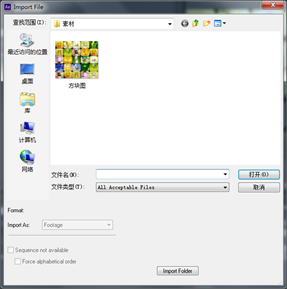
1.双击Proect(项目)窗口,找到素材所在位置,选中所需的素材“方块图.jpg”单击打开。
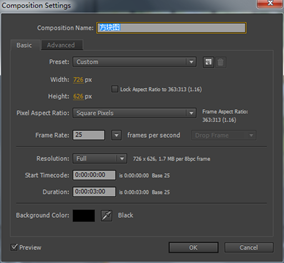
2. 执行菜单栏中的Composition(合成),选择New Composition(新建合成)命令,打开Composition Settings(合成设置)对话框,设置CompositionName(合成名称)为“摄像机动画”,width(宽)为“720”,Height(高)为“576”,Frame Rate(帧率)为“25”并设置Duration(持续时间)为3秒。
3.将素材“方块图.jpg”拖入到时间线窗口中,打开“方块图.jpg”的三维开关。

4. 选中“方块图.jpg”按R键打开旋转属性,将X Rotation(X旋转)的旋转设置为-90。

5.选中“方块图.jpg”,沿Y轴调整位置至画面底部。
6.在时间线窗口中单击鼠标右键,选择New(新建)→Camera(摄像机),新建一个35mm的摄像机。
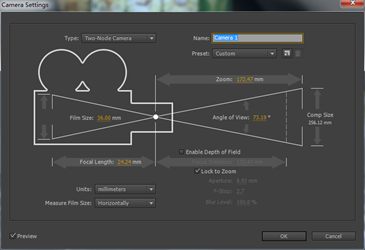
7. 使用Track Z Camera Tool(摄像机Z轴工具)移动方块图至画面底部,展开Camera(摄像机)的属性选项,将时间线移到0秒,对Point of Interest(目标点)和Position(位置)设置关键帧。

8. 将时间线移到3秒,使用Track Z Camera Tool(摄像机Z轴工具)将摄像机向前推动,系统自动设置关键帧。

9. 在时间线窗口中单击鼠标右键,选择New(新建)→Light(灯光),修改Light Type(灯光类型)为Point(点光源),Light color(灯光颜色)为淡黄色( R:255;G:255;B:255),Intensity(灯光强度)为120.
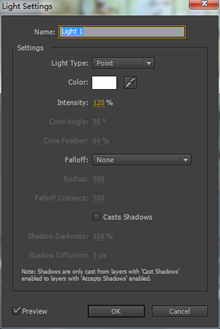
10.切换视图为两视图,调整灯光的位置。
