影视抠像效果
影视抠像效果讲解视频
影视抠像制作步骤:
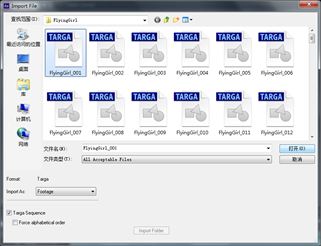
1.双击Proect(项目)窗口,找到素材所在位置,选中所需的素材“时空隧道.avi”“FlyingGirl.tga”,单击打开,“Flying Girl.tga”以TGA序列合成方式导入到项目窗口。
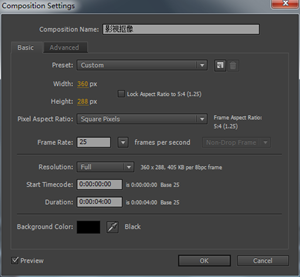
2.执行菜单栏中的Composition(合成)|New Composition(新建合成)命令,打开CompositionSettings(合成设置)对话框,设置Composition Name(合成名称)为“影视抠像”,width(宽)为“360”,Height(高)为“288”,Frame Rate(帧率)为“25”并设置Duration(持续时间)为4秒。
3.选中“时空隧道.avi”“Flying Girl.tga”素材,拖拽到时间线窗口中,调整图层顺序, “FlyingGirl.tga”在上层,“时空隧道.avi”在下层。

4.选中“Flying Girl.tga”层,按S键展开Scale(缩放)选项,设置为147,

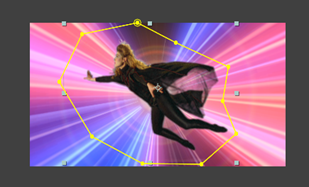
5.选中“Flying Girl.tga”层,使用钢笔工具沿着女孩周围绘制遮罩路径并调整。
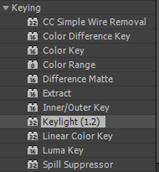
6.在时间线面板中,在Effects&Presets特效面板中展开Keying(键控)卷展栏,然后将Keylight1.2特效命令拖入到“Flying Girl.tga”层。
7.选择“Flying Girl.tga”层,在Effect Controls(特效控制)面板Keylight1.2特效中,使用Screen Color(屏幕颜色)右侧的吸管,吸取“Flying Girl.tga”素材中的蓝色部分。
8.在Effect Controls(特效控制)面板Keylight1.2特效中,单击View(视图),选择Screen Matte(屏幕蒙版)。展开Screen Matte(屏幕蒙版),设置Click Black为3。
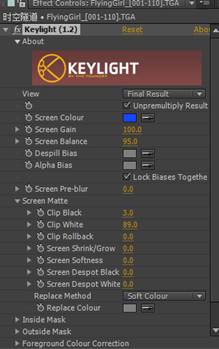
9. 单击View(视图),选择Final Result(最终效果),制作完成。