色彩键抠像效果
色彩抠像讲解视频
色彩键抠像制作步骤:
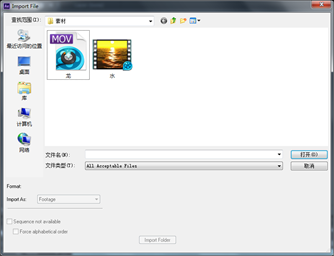
1.双击Proect(项目)窗口,找到素材所在位置,选中所需的素材“龙.mov”“水.avi”,单击打开。
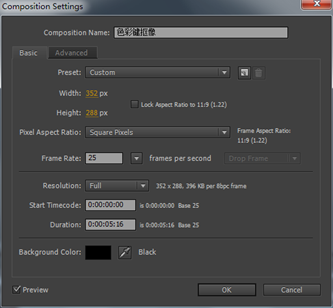
2.执行菜单栏中的Composition(合成)|New Composition(新建合成)命令,打开CompositionSettings(合成设置)对话框,设置Composition Name(合成名称)为“色彩键抠像”,width(宽)为“352”,Height(高)为“288”,Frame Rate(帧率)为“25”并设置Duration(持续时间)为5秒15帧。
3.选中素材“龙.mov”“水.avi”,分别拖入到时间线窗口,并调整素材层的位置,“龙.mov”在上层,“水.avi”在下层。

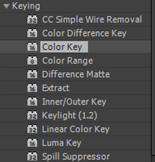
4.在时间线面板中,确认选择“龙.mov”层,在Effects&Presets特效面板中展开Keying(键控)卷展栏,然后将Color Key(色彩键)特效命令拖入到“龙.mov”层。
5.选择“龙.mov”层,在Effect Controls(特效控制)面板Color Key(色彩键)特效中,使用Key Color(色彩键)右侧的吸管,吸取“龙.mov”素材中的白色部分。
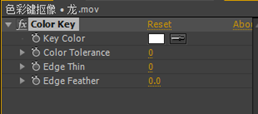
6.使用吸管吸取颜色后,可以看到有些白色部分已经透明,可以看到背景了,在Effect Controls(特效控制)面板中,修改Color Tolerance(颜色容差)的值为44,Edge Thin(边缘厚度)的值为1,Edge Feather(边缘羽化)的值为2,以制作柔和的边缘效果。
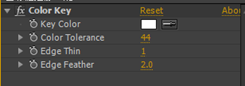
7.这样,利用Color Key(色彩键)特效完成抠像。