动画学院大讲堂效果
动画学院大讲堂讲解视频
动画学院大讲堂制作步骤:
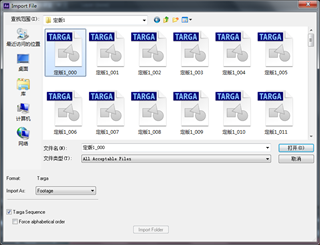
1. 双击Proect(项目)窗口,找到素材所在位置,选中定版1、定版2、镜头1、镜头2、镜头3,以TGA序列的方式导入。
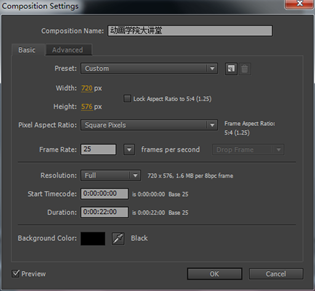
2. 执行菜单栏中的Composition(合成),选择New Composition(新建合成)命令,打开Composition Settings(合成设置)对话框,设置Composition Name(合成名称)为“动画学院大讲堂”,width(宽)为“720”,Height(高)为“576”,Frame Rate(帧率)为“25”并预设置Duration(持续时间)为22秒。
3. 依次选择“镜头1”、“镜头2”、“镜头3”、“定版1”、“定版2”,将他们拖到时间线面板中。
4. 单击Animation(动画)→Keyframe Assistant(关键帧助手)→Sequence Layers(序列层)勾选Overlap,视频首尾相接自动连接。

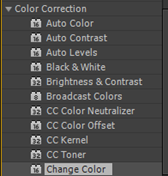
5. 在Effects & Presets 特效面板中展开Color Correction(色彩校正)卷展栏,然后将Change Color(更改图像)特效命令拖拽到“镜头1”上。
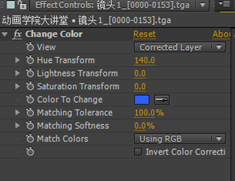
6. 在Effect Controls(特效控制)面板中,展开Chang Color(更改图像)卷展栏,选择ColorTo Change(改变颜色)后面的吸管吸取屏幕上的蓝色,调整Hue Transform(色相属性)为140,Matching Tolerance(匹配宽容度)为100%。
7.将“镜头1”中的Color To Change(改变颜色)特效复制,分别粘贴给“镜头2”、“镜头3”、“定版1”、“定版2”。
8. 按Ctrl+Y快捷键,此时将打开Solid Settings(固态层设置)对话框,设置Name(名称)为“遮幅”,设置Color(颜色)为黑色。
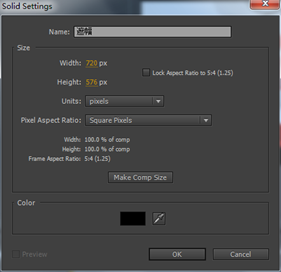
9. 选中“遮幅”层,使用工具栏上的矩形工具,绘制矩形遮罩,展开Mask1,选择Inverted(反向)。


10. 按Ctrl+Y快捷键,此时将打开SolidSettings(固态层设置)对话框,设置Name(名称)为“渐隐”,设置Color(颜色)为黑色。
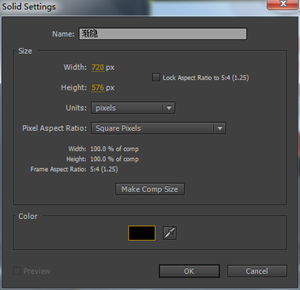
11.按T键展开Opacity(不透明度),时间线0秒设置Opacity(不透明度)为100,时间线1秒20帧的位置,修改Opacity(不透明度)为0。


12.修改合成指针至时间线末尾,单击鼠标右键,选择Trim Comp to Work Area(裁剪合成至工作区)。