人物写真效果
人物写真讲解视频
人物写真制作步骤:
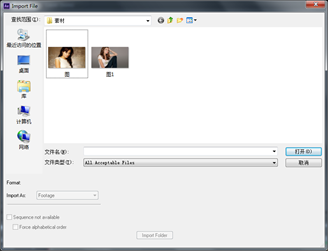
1.双击Proect(项目)窗口,找到素材所在位置,选中所需的素材“图”、“图1”文件,单击打开。
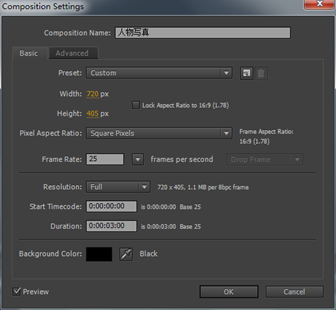
2.单击Composition(合成),选择New Composition(新建合成),设置Composition Name(合成名称)为“人物写真“,Width(宽)为“720”,Height(高)为“405”,Frame Rate(帧率)为“25”,设置Duration(持续时间)为3秒。
3.单击Layer(层)→New(新建)→Solid(固态层),新建一个白色固态层,设置固态层的名称为“白条1”。

4.在时间线面板中,选中“白条1”层,按Ctrl+D组合键复制出两个新的层,将这两个图层分别重命名为“白条2” “白条3”。选中“白条1”“白条2” “白条3”层,按S键打开Scale(缩放)属性,分别单击各图层缩放左侧的约束按钮,取消约束,并分别设置Scale(缩放)的值为(11,100),(22,100),(22,100)。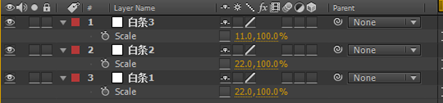
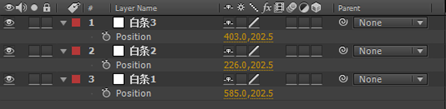
5. 选中“白条1” “白条2” “白条3”层,按P键打开Position(位置)属性,分别设置他们的位置为(585,202.5),(226,202.5),(403, 202.5)。
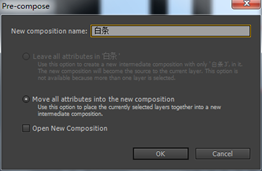
6. 选中“白条1” “白条2” “白条3”层,按“Ctrl+Shift+C”组合键将其打包为一个预合成,在New Composition Name(新合成名称)输入“白条”。
7.选中Proect(项目)窗口中的“图”“图1”素材,拖入时间线窗口中。
8.选中“白条”合成,按P键打开Position(位置)属性。时间线移动到0秒,对Position(位置)设置关键帧。时间线移动到3秒,添加一个延迟帧。

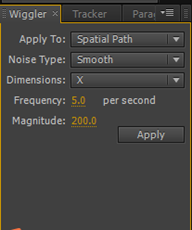
9.将“白条”层的Position(位置)的两个关键帧同时选中,选择Window(窗口)→Wiggle(摇摆器),调出摇摆器面板。设置Dimensions(轴向)选择X选项,设置Magnitude(数量)为200,单击Apply(应用)按钮。
10.在时间线面板中,设置“图”层的Trkmat(轨道蒙版)为“Alpha蒙版白条”。
