过光效果
过光效果讲解视频
过光效果制作步骤:
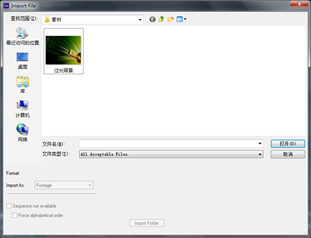
1.双击Proect(项目)窗口,找到素材所在位置,选中“过光背景.jpg”,将图片导入。
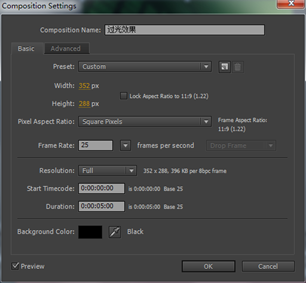
2.单击Composition(合成),选择New Composition(新建合成),设置Composition Name(合成名称)为“过光效果“,Width(宽)为“352”,Height(高)为288”,Frame Rate(帧率)为“25”,设置Duration(持续时间)为5秒。
3.在Project(项目)面板中,单击选择”过光背景jpg”素材,将其拖动到时间线面板中。
4.选择工具栏中的Horizontal TypeTool(水平文本工具),输入文字“过光效果”。
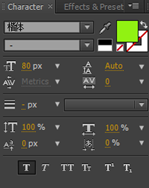
5.在Character(字符)面板中设置文字的填充颜色为暗绿色(R144G242B18),设置字体为楷体,字号80,加粗。
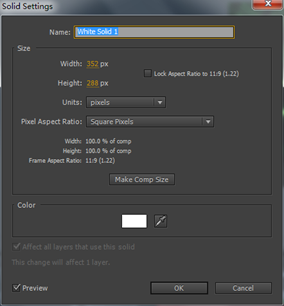
6. 执行菜单栏中的Layer(图层)→New(新建)→Soid(固态层)命令,打开Solid Settings(固态层设置)对话框,设置Color(颜色)为白色。
7.单击工具栏中的Reetamge Tool(矩形)按钮,在新创建的遮罩图层上绘制一个小矩形。
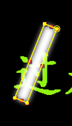
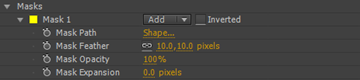
8.在“时间线”面板中展开固态层下的Masks(蒙版)卷展栏,设置Mask Feather(蒙版羽化)的值为10,并将固态层的旋转角度Rotation(旋转)设置为22。

9.移动时间线到0帧,选中固态层,按P键展开Position(位置)选项,设置Position(位置)为(133,183)。

10.移动时间线至5秒,设置Position(位置)的值为(503,183)。

11.在时间线面板中选择“过光效果”层,然后按Ctrl+D键,该层复制一个副本“过光效果2”并将副本层移动到白色固态层上方。
12.单击白色固态层右侧模式属性区的None(无)按钮,在弹出的菜单栏中选择Alpha Matte“过光效果2”选项。
