跳动的圆环效果
跳动的圆环讲解视频
跳动的圆环制作步骤:
1.双击Proect(项目)窗口,找到素材所在位置,选中所需的素材“圆环背景.jpg”“圆环.psd”,单击打开按钮,将“圆环.psd”图片以footage(素材)的方式导入。

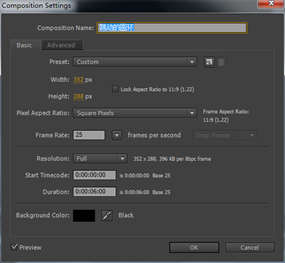
2.执行菜单栏中的Composition(合成),选择New Composition(新建合成)命令,打开CompositionSettings(合成设置)对话框,设置Composition Name(合成名称)“跳动的圆环”,Width(宽)为“352”,Height(高)为“288”,Fram Rate(帧率)为“25”,并设置Duration(持续时间)为6秒。
3.从Proect(项目)窗口中选中“圆环.psd”素材,拖入到时间线面板中,按S键展开Scale(缩放),按Shift+T组合键打开Opacity(不透明度)。时间线移到0帧,对Scale(缩放)Opacity(不透明度)设置关键帧。

4.时间线移到1秒,设置Scale(缩放)为50%,Opacity(不透明度)为50%。

5.拖动时间滑块播放动画,可以看到圆环从大到小,从不透明到透明的动画效果。
6. 执行菜单栏中的Composition(合成),选择New Composition(新建合成)命令,打开CompositionSettings(合成设置)对话框,设置Composition Name(合成名称)“合成圆环”,其他参数保持不变。
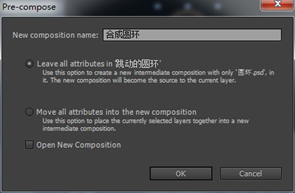
7.将“跳动的圆环”合成拖入到“合成圆环”时间线中,按Ctrl+D组合键复制出三个相同的合成,直接选中拖动改变他们所在的位置,并在时间线面板中调整他们的起始位置。

8.执行菜单栏中的Composition(合成),选择New Composition(新建合成)命令,打开CompositionSettings(合成设置)对话框,设置Composition Name(合成名称)“最终动画”,其他参数保持不变。

9.将“合成圆环”拖入到“最终圆环”时间线中,按Ctrl+D组合键用相同方法复制三个合成,调整位置、缩放及旋转,制作出不同大小方向的圆环。

10.将Proect(项目)窗口中的“圆环背景.jpg”拖入到最终动画合成时间线面板中,放在所有图层的下方。