打开的折扇效果
打开的折扇讲解视频
打开的折扇主要操作步骤:
双击Proect(项目)窗口,找到素材所在位置,选中“折扇.psd”文件。
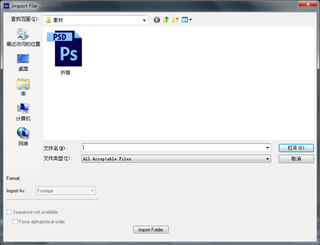
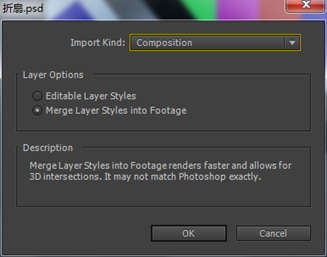
在Import File(导入文件)对话框中,单击“打开”按钮,将打开“折扇.psd”对话框,在Import Kind(导入类型)右侧的下拉列表中选择Composition(合成)命令。
在Project(项目)面板中,双击“折扇”合成,此时,从Composition(合成)窗口中可以看到层素材的显示效果。
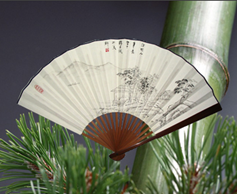
从Tinmeline(时间线)面板中,可以看到导入合成中所带的3个层,分别是“扇柄”、“扇面”和“扇子图”。

选中“扇柄”图层,单击工具栏中的Pan Behind Tool(定位点移动工具)按钮,选择中心点并移动到扇柄的旋转位置。

选中“扇柄”层,时间线移到0帧,按R键展开Rotation(旋转)设置旋转值为-128并设置关键帧。

时间线移动到3S,设置旋转值为0。

在Tinmeline(时间线)面板中,选择“扇面”层,单击工具栏中的Pen Tool(钢笔工具)按钮,使用钢笔工具在图像上绘制一个蒙版轮廓。
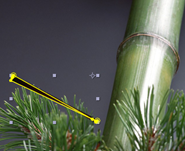
将时间设置到0帧位置,展开“扇面”层选项列表,在“Mask1”选项中,单击Mask Path(蒙版路径)左侧的码表按钮,添加一个关键帧。

将时间线继续向前拉动,利用Slelection Tool (选择工具)选择节点并调整,在路径适当的位置利用Add Vertex Tool(添加节点工具)添加节点。

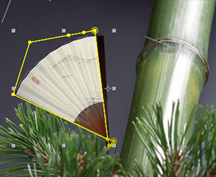
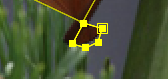
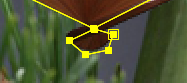
利用前面的方法,使用Slelection Tool (选择工具)选择节点并调整,在路径适当的位置利用AddVertex Tool(添加节点工具)添加节点,以更好地调整蒙版轮廓,系统将在当前时间位置自动添加关键帧。
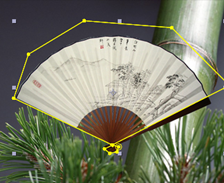
12.经过上面的操作,制作出了扇面的展开动画效果。
13.在在Tinmeline(时间线)面板中,选择“扇面”层,单击工具栏中的PenTool(钢笔工具)按钮,使用钢笔工具在图像上绘制扇柄下面部分的蒙版轮廓。
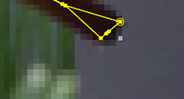
14.将时间设置到0帧位置,展开“扇面”层选项列表,在“Mask2”选项中,单击Mask Path(蒙版路径)左侧的码表按钮,添加一个关键帧。

15.利用前面的方法,使用Slelection Tool (选择工具)选择节点并调整,在路径适当的位置利用AddVertex Tool(添加节点工具)添加节点,以更好地调整蒙版轮廓,系统将在当前时间位置自动添加关键帧。
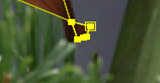
16.至此完成了慢慢打开的折扇动画的制作。