行驶的汽车效果
行驶的汽车讲解视频
行驶的汽车制作步骤:
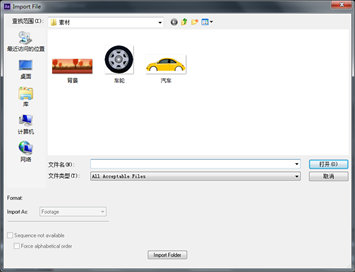
1.双击Proect(项目)窗口,找到素材所在位置,选中“背景.png” “车轮.png” “汽车.png”文件,单击打开。
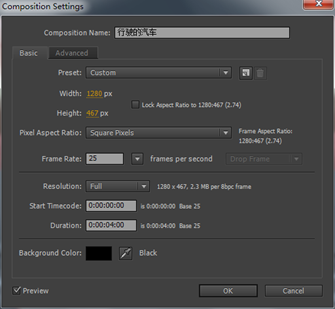
2.单击Composition(合成),选择New Composition(新建合成),设置Composition Name(合成名称)为“行驶的汽车”,Width(宽)为“1280”,Height(高)为“467”,Frame Rate(帧率)为“25”,设置Duration为4秒。
3.将“背景.png” “车轮.png” “汽车.png”文件依次拖拽到时间线窗口中。

4.选中“汽车.png”层,按S键展开Scale(缩放),设置Scale(缩放)为150。

5.将“车轮.png”图层调整至 “汽车.png”图层的上方,按S键展开Scale(位置缩放),设置Scale(缩放)为160。

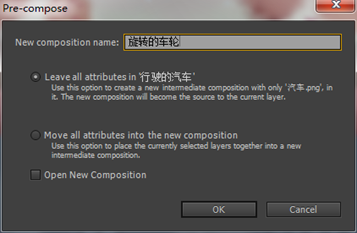
5.选中“车轮.png”图层,按Ctrl+Shift+C键,在Pre—Compose(预合成)中设置NewComposition Name(新建合成名称)为“旋转的车轮”,点击确定。
7.选中Proect(项目)窗口中的“旋转的车轮”合成,双击进入合成。
8.选中“车轮.png”图层,展开Transform(属性),设置Rotation(旋转)为0 ,点击左侧码表,记录关键帧。

9.时间线移到4秒,修改Rotation(旋转)为-2圈。

10.回到“行驶的汽车”合成,选中“旋转的车轮合成”,按Ctrl+D键复制一层,使用移动工具移动车轮到合适位置。

11.同时选中两个“旋转的车轮”合成及“汽车”层,按P键打开Position(位置),时间线移到0秒,同时移动Position(位置)在画面右侧,并对Position(位置)设置关键帧。

12.移动时间线到4秒,保持两个“旋转的车轮”合成及“汽车”层的Position(位置)属性同时选中,移动位置在画面左侧,系统自动记录关键帧。
