安卓软件请看左边!
1
电脑端(WIN+MAC)
限于版权问题,微信推送原文中并没介绍ABBYY FineReader 这款软件,实际上这款软件才是许多人公认的识别率最高的软件。
这个软件设置好之后非常牛逼,效果不好就是没设置好,识别的时候:中文加英文字母的话,识别设置就要设置成 中文加英文。
而且这款软件可以识别表格,也能直接把识别结果输出Excel表格。
阿虚个人推荐是电脑上用:ABBYY FineReader + 树洞OCR
一个专业适合处理大量文档,一个轻量适合日常使用
1.1
ABBYY FineReader 便携绿色破解版.zip
点击下载
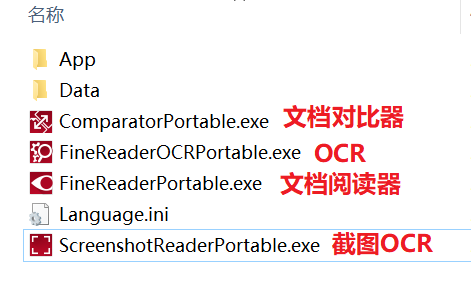
阿虚也只有windows的破解版,无需安装,解压后即可使用,压缩包内有4个绿色版程序,对应不同功能
1.2
天若OCR
官网:https://tianruoocr.cn/
天若OCR单文件版5.0.exe
阿虚打包了单文件版,下载后直接双击运行即可
搜狗 OCR 接口:这个接口识别效果很好,速度、准确率都没的说!也是作者重点推荐的,但其对图片的尺寸有规定,所以作者已对软件截图进行了尺寸优化,保证较小的文字也能识别。百度 OCR 接口:其识别的精确度还可以,但是标点符号识别不太准确,速度一般。腾讯 OCR 接口:也是比较准确的,但速度比较慢。有道 OCR 接口:速度很快,平均 0.3-0.4 秒就可识别出来,但是接口有 IP 请求的限制。
搜狗 OCR 接口:这个接口识别效果很好,速度、准确率都没的说!也是作者重点推荐的,但其对图片的尺寸有规定,所以作者已对软件截图进行了尺寸优化,保证较小的文字也能识别。
百度 OCR 接口:其识别的精确度还可以,但是标点符号识别不太准确,速度一般。
腾讯 OCR 接口:也是比较准确的,但速度比较慢。
有道 OCR 接口:速度很快,平均 0.3-0.4 秒就可识别出来,但是接口有 IP 请求的限制。
天若OCR最近会出现该区域未发现文本问题,是因为作者提供的百度接口过度使用导致的,解决方法如下:
不管是4.8 4.9还是5.0版本,问题一样,你需要修改为自己的接口。
登录百度云:https://cloud.baidu.com/?from=console
找到文字识别
点击创建应用
按照图中的那么填
点击查看应用详情
获取API Key 和 Secret Key
将API Key 和 Secret Key 分别填入天若OCR的帐号和密码中,点击密钥测试,显示密钥通过
关键的一步,很多人没注意,用F4截屏识别后,还会出现该区域未发现文本,在识别界面“右击”-接口(默认腾讯)-百度-中英再次截屏识别,正常。
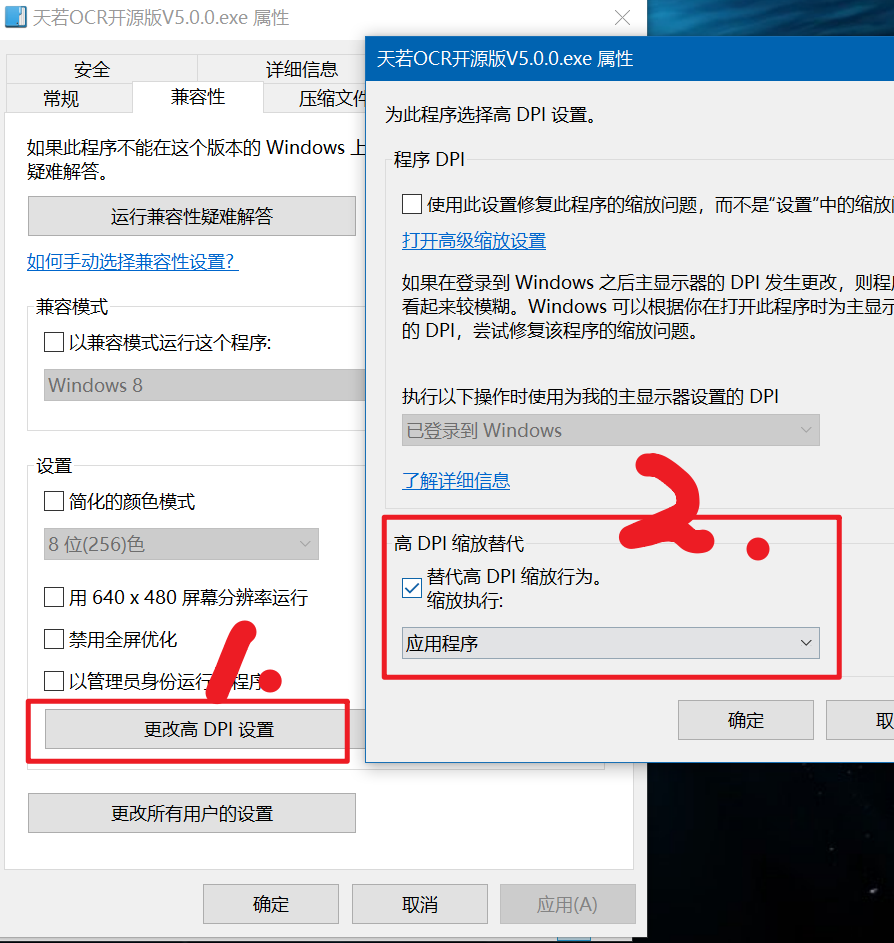
出现“按下截图键,屏幕放大情况”的请右键程序属性,禁用dpi的显示缩放。
如下图所示:
或者你的右键属性中没有高DPI设置时禁用显示缩放,那就按下图操作
软件使用教程与介绍:https://www.52pojie.cn/thread-692917-1-1.html
1.3
树洞OCR(WIN / MAC)
更新时间:2019-06-30
下载地址:https://github.com/AnyListen/tools-ocr
网盘链接:https://pan.baidu.com/s/1gVVQ58fZ8ori-O7rWKpRPQ 提取码:m6d8
支持多屏模式支持百度识别接口支持识别打开的图片xxx-with-jre.xx 是完整版,带运行环境;如果精简版不能正常工作,请下载完整版使用;文字识别使用了各云平台开发的识别接口,因此需要联网才能正常使用;本程序使用 JavaFX 开发,使用前请务必安装 Java8 运行环境(完整版无需安装 Java8)。
支持多屏模式
支持百度识别接口
支持识别打开的图片
xxx-with-jre.xx 是完整版,带运行环境;如果精简版不能正常工作,请下载完整版使用;
文字识别使用了各云平台开发的识别接口,因此需要联网才能正常使用;
本程序使用 JavaFX 开发,使用前请务必安装 Java8 运行环境(完整版无需安装 Java8)。
由于监控了截图快捷键,因此MAC需要开启相应的权限,请见下图:
1.4
天若批量文字识别v1.2.exe(WIN)
1.5
汉王OCR8.1.0.3去广告屏蔽升级单文件版.exe(WIN]
无需联网即可识别
1.6
文通OCR_V11.0.0.15.zip(WIN)
无需联网即可识别每日可识别100页,但破解起来很简单,点击电脑桌面右下角把系统时间改一下(比如改回前一天),然后重新打开软件,马上又能识别100页了。
每日可识别100页,但破解起来很简单,点击电脑桌面右下角把系统时间改一下(比如改回前一天),然后重新打开软件,马上又能识别100页了。
1.7
其他推荐
微云链接:https://share.weiyun.com/5Dy9eV0 密码:a6v14n
官网下载:http://www.onenote.com/download/
App Store直接搜索接可以下载
iText 的免订阅无限使用的方法:
Mac应用商店的 iText 免费版不订阅每月可免费识别 20 次。
这个如果不是常用的又不想订阅的,可以将 /Users/你的用户名/Library/Containers/net.toolinbox.iText/Data/Library 目录下的 Preferences 目录锁定。
如果打开一次识别超过20次会提醒订阅,退出再打开即可再次使用,建议常用的还是付费订阅,此方法仅限学习体验!!!
另外那些所谓破解版现在用都会报错对吧,其实就是没有完全破解,应该弹出的是要求订阅而弹出信息资源文件没有的机器码!
Cisdem = PDF Element > Acrobat
Cisdem PDF Converter OCR for Mac 5.1 破解版 .dmg
WIN
PDFelement6 Pro(解压后右键!绿化.bat,管理员模式运行).rar
PdfDlement6-OCR组件v12.exe
Mac
PDFelement_6_Pro_6.7.6.3395_TNT.dmg
特别说明
注册码在文件压缩包内PDFelement 6 Pro for Mac破解时候需要断网!!断网!!断网!!!并且要开启防火墙阻止“PDFelement”联网
注册码在文件压缩包内
PDFelement 6 Pro for Mac破解时候需要断网!!断网!!断网!!!
并且要开启防火墙阻止“PDFelement”联网
Win
Acrobat_DC_2019.010.20098一键安装破解版.rar
Adobe Acrobat Pro DC 2019 for Mac v2019.010.20098 中文破解版(附破解工具+步骤)