Clash的文字相关配置都在 Clash for Windows\resources\app.asar 中,需要用到 node.js 的 npm 来解压和打包 asar 文件。
以下为汉化教程,如果认为学习成本过高可以下载文末我提供的汉化 app.asar 文件进行替换
首先下载安装 node.js
超星网盘链接
官方网站链接
安装过程较为简单此处不再详细介绍,安装完后,右击开始菜单按钮,点选打开带管理员权限的 powershell 窗口
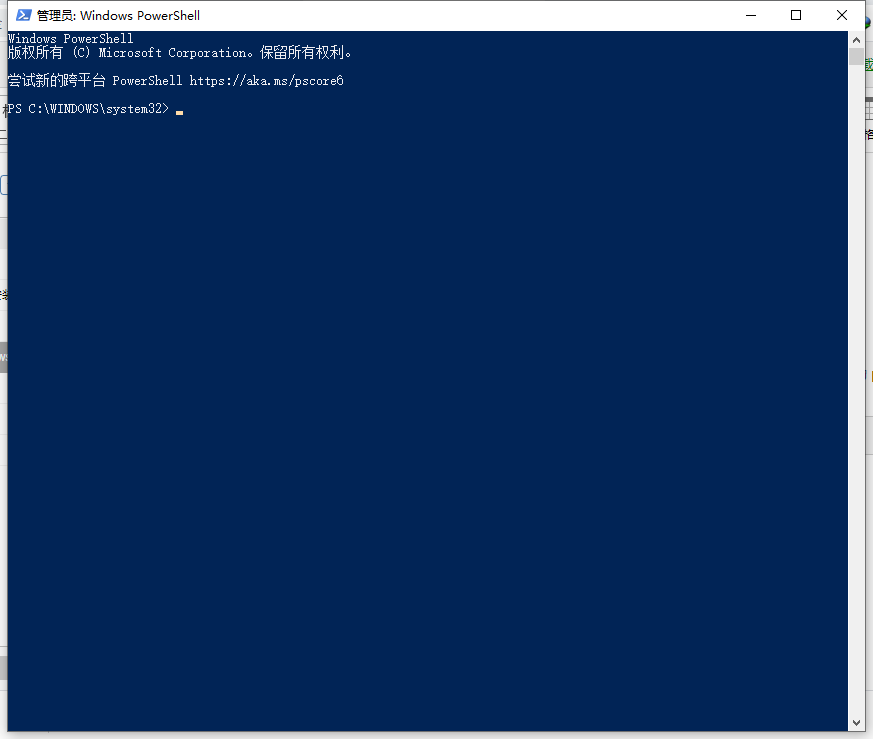
在 powershell 窗口键入
cd "app.asar的目录路径"
键入后回车
app.asar 的目录路径为 Clash for Windows\resources\app.asar
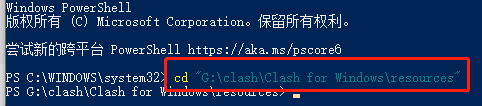
在 powershell 中键入
npm -v
通常会返回 npm 版本号。否则手动配置环境变量(set npm="npm的完整路径")

安装 asar,在 powershell 中键入
npm install -g asar

圈出的是 asar 的路径,下面步骤可能会用上。然后键入
cmd
asar --version
就能看到 asar 的版本号
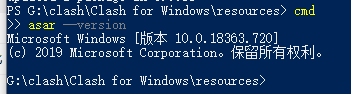
我这里没有出现 asar 的版本号,所以手动配置环境变量
set asar="asar路径(前面用红色圈出并提到的asar路径)"

现在,就可以解包 asar 了。键入
asar extract app.asar 你认为方便的文件夹路径

然后文件就会解压到指定文件夹中,然后找到renderer.js(在你刚下认为方便的文件夹名\dist\electron目录下),用记事本打开,进行查找替换,替换时,两边加上双引号(英文的双引号),并勾上区分大小写,然后替换,就不会不小心替换了别的代码。反正凡是没被双引号包括的内容不能替换,双引号内的也要谨慎替换。
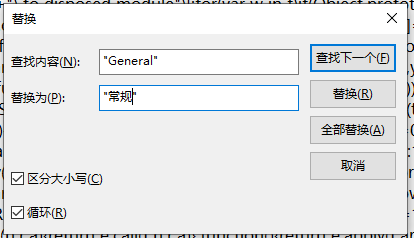
如果替换了关键代码还换出了问题的话,就会出现有些地方文字错位、无法点击等问题。
把界面上能看的见得英文都翻译完后保存,就要键入代码重新打包。
asar pack 你刚才认为方便的文件夹路径 app.asar

然后你就可以打 Clash 查看汉化效果了。
汉化对照
"General" "常规"
"Proxies" "代理"
"Profiles" "订阅"
"Logs" "日志"
"Connections" "连接"
"Feedback" "反馈"
以下为便捷替换(如果作者没有更改布局的话)
{title:"General"},{title:"Proxies"},{title:"Profiles"},{title:"Logs"},{title:"Connections"},{title:"Feedback"}
{title:"常规"},{title:"代理"},{title:"节点"},{title:"日志"},{title:"连接"},{title:"反馈"}
"HTTP Port" "HTTP 端口"
"SOCKS5 Port" "SOCKS5 端口"
"Allow LAN" "允许局域网连接"
"Home Directory" "配置文件目录"
"Open Folder" "打开文件"
"GeoIP Database" "GeoIP 数据库"
"UWP Loopback" "UWP 网络回环"
"Launch Helper" "启动助手"
"TAP Device" "TAP 设备"
"Install" "安装"
"General YAML" "YAML 配置"
"Theme" "主题"
"Light","Dark","2020" "明亮","暗黑","2020"
"System Proxy" "系统代理"
"Start with Windows" "开机启动"
"Upload Speed" "上载速度"
"Download Speed" "下载速度"
"Upload Traffic" "上载流量"
"Download Traffic" "下载流量"
"Time" "时间"
以下为便捷替换(如果作者没有更改布局的话)
["Upload Speed","Download Speed","Upload Traffic","Download Traffic","Time"]
["上传速度","下载速度","上传流量","下载流量","时间"]
app.asar 汉化文件替换教程
下载 app.asar 汉化文件 ,复制到软件安装目录下的 resources 文件夹内进行粘贴替换
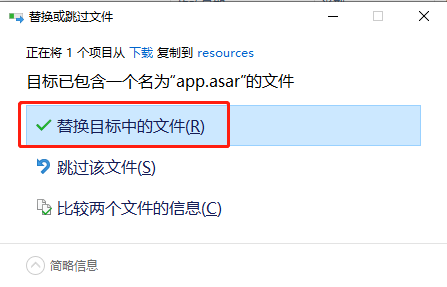
替换完成后重启软件就可以看到汉化效果
app.asar V0.9.4汉化文件下载链接 点击下载
app.asar V0.9.5汉化文件下载链接 点击下载