学习通app中“小组”使用说明
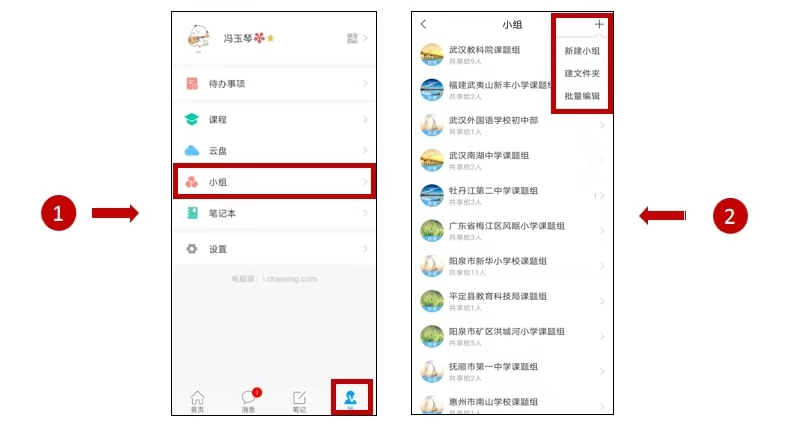
第一步:登录超星学习通,在“我”的页面,点击“小组”,老师们可以看到其他人创建的有趣小组。
第二步:如果要创建自己的“小组”,记得点击右上角的“+”,即可新建小组、建文件夹、批量编辑。
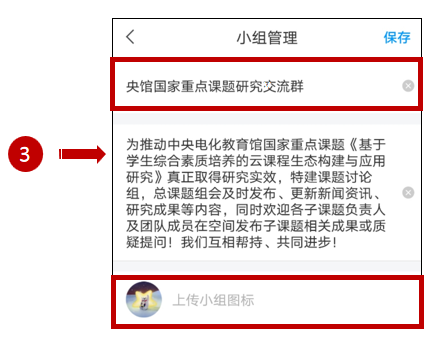
第三步: 输入名称和设置头像后,会自动生成小组。
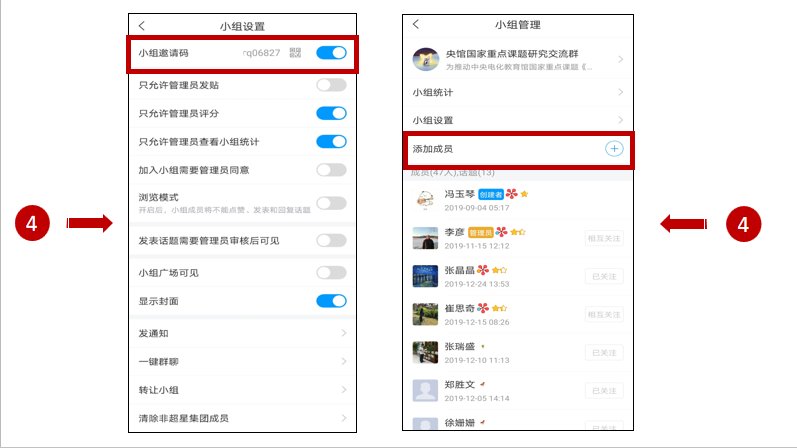
第四步:我们可以点击“小组设置”,将邀请码发送给身边的教研组老师;也可以通过“添加成员”的方式向同一单位的同仁发送小组申请。
第五步:完成邀请后,就可以进入小组主界面新建“话题”,支持插入图文、音视频、笔记、收藏!
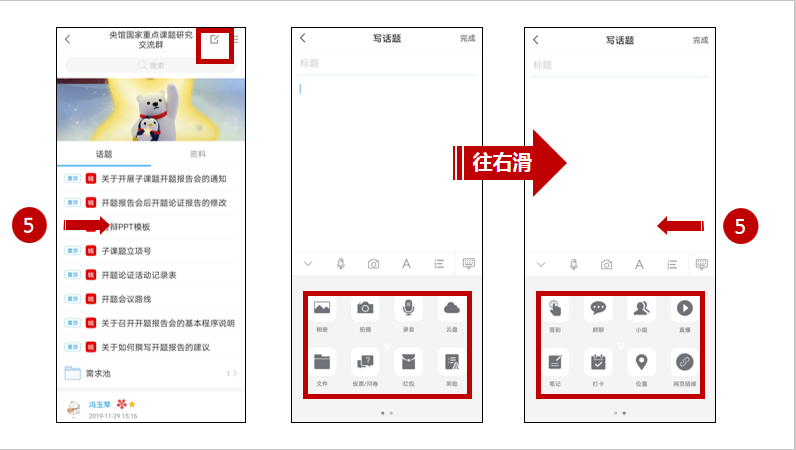
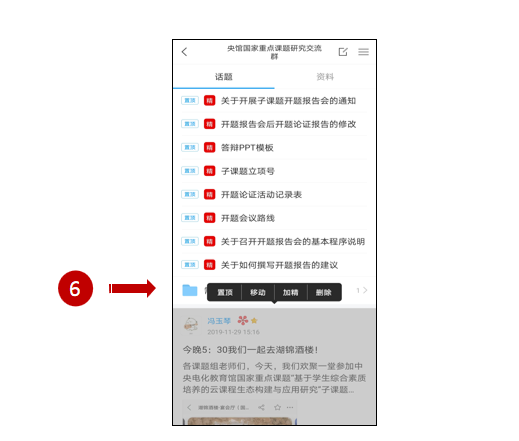
第六步:小组管理员还可以对于话题进行“置顶”“加精”“移动”“删除”等操作。
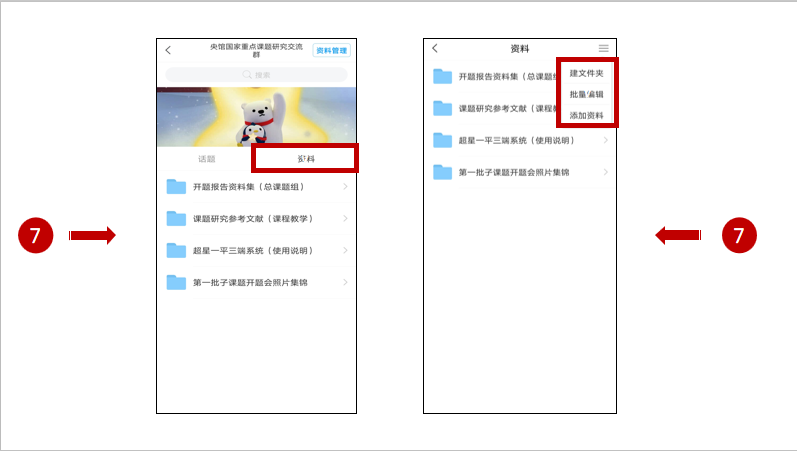
第七步:不仅是“话题”,还可以添加“资料”。可以将各类教研资料放入其中。
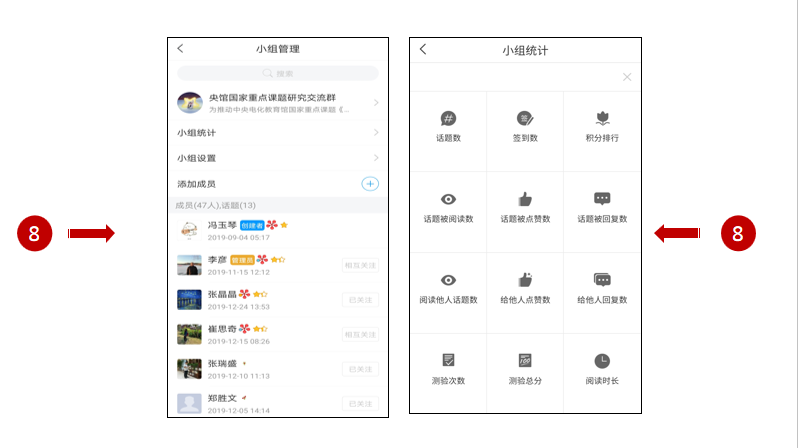
第八步:提供“小组统计”,帮助课题负责人直观课题成员参与情况。
(2)PC端小组使用
PC端“小组”如何使用?
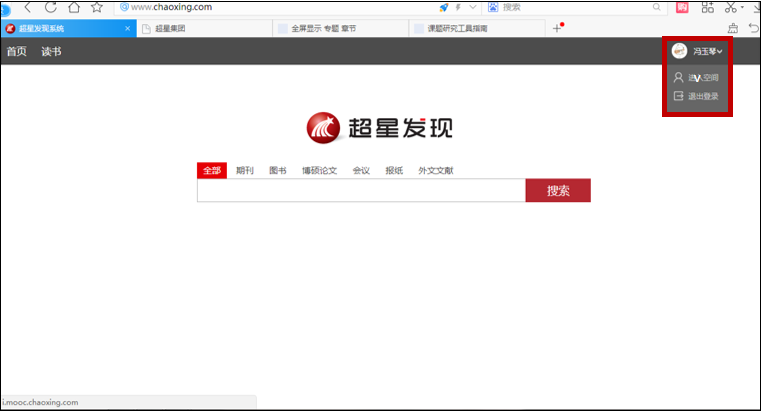
第一步:网页登录chaoxing.com,点击右上角“进入空间”。
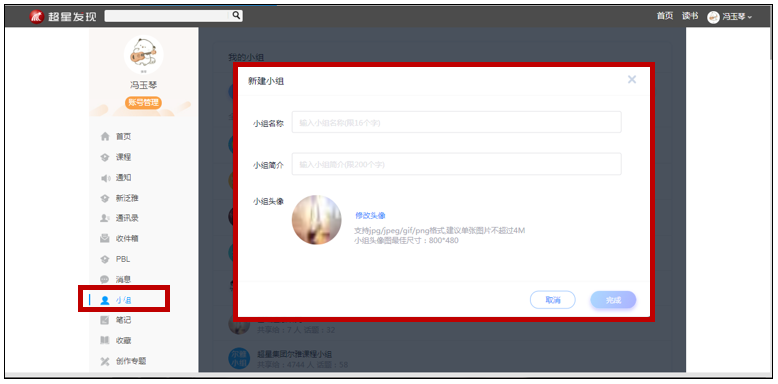
第二步:进入“小组”主界面,点击“新建小组”。
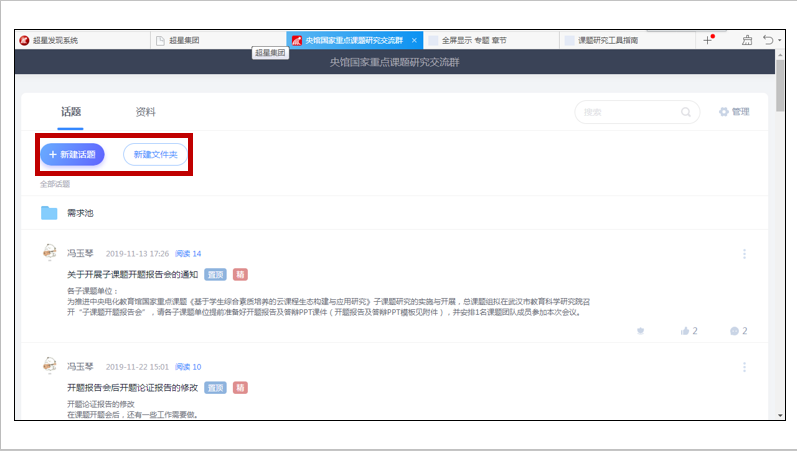
第三步:小组提供了“新建话题”和“新建文件夹”两个主要功能。
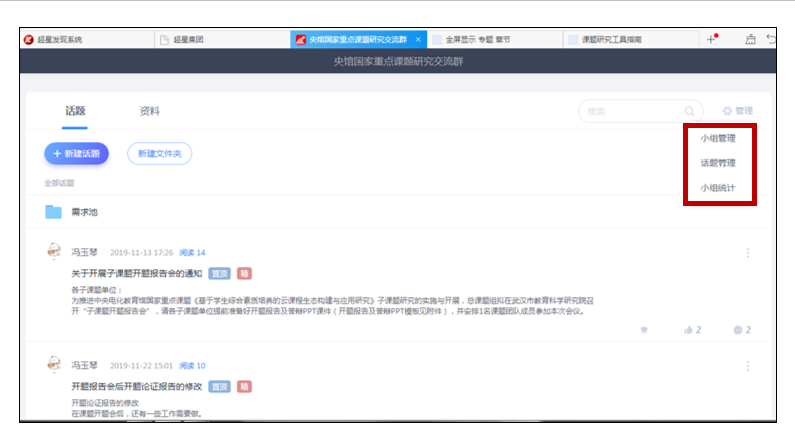
第四步:小组还提供了“小组管理”、“话题管理”和“小组统计”功能,便于直观了解研究的各种数据。
第五步:小组管理员还可以对于话题进行“置顶”等操作。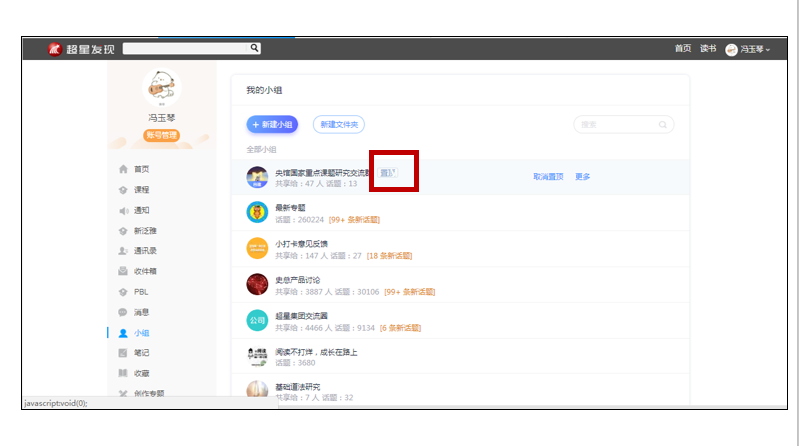
特别献上:项目式学习使用场景
学习系列|巧用学习通构建学习小组,创建合作分享智慧教研
学习系列|超星学习通隐藏秘籍—项目学习好工具“小组”