1、业务系统介绍
通过业务系统界面管理,可以为单位配置不同的后台模板。每一个后台模板都可以指定能访问的角色。
2、操作说明
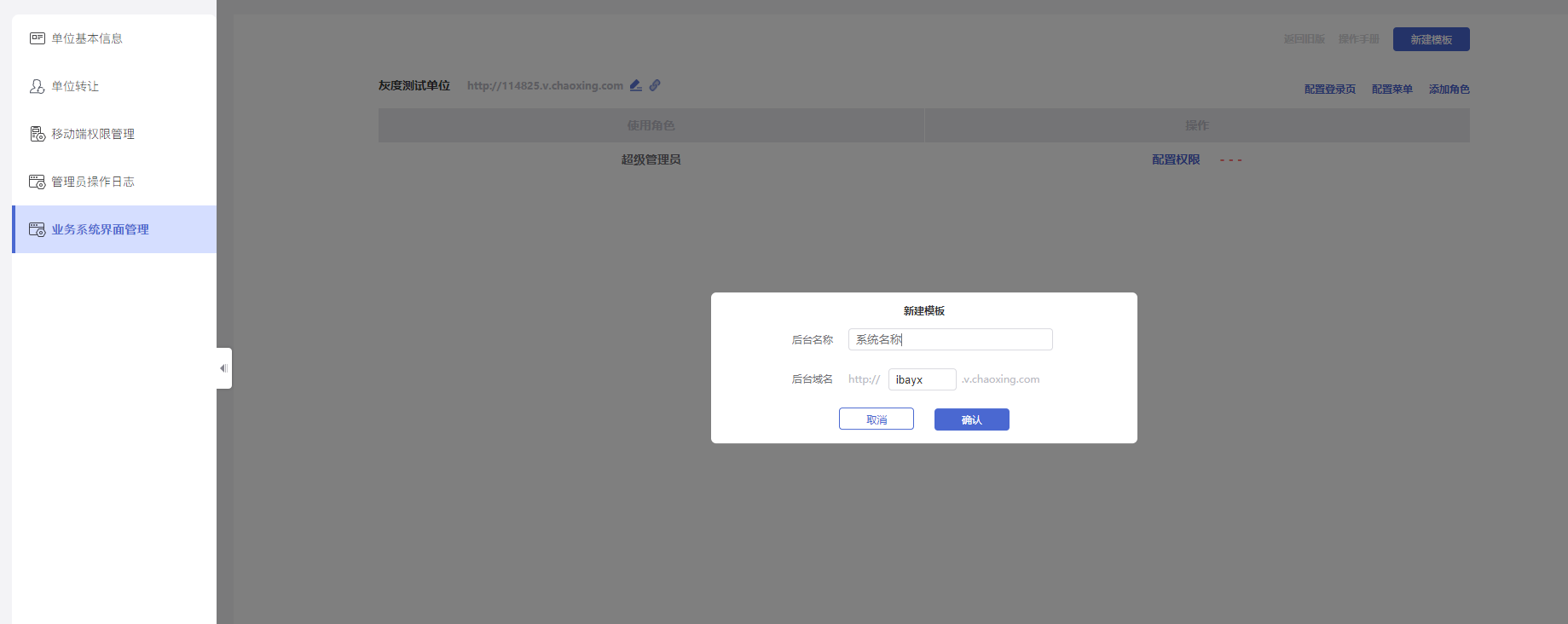
通过“设置——业务系统界面管理”进入。初次进入设置时,系统会自动添加默认模板(模板名为单位名)和超级管理员角色。通过“新建模板”可以添加新模板;通过“添加角色”可以为模板添加使用角色。

(1)新建模板:单位新增业务系统,可以定义系统名称、访问域名以及内容,新建的模板只能从自定义域名访问。
说明: 自定义域名是“专名专用”,通过自定义域名访问的后台,不能切换单位。
(2)模板域名:点击编辑,可以自定义业务系统域名,只有第一个模板能从v?.chaoxing.com和自定义域名访问。其他模板只能从自定义域名访问。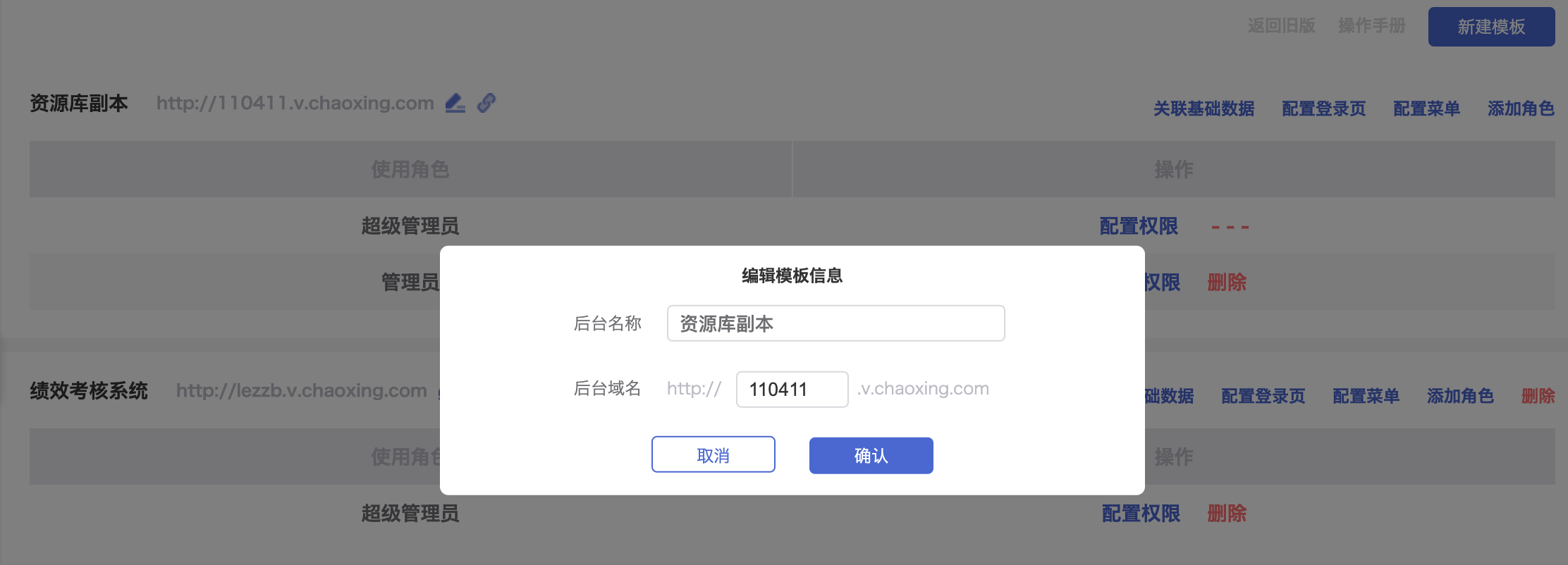
(3)管理业务系统
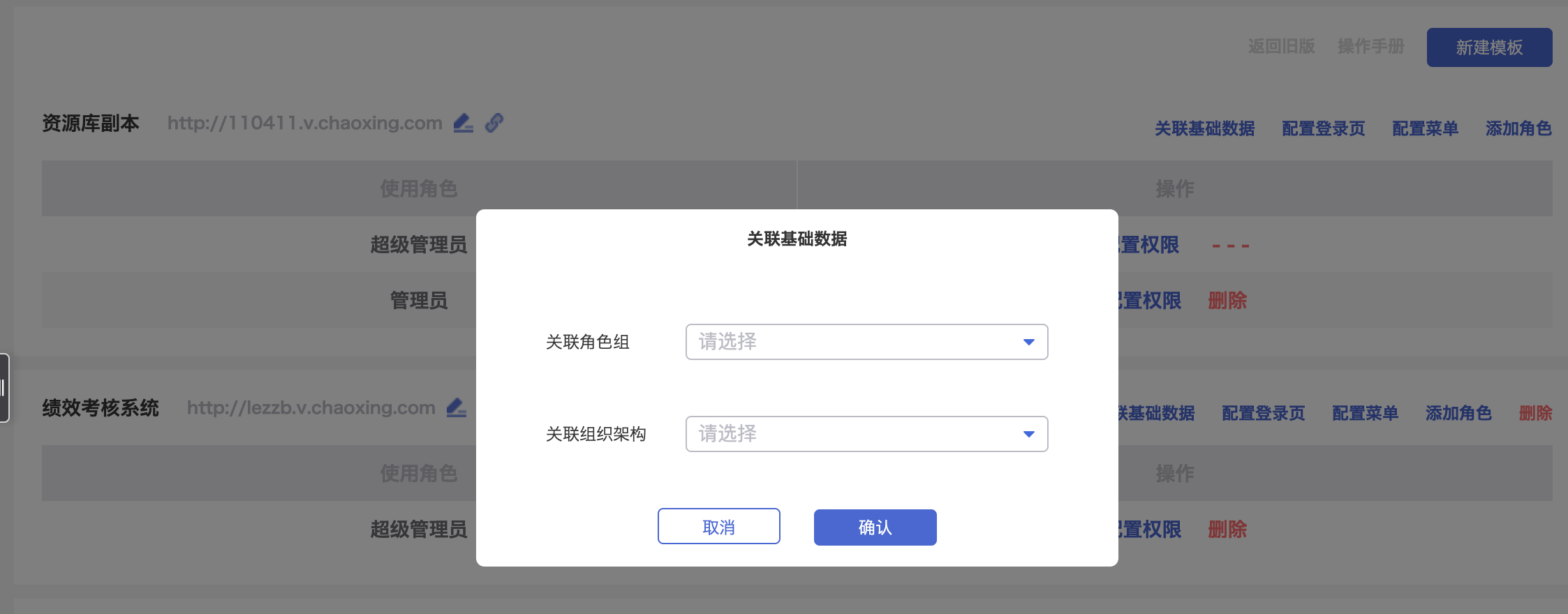
--关联基础数据:设置该业务系统可用的角色和组织架构,在用户管理体现
--配置登录页:每一个模板,都可以自定义登录页,点击“配置登录页”,进入配置页面。
step1:修改登录页的背景、主题色。配置完毕后,点击“保存”。

step2:配置完成后,访问自定义域名,会打开配置好的页面。

--配置菜单:配置菜单,为系统定义模板内容和样式
①配置菜单
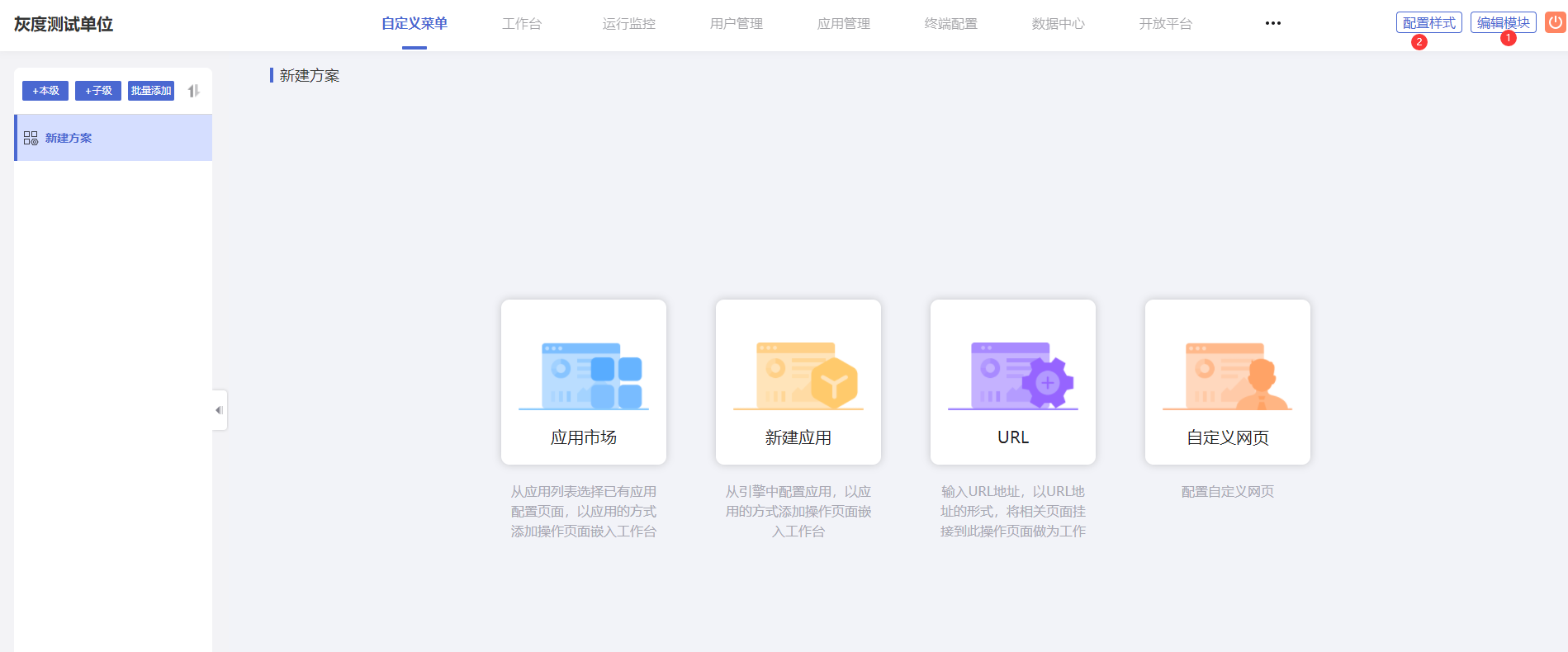
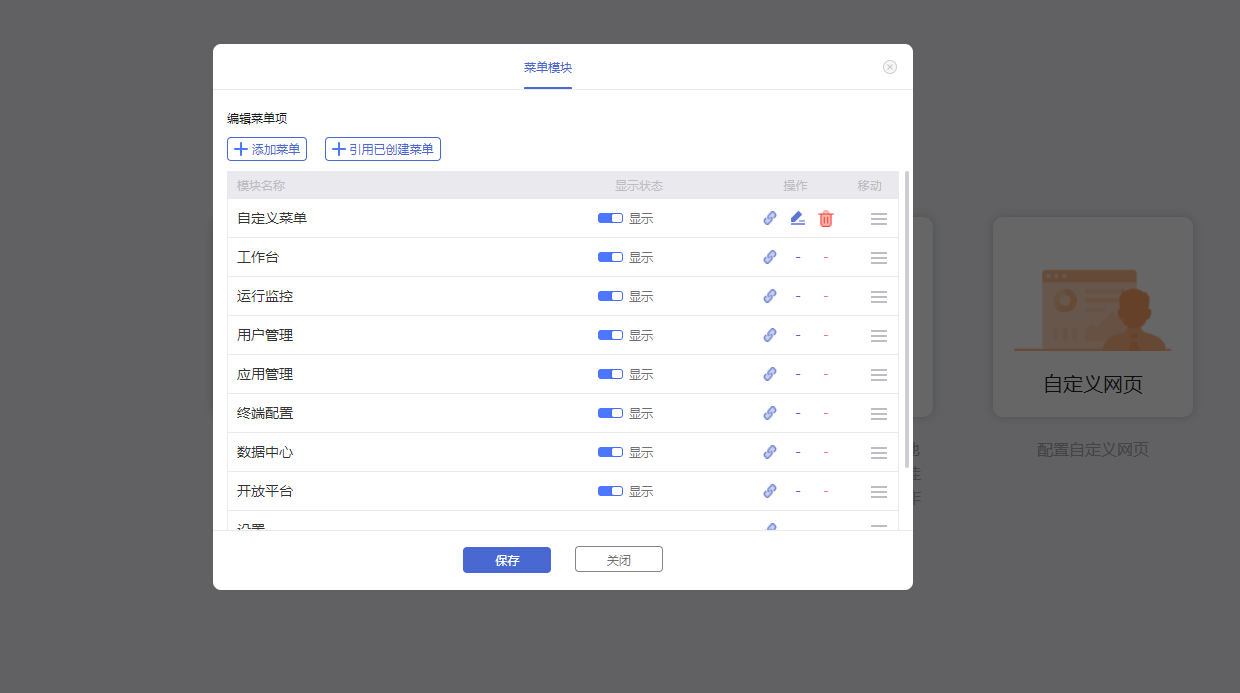
通过“编辑模块”按钮编辑顶部菜单,可以对顶部菜单进行增、删、排序,是否显示等操作。添加菜单的方式有“添加菜单”和“引用已创建菜单”两种。
step 1:新建的菜单可以自定义菜单名,选择菜单布局方式。
注意:
如果是平铺结构,没有左侧编辑左侧菜单操作区;
如果是左侧导航结构,有编辑左侧菜单操作区。
平铺结构和左侧导航结构配置的内容不互通。
在编辑左侧菜单操作区,可以建立最多4级分类,只能在最后一级分类下编辑右侧主体页面

step 2:配置自定义菜单页面(系统菜单、引用的菜单不能再进行配置)
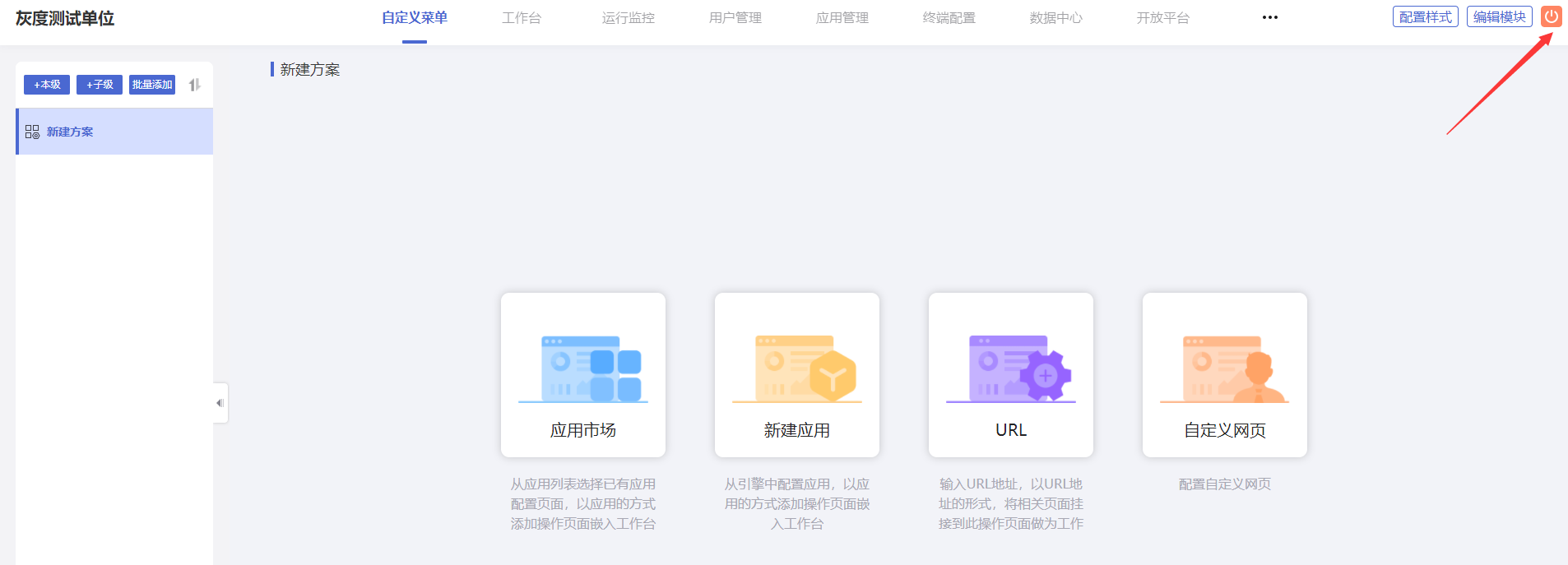
系统提供四种方式配置页面:
应用市场:从单位已添加的应用中选择一个应用,显示在右侧;
新建应用:利用微服务提供的万能表单引擎搭建表单;
url:通过输入url的方式把某个网页嵌入到后台;
自定义网页:利用微服务提供的网页引擎搭建一个网页。

弹窗显示单位在所有模板里创建的自定义顶部菜单,可以选择需要的菜单引用到当前模板。
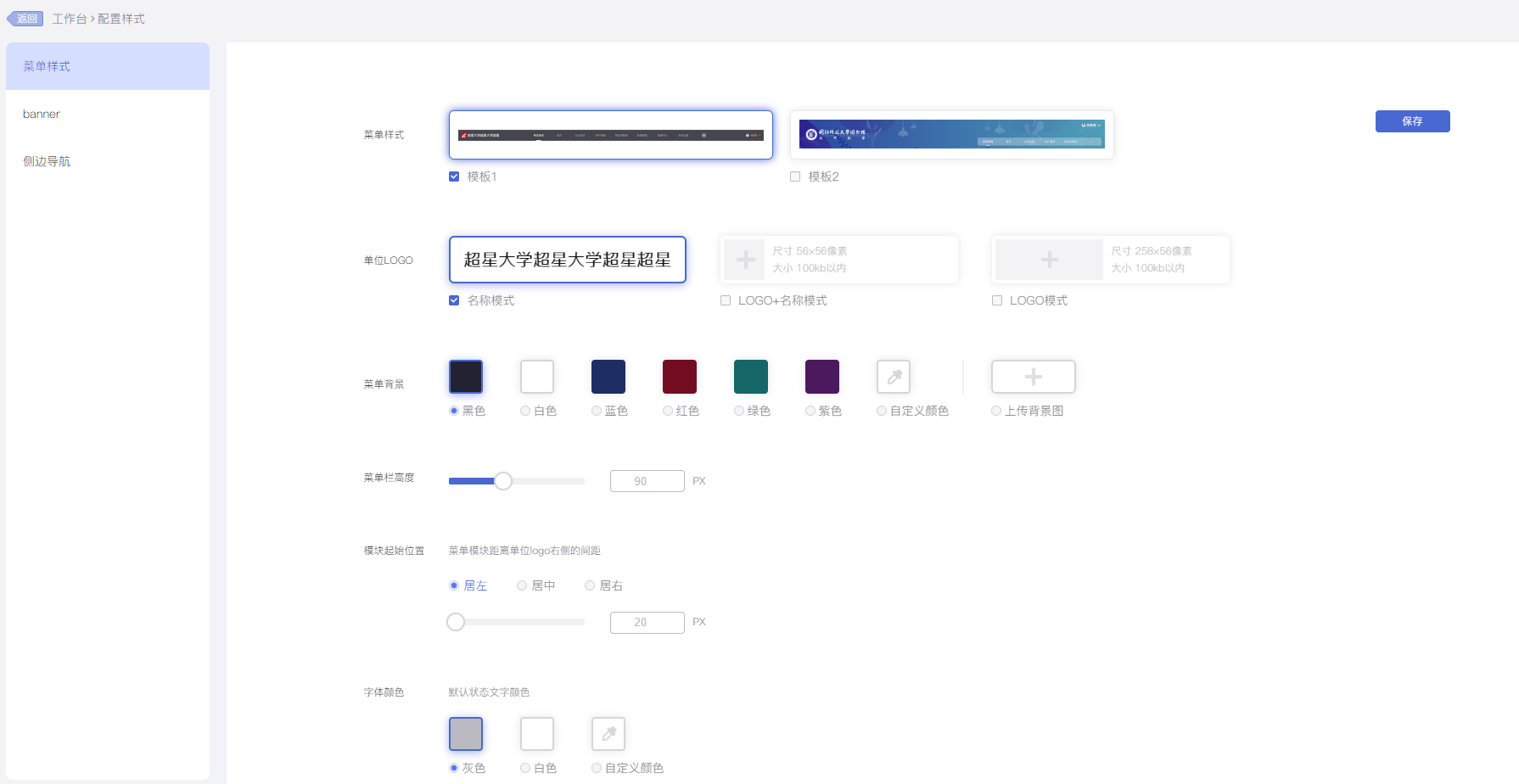
②配置样式
对当前业务系统样式进行自定义配置,包括顶部菜单、banner以及侧边栏三个部分的配置。配置完成后点击“保存”返回上一页
③关闭配置页,完成对新建业务系统的配置。
添加完菜单后,需要为角色勾选权限,角色下的用户才能看到此菜单。
--添加角色:点击添加角色,为模板指定使用者。用户如果在单位里是对应角色,就可以通过访问自定义域名访问该后台。(第一个模板也可以通过v?.chaoxing.com)访问。
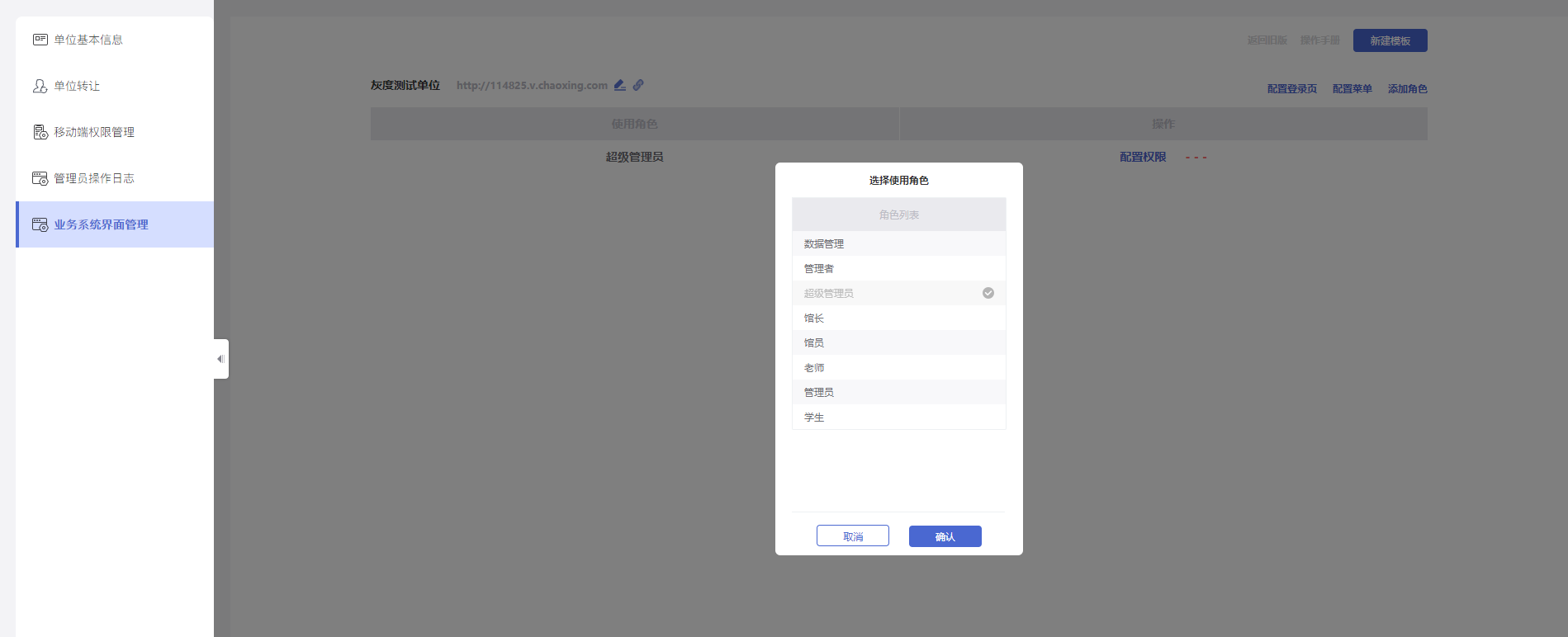
(4)配置权限:分配模板使用者权限,针对某个模板,虽然设置了多个角色都可访问,但每个角色都可以设置不同的权限。
点击配置权限,弹窗里显示该模板的顶部菜单和左侧菜单,通过勾选操作,可以指定该角色能使用哪些菜单。
