不同的事业部有不同的单位默认应用和应用市场。
1.应用来源
(1)应用市场:应用市场的应用由事业部管理员从后台推送。根据单位所属的事业部显示不同的应用市场
(2)超星应用市场:上传至开放平台(open.chaoxing.com)的所有应用,只有超星集团的账号才可以从超星应用市场添加应用。其他单位的管理员账号不能从该市场添加。
(2)应用引擎:微服务支持多种类型自建应用,单位根据可根据使用场景自建应用
(3)链接应用:通过链接方式自建应用
2.应用管理菜单
(1)应用管理:单位下应用默认通过三个维度展示,可设置单位下应用展示维度
a.按主题:根据应用分类展示

① 顶部栏目:切换应用展示维度和设置单位应用可展示的维度
② 左侧栏目:应用分类信息,支持修改名称和删除
③ 搜索:通过应用名称搜索应用
④ 操作:
--排序:点击排序,分别对应用分类和分类下应用排序

--添加分类:自定义新的单位应用分类

--切换样式:应用通过列表或者图标方式展示,默认列表展示
⑤ 添加应用:应用市场、应用引擎和自建应用

⑥ 应用列表
--应用信息:图标和名称
--使用角色:主要针对应用的前端使用权限(学习通和个人空间)
--管理角色:应用后台的使用权限
--操作:查看应用详情或者删除应用
b.按角色:展示每个角色可使用的应用

① 查询:通过应用名称搜索应用
② 左侧栏目:根据角色组展示当前单位不同角色可使用应用信息
③ 前后台应用权限:当前角色有权限的前台应用和后台应用
④ 添加应用:给选择角色添加可使用应用
⑤ 应用列表:应用信息展示
c.按标签:根据应用标签展示应用信息

(2)应用详情
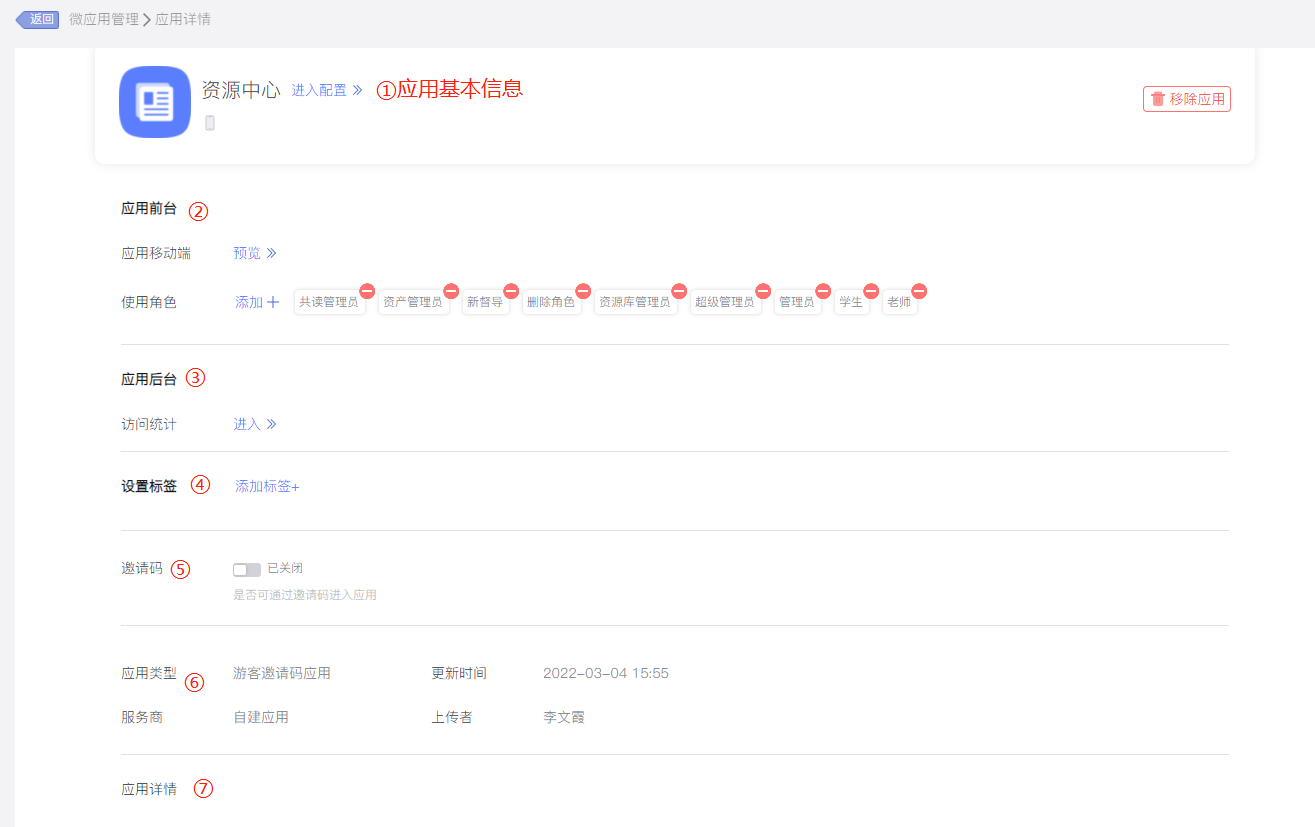
① 应用基本信息:
--编辑:修改应用名称、图标等基本信息,一些自建应用可以通过编辑按钮进入应用编辑页面
--移除应用:将应用从单位应用中删除。如果是使用应用引擎创建的自建应用,删除后应用进入应用市场的自建应用库,可以再次添加。
② 应用前台
--应用移动端:点击可扫码预览移动端内容,并且获取移动端地址

--应用PC端:点击直接进入应用PC端页面
--应用微信端:如应用支持微信端访问,可以在应用微信端获取地址,并(从微信公众号后台)把该地址添加进学校微信公众号底部菜单上。
--使用角色:配置后该角色可在移动端访问应用,默认单位下全部角色都有移动端使用权限
③ 应用后台:应用的管理后台,包括应用的配置,数据权限等后台的管理
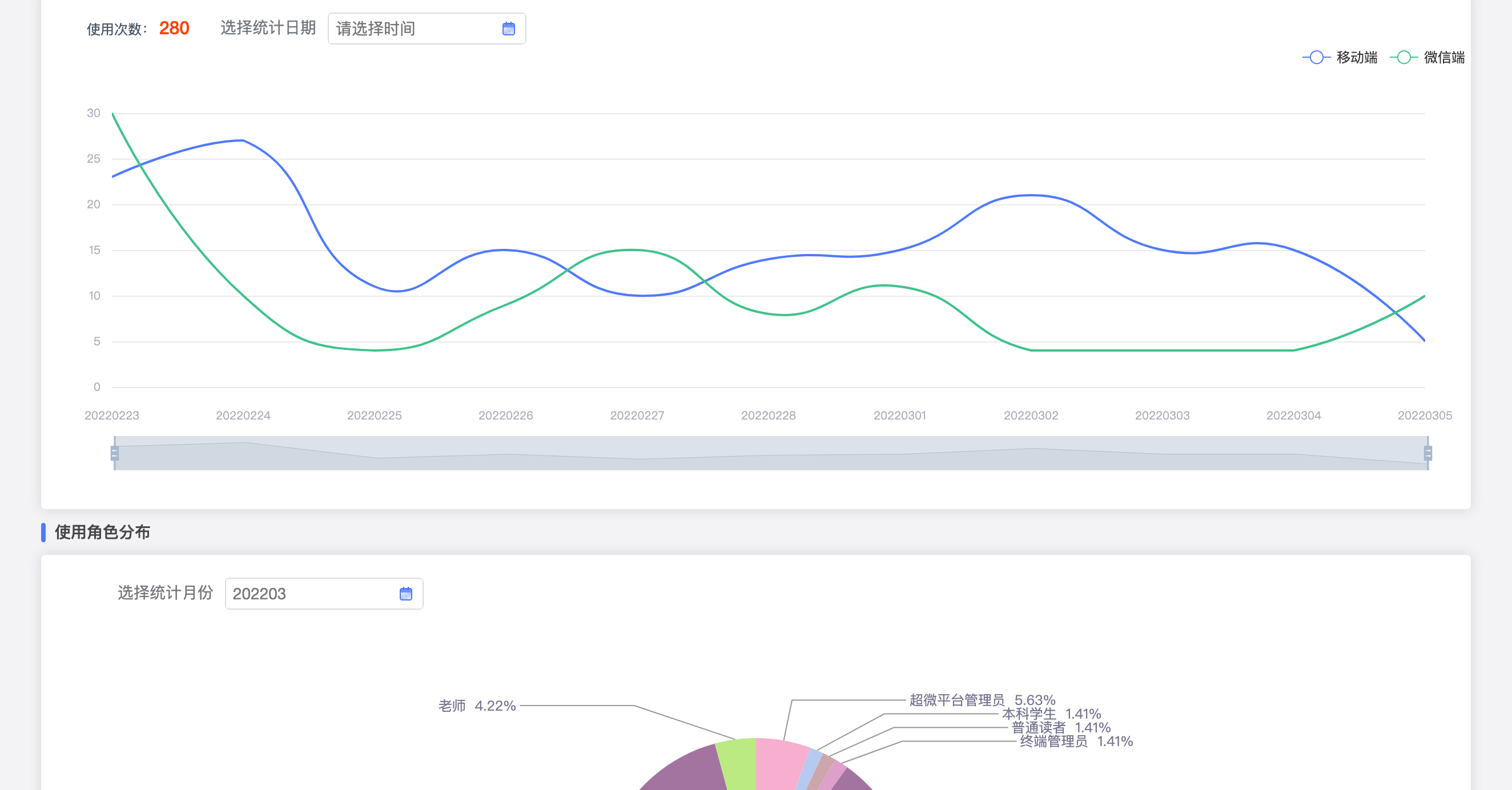
--访问统计:该应用在移动端被访问数据统计(统计在微服务邀请码页面的访问数据和微信公众号配置页面上访问数据)
--使用角色:设置可访问该应用管理后台的角色
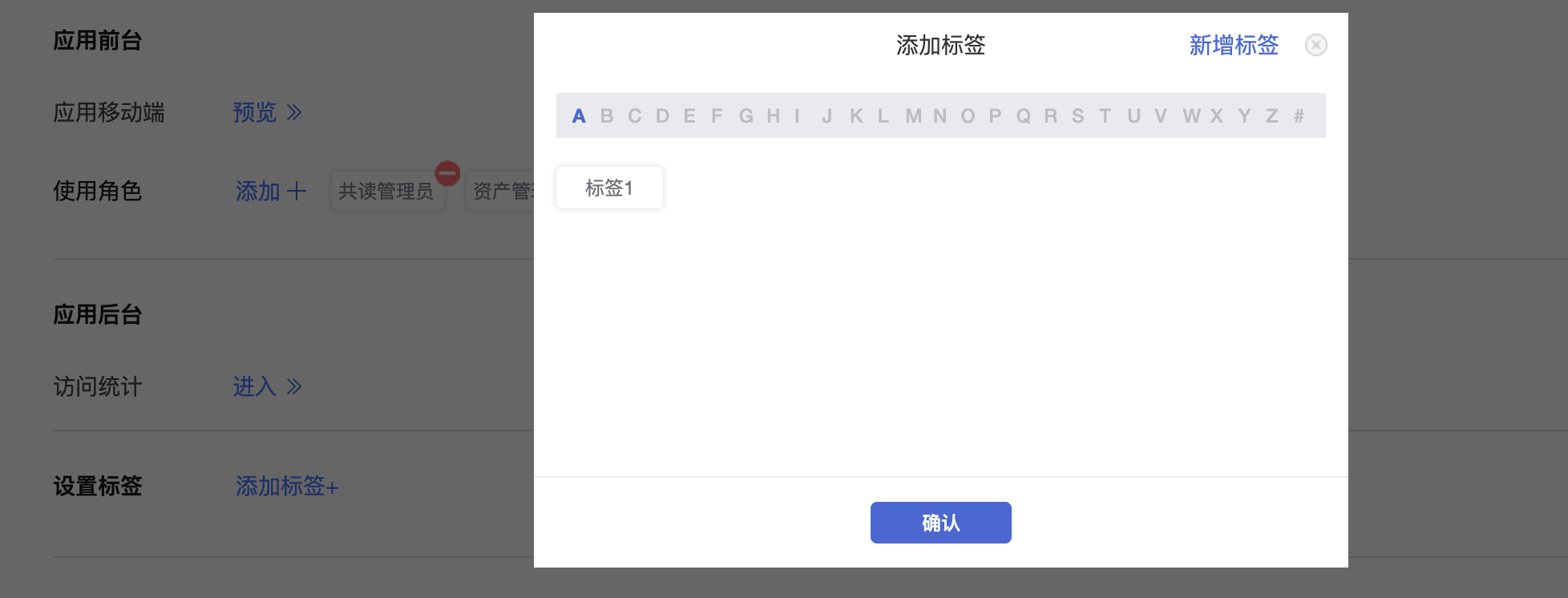
④ 设置标签:给应用添加标签,方便应用按照标签的维度展示
⑤ 其他
--邀请码:应用邀请码,开启后可获取应用的邀请码,在学习通和空间输入邀请码可直接访问应用
--微信端权限:如果应用有微信公众号端,可以在此设置应用使用权限:是否需要登录后使用应用、是否允许非本单位用户通过微信使用应用。
⑥ 应用基本信息:应用的详情、添加时间以及负责团队等相关信息
⑦ 应用详情:应用的的介绍信息
3.添加应用
(1)开放平台上传应用
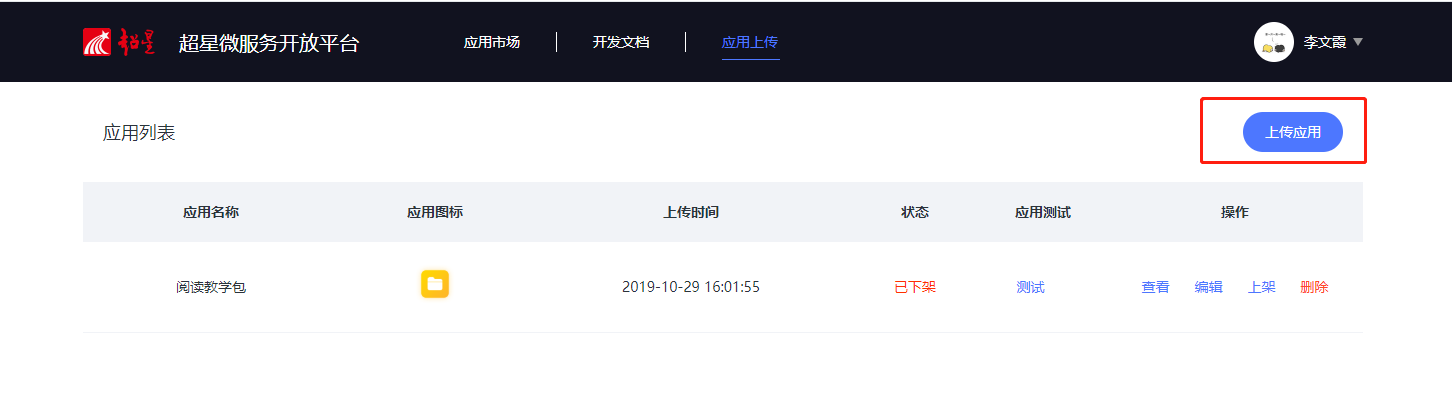
Step1:通过open.chaoxing.com进入开放平台后选择应用上传,填写应用信息后上传
Step2:发送站内信函给微服务,审核应用
Step3:应用上线,添加应用后可在超星应用市场搜索添加
开放平台上传的应用,将进入超星应用库;事业部管理员也可以推送到事业部的应用市场。
(2)仅本单位使用的应用:通过应用引擎或者自建应用实现单位相关应用的创建
应用管理→添加应用→应用引擎→选择应用类型
PS:不同类型自建应用介绍说明详见第三章—应用创建篇
