操作演示
发布考试的三个步骤:发放考试 导入考生发送考试通知
发布考试步骤
①点击试卷后面的发布考试,进入发布考试设置界面。

②设置考试对象、考试时间、防作弊设置、其他高级设置,设置完成后,点击下一步。
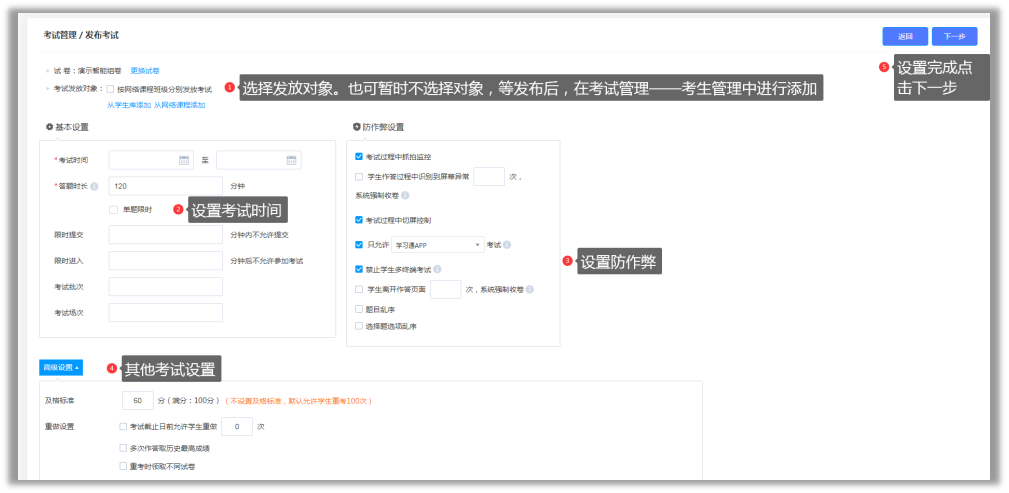
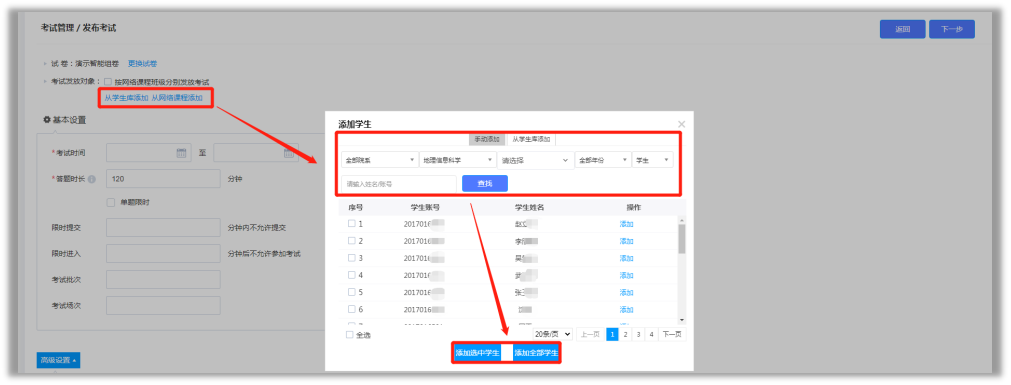
设置发放对象:可以从学生库选择,也可以从网络课程班级下选择学生。也可以跳过本项设置,等发布后在考试管理——考生管理中添加考生。
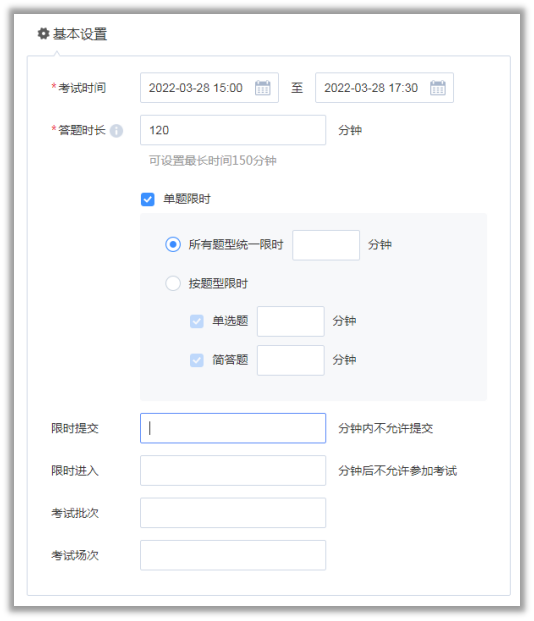
设置考试时间:设置考试开始、截止时间、答题时长(必须设置);题目限时、限时提交、限时进入、考试批次场次(选择设置)等信息。
答题时长:从学生领取试卷开始计时,退出考试计时不停止。时间耗尽后系统将自动收卷。
设置防作弊:设置考试过程中抓拍、切屏、考试端口等设置。只有设置了防作弊,才有监考数据,否则无法监考。
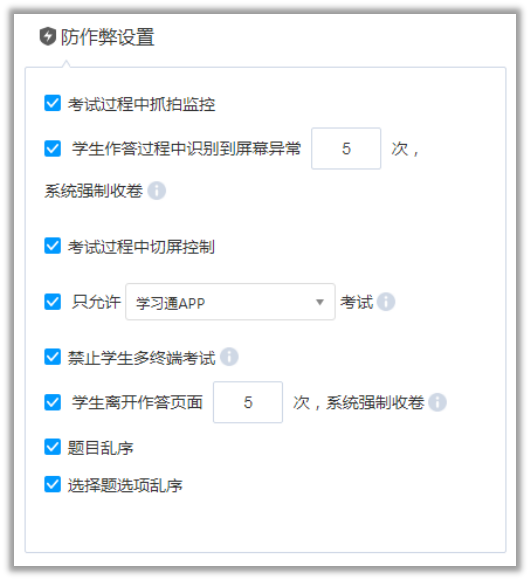
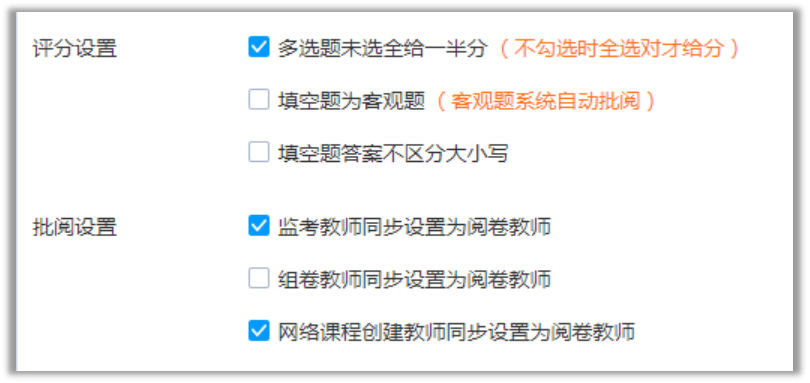
其他高级设置:对考试及格标准、重做、分值、其他防作弊,评分、批阅等详细设置。
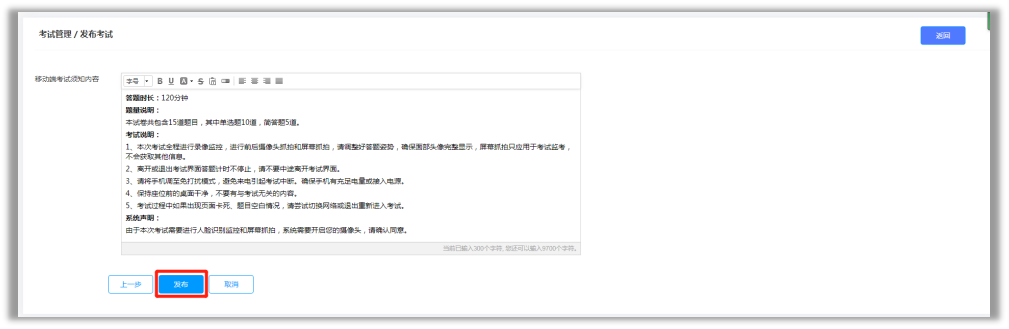
③设置完成后,点击右上角下一步,修改考试须知,点击发布,试卷发布成功。
添加考生
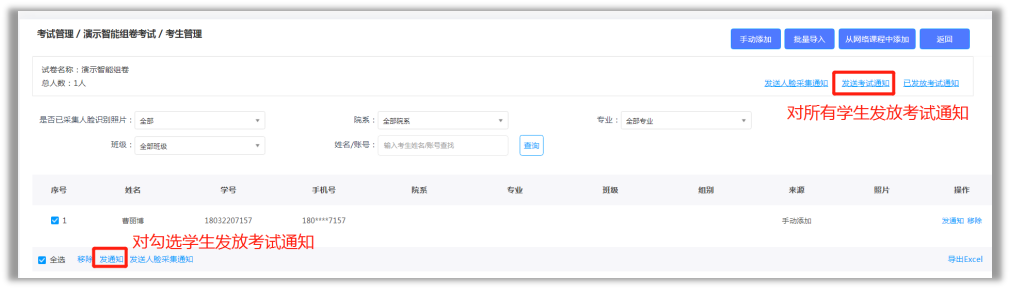
可以添加、导入、移除考生,给学生发放人脸采集通知、发放考试通知。
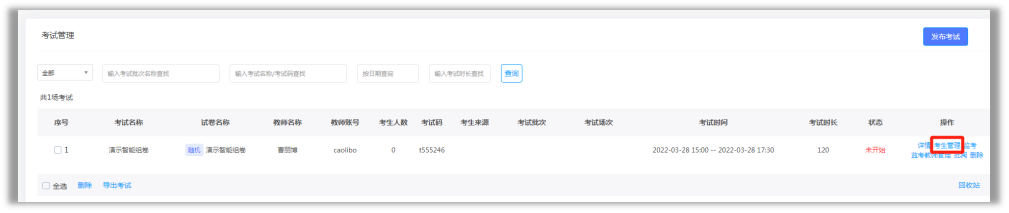
①点击对应考试的【考生管理】,进入考生管理界面。
(1)添加考生及移除
①手动添加:点击右上角【手动添加】,可以从学生库搜索院系、专业、班级信息,搜索学生进行添加。

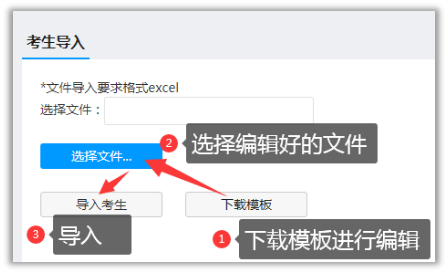
②批量导入考生:点击右上角【批量导入】,可下载模板,在模板中填写,学生学号、姓名,导入学生名单。


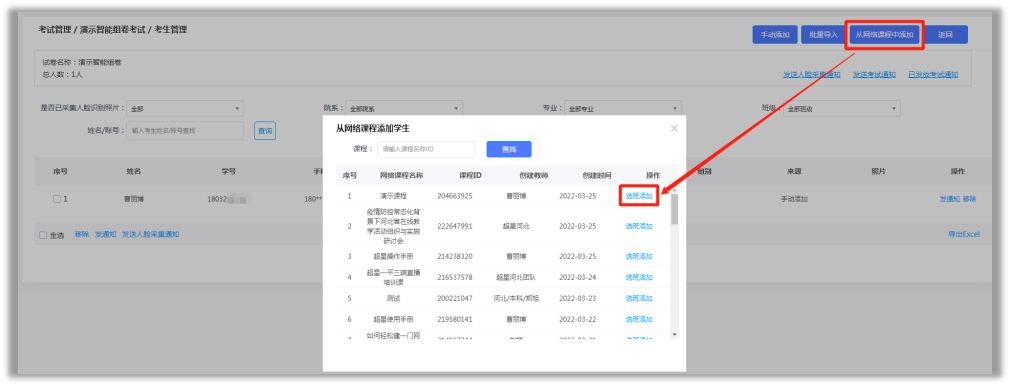
③从网络课程中添加:点击右上角【从网络课程中添加】,可选择课程下的班级进行批量添加。
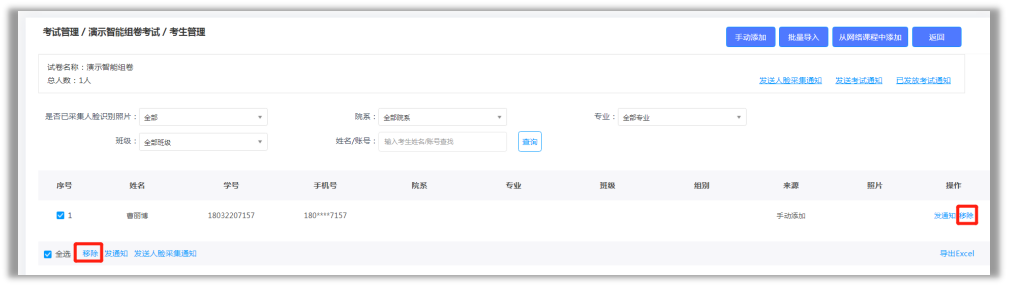
④移除考生:对应学生后面可以移除,也可以勾选多名学生进行批量移除。
发送考试通知
点击右上角【发送考试通知】,可以给全部考生发布考试通知。学生可以通过通知进入考试。也可以勾选个别学生,对勾选学生发布考试通知。