操作演示
建题库、设口令
①进入系统后点击左侧导航栏【题库管理】——【创建新题库】,输入题库名称点击创建。


②设置安全口令:建好题库后,为了完全,可以设置安全口令,设置口令后,想进入查看题目,均需要输入安全口令。

导入题目
①点击对应题库的【管理题目】,进入到添加题目界面。

②添加题目有三种方式:批量导入(智能导入)、从网络课程导入、直接创建题目。
(1)批量智能导入
①点击【新建文件夹】,输入题型分类名称或章节分类名称。这样方便在后期选题组卷时快速定位要使用的题目。

②点击页面上方的【批量导入】,选择【智能导入】,进入到智能导入题目界面。

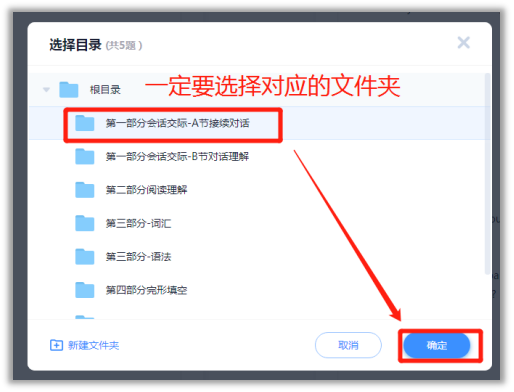
④选择编辑好的导入文件,导入后,在右侧【预览区】检查题目是否有报错的,如果有,可以在左侧【编辑区】进行修改,修改后点击【识别】按钮,再次检查。检查无误后,点击【加入题库】。

注意:一定要选择对应的文件夹,否则默认进入根目录下。
智能导入的编辑样式可以参考视频操作:
(2)从网络课程导入
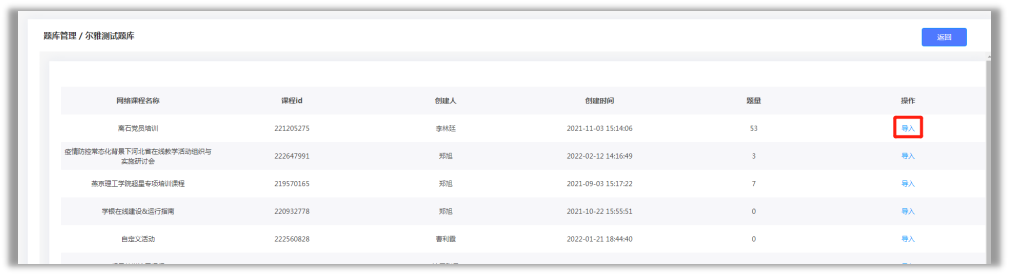
点击【从网络课程导入】,页面会显示我教的所有的课程,点击要导入课程后面的【导入】,题目就快速导入到当前题库了。

(3)直接输入题目
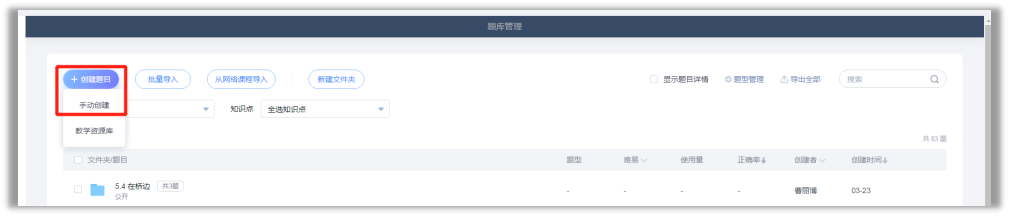
点击【创建题目】——【手动创建】,进入到试题编辑界面。
选择要使用的题型,如果没有要使用的题型,在更多里面也可以新建题型。
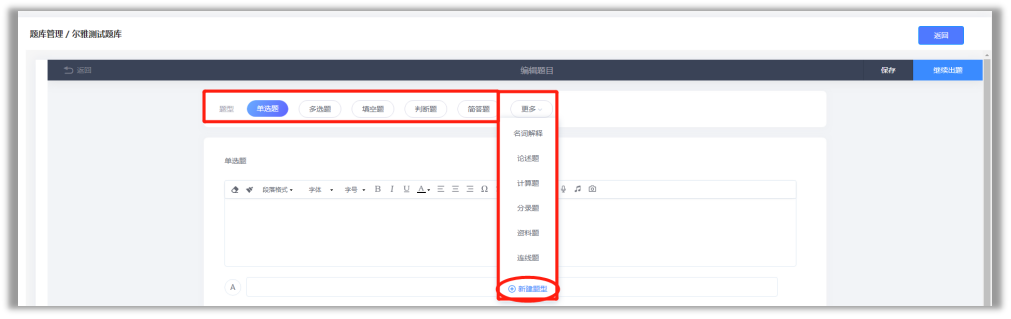
以单选题为例:
点击单选题,输入题干、选项(支持增删选项)、选择正确答案,输入完成后,页面右上角点击保存。
题干和选项均支持文本、图片、公式、音频和附件(文档、表格、视频等任何格式)。
