4.1 PPT的添加、编辑及投屏

操作演示

添加课件操作步骤

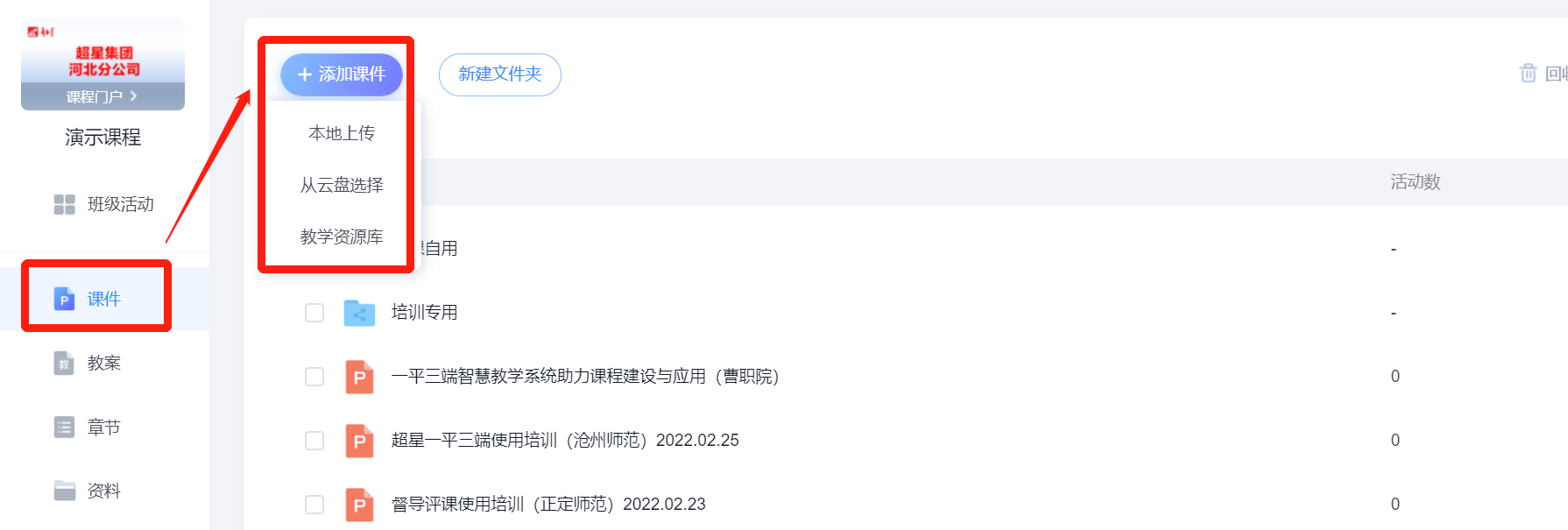
进入课程后,点击左侧导航栏【课件】——【添加课件】,可以上传上课要使用的PPT。

支持本地上传、从云盘选择、或者从资源库中进行搜索。

课件的编辑及活动添加

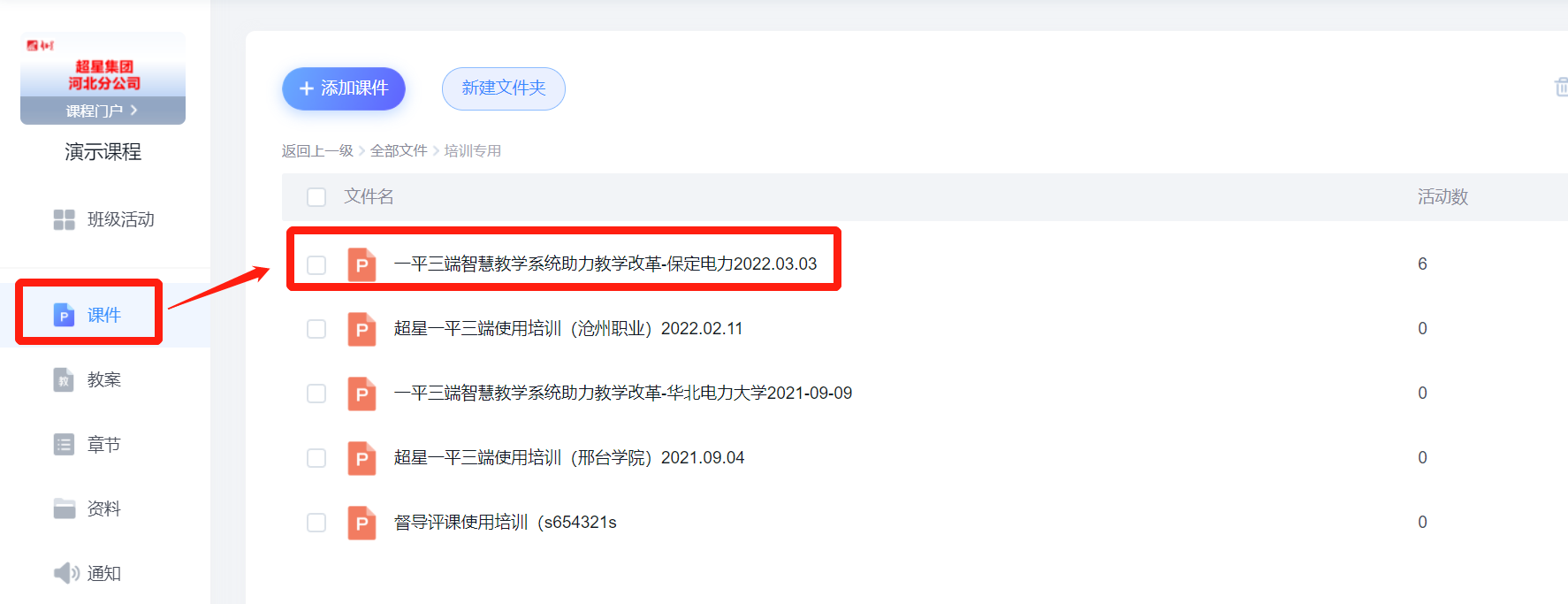
点击进入某一个课件,进入该课件的编辑界面。

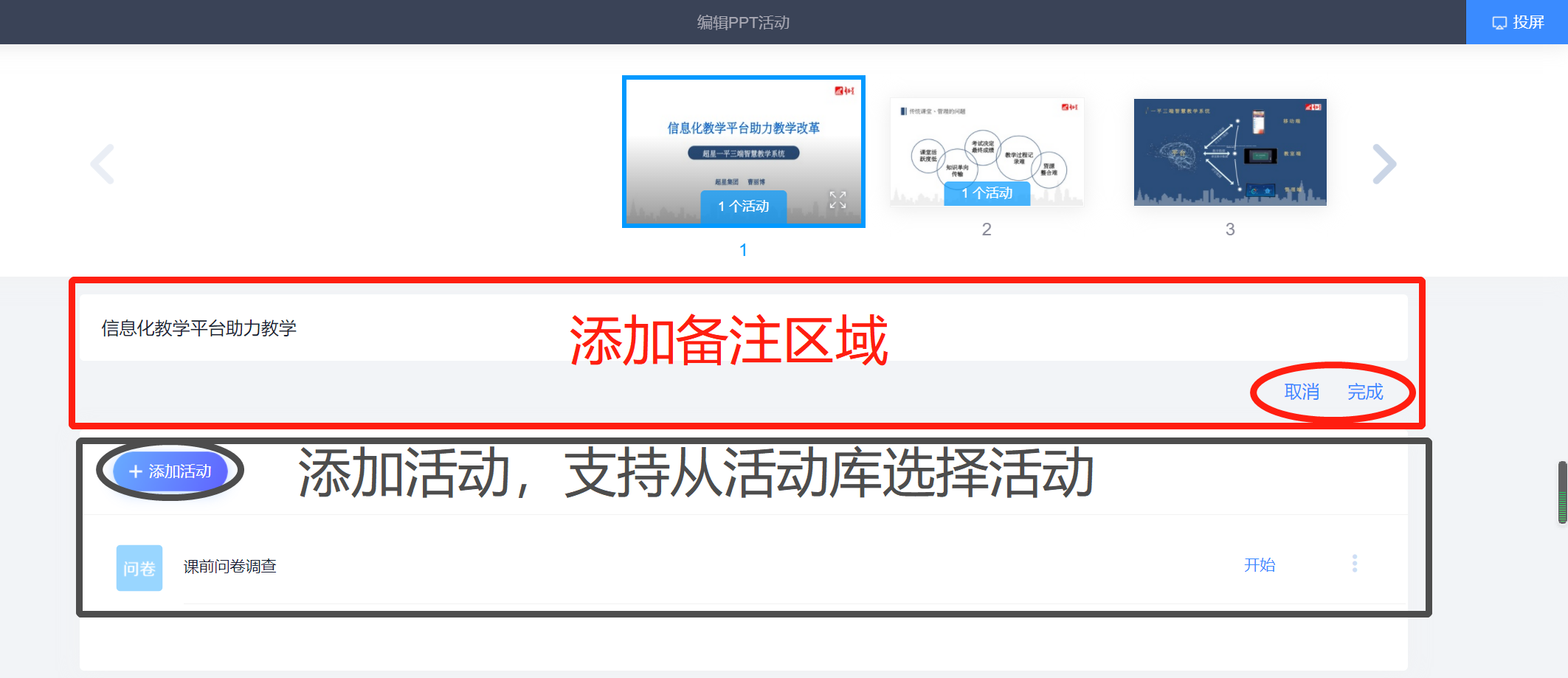
我们可以对PPT添加备注,也可以在某一页中添加课堂活动。

课件的投屏及活动发放

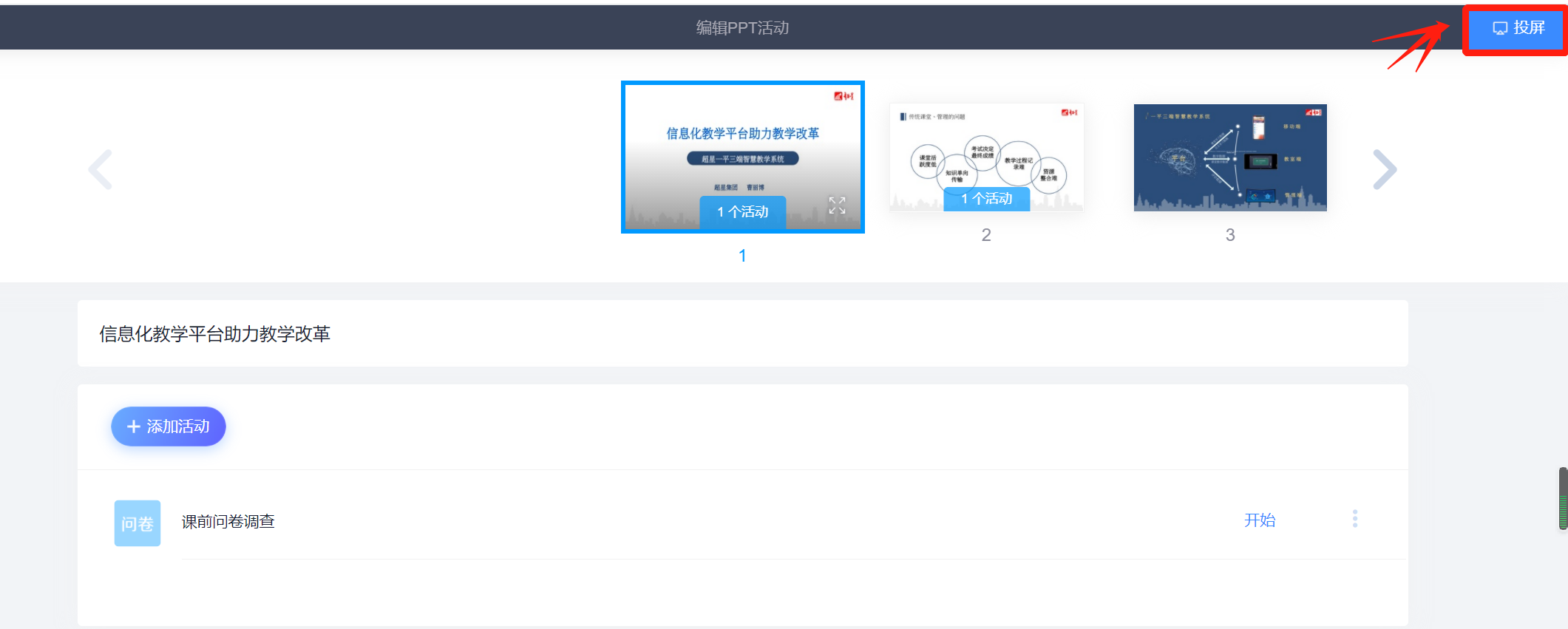
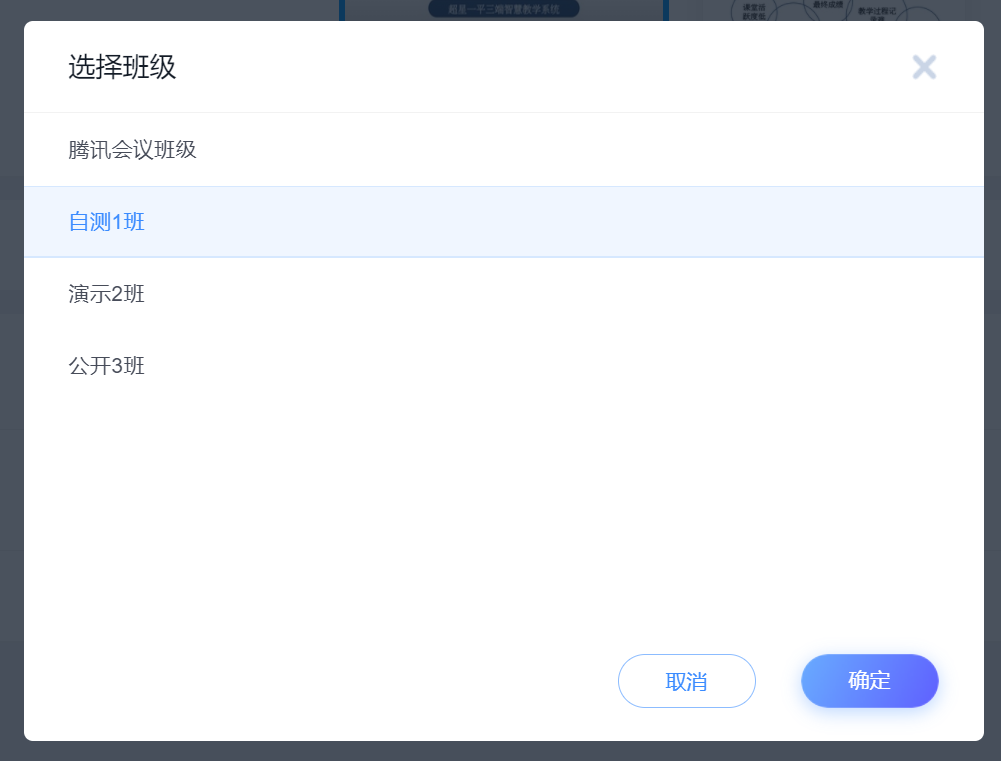
点击PPT编辑页面右上角的【投屏】,选择班级,可以直接进入投屏界面。


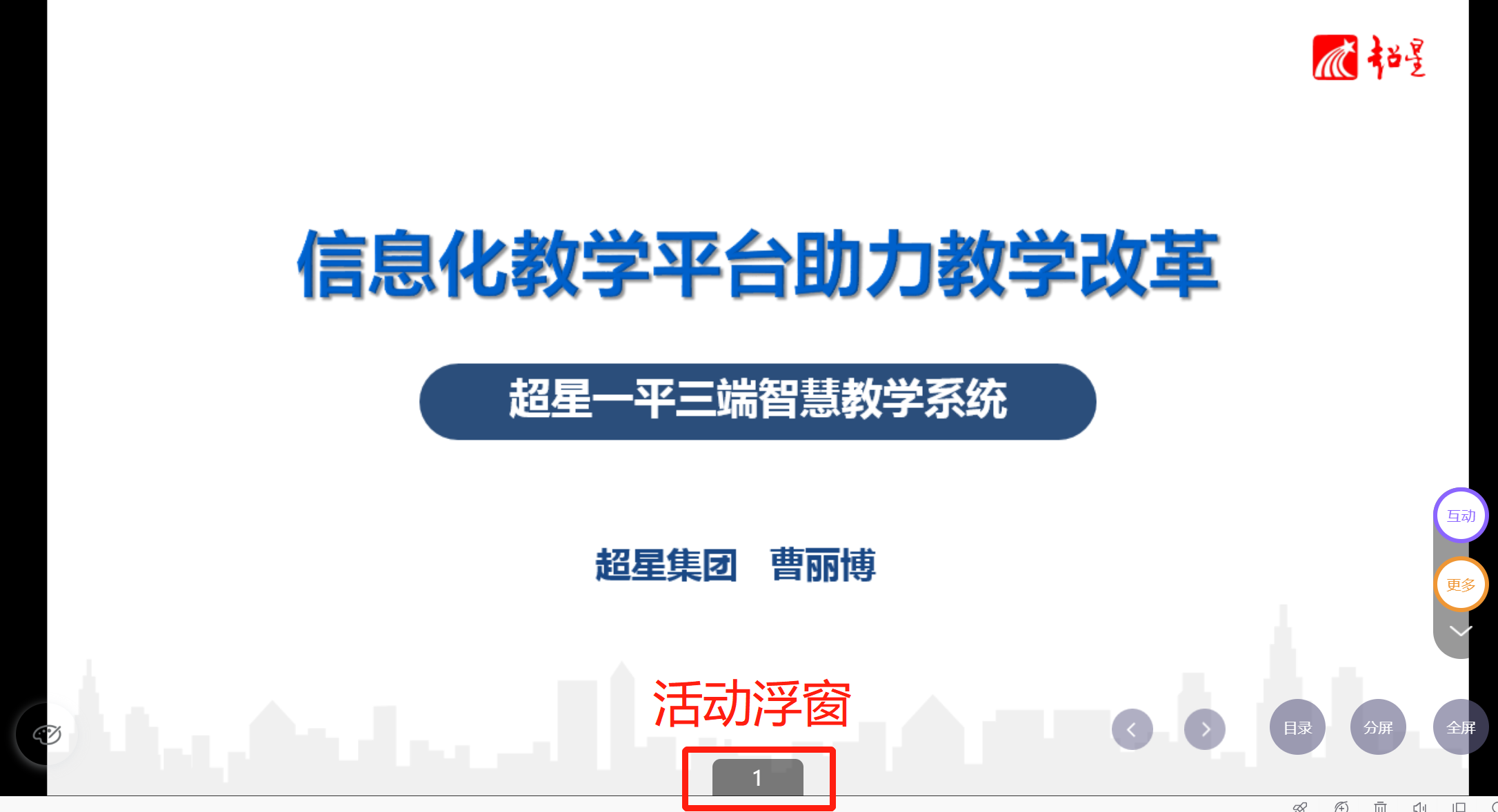
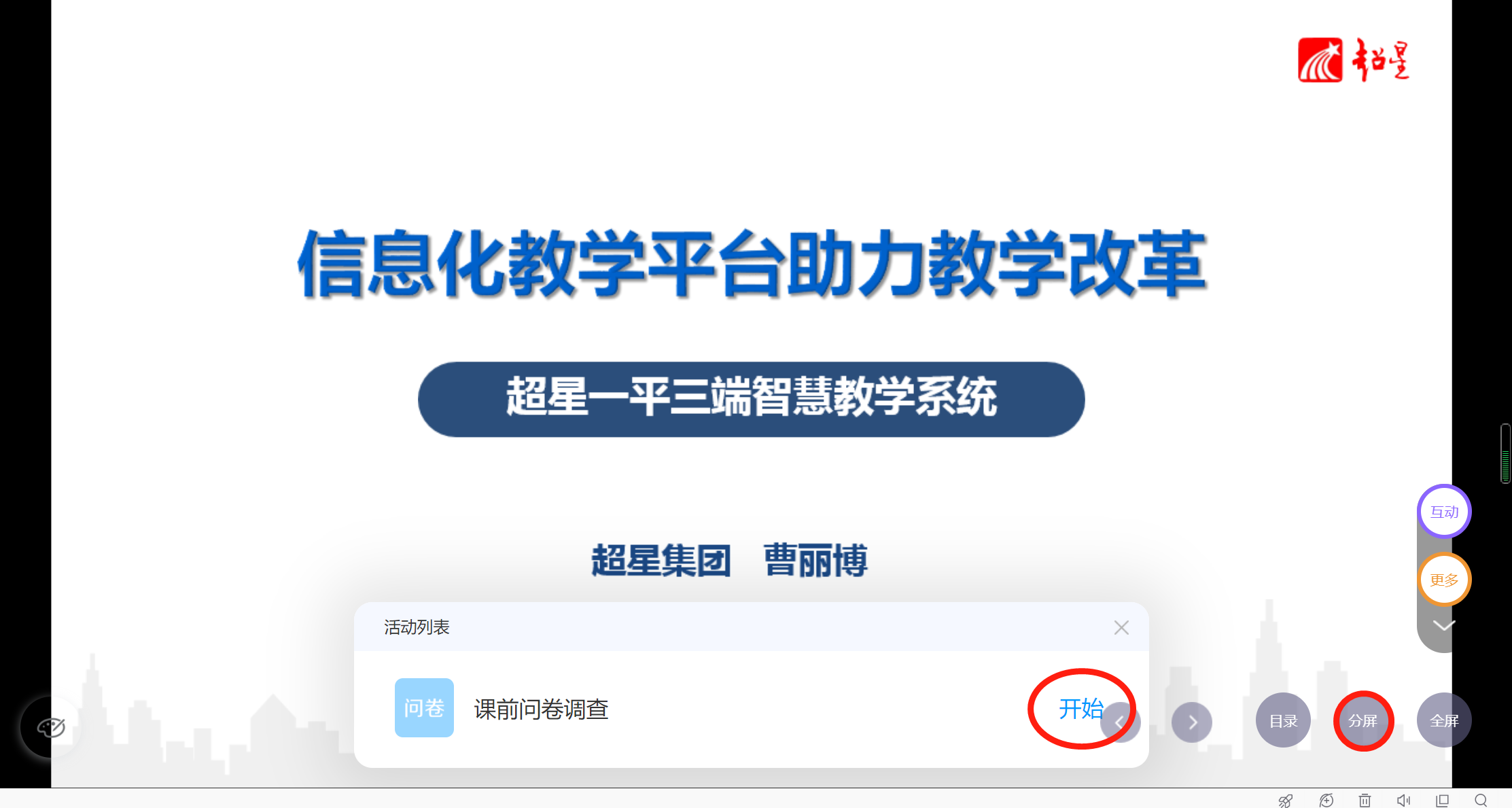
在投屏界面,进行到预设的活动PPT页面,可以看到活动的浮窗,点击出现活动列表,可以进行活动的发布。


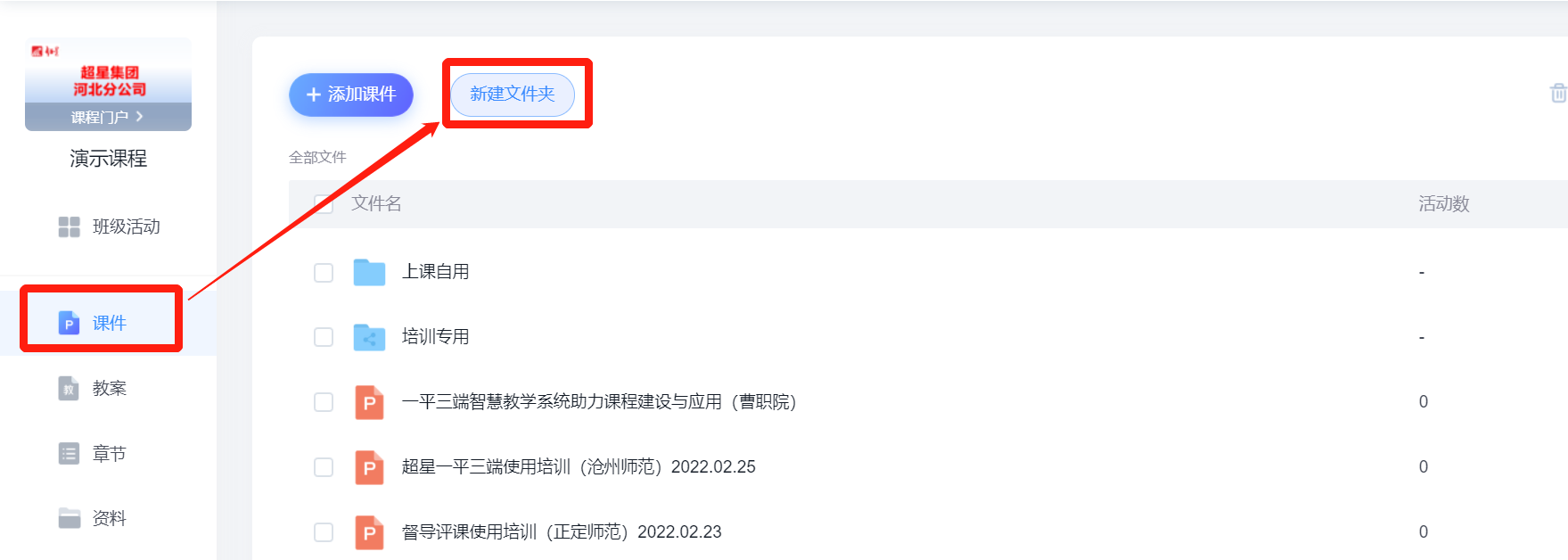
课件文件夹的操作步骤

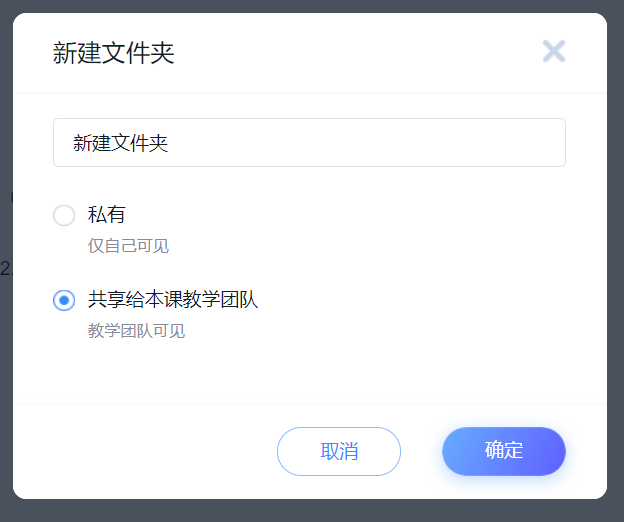
课件中如果放置的PPT较多,也可以添加课件文件夹,文件夹支持设置共享范围。可以选择仅本人可用,或者教师团队共享。