13.5 同步课堂

【优点】

  1. 操作简单,不需要单独下载其他软件

  2. 可以让学生听到老师声音,看到老师上课的PPT

  3. 同步课堂结束后,可以保存为速课,后期可以再次编辑修改,也可以插入章节作为任务点

【需注意】

  1. 学生只能看到PPT,老师播放视频、使用投屏等展示的其他界面,学生无法看到。

  2. 只支持文字互动。

操作步骤

操作步骤

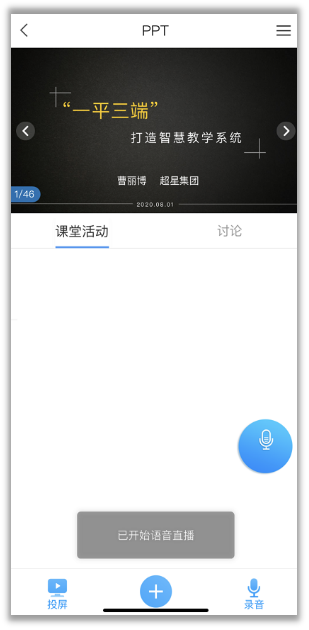
教师选择一门课程,进入班级开始上课,点击手机下方中间蓝色加号按钮,找到同步课堂,选择准备好的PPT开始上课。


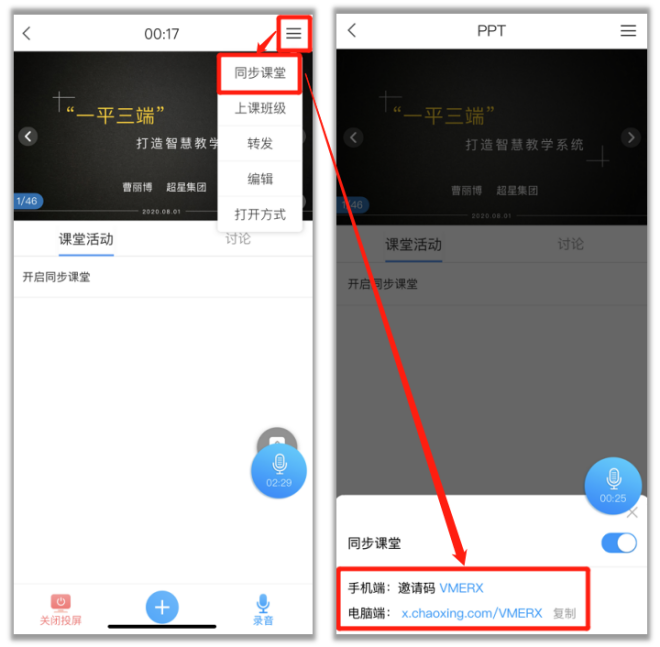
点击右上角菜单选择,选择“同步课堂”,可以分享该课堂,学生可在学习通手机APP输入邀请码加入,或在PC端打开链接加入该同步课堂。

点击蓝色小话筒,可以结束同步课堂,点击保存,可以把同步课堂保存为速课,存到云盘中。

在云盘中找到同步课堂形成的速课,可对该速课进行二次编辑,可以添加PPT、图片、文档等素材,也可以对音频进行重新录制。

老师可以把同步课堂形成的速课,插入到课程章节中,并将其设置为任务点。插入到章节,可以方便学生在课下重复学习。设置为任务点之后,老师可以从统计中及时查看学生的学习情况。