5.2.2 PC端课中智慧教学


5.2.2 PC端课中智慧教学

示范教学包课程支持教师在课中使用移动端学习通APP开展智慧教学活动,移动端授课更轻松、更高效,带给课堂更多可能。但也支持教师直接在电脑大屏端通过触控或鼠标点击操作开展智慧教学活动。目前提供了在电脑大屏端投屏教学的一些基本功能。课中教学,教师需要一台可上网的一体机大屏,或将可上网的电脑屏幕进行投影即可。

第一步:联通。
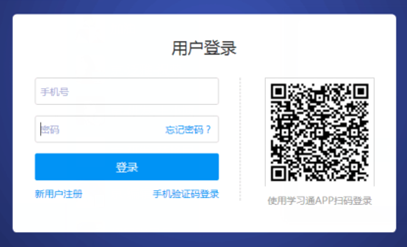
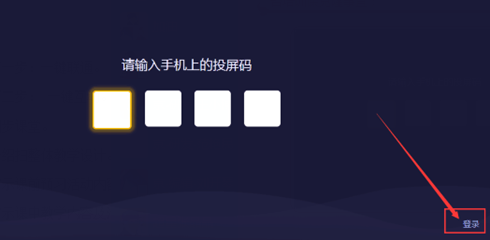
  • 电脑与云端联通。教师在电脑浏览器中输入投屏说课网址(x.chaoxing.com),点击右下角【登录】按钮。可选择账号登录方式,可使用学习通“扫一扫”扫描二维码的方式登录。登陆后,即将该电脑大屏与云端建立了联系。

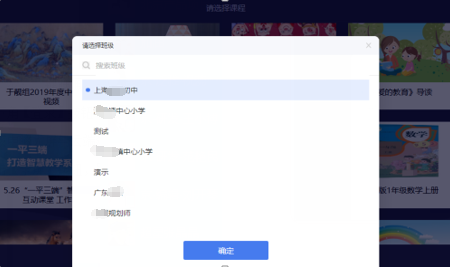
  • 网络学习空间联通。教师可从课程列表中选择示范教学包课程,选择学生班级,开展基于网络学习空间的线下智慧教学。点击【全屏】按钮,显示效果更好。


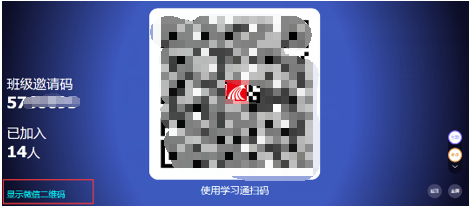
教师可提前将学生账号加入示范教学包课程班级;如果采用PAD班互动教学方式,学生可在课前通过扫码进班的形式加入班级。
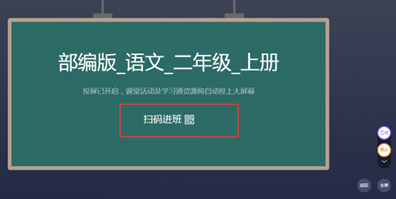
  

教师点击浏览器右下方【更多】按钮,点击【PPT】,选取一个本次课教学用的PPT,即可完成准备工作。

第二步:预习情况总结。

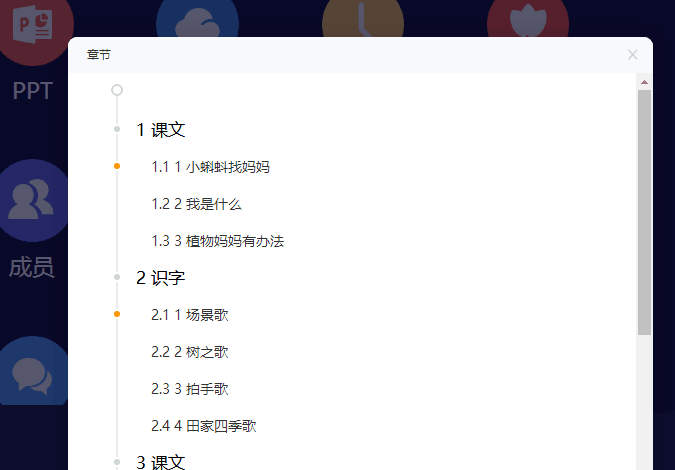
课中教学前5分钟,教师对学生课前预习情况进行回顾和总结,通过课前查看到的【统计】数据,表扬预习作业完成情况好的学生,指出预习作业中的共性问题。教师点击浏览器右下方【更多】中的“章节”活动,将课前预习的章节任务投屏展示。章节中的视频、音频、讨论、测验支持投屏展示。通过上下滑动电脑大屏移动网页。点击“返回”按钮,即可回到PPT页。
第三步:常态化智慧教学。
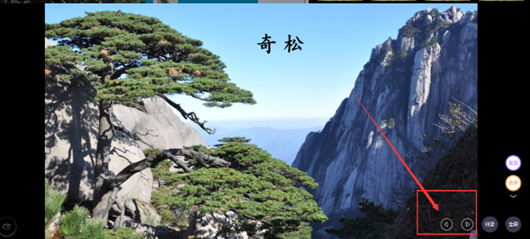
  • PPT翻页。教师可通过PPT左右方向键进行前后“翻页”。

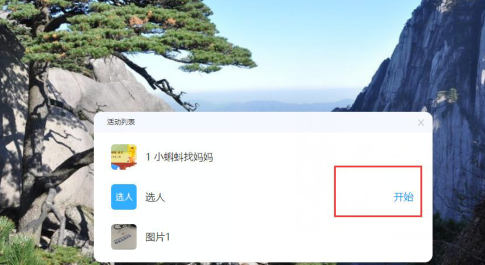
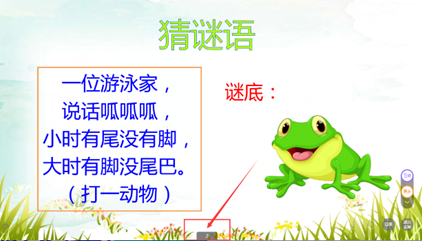
  • 发放活动。PPT页下方标注的数字即表示该页下添加的活动数量;点击数字,即可查看并发放预设好的活动。

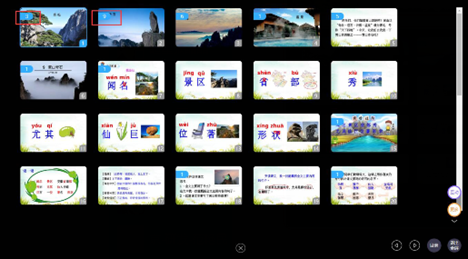
  • 目录。点击“目录”按钮,可查看PPT页缩略图并实现页码跳转,缩略图左上角数字表述该页已添加的活动数。

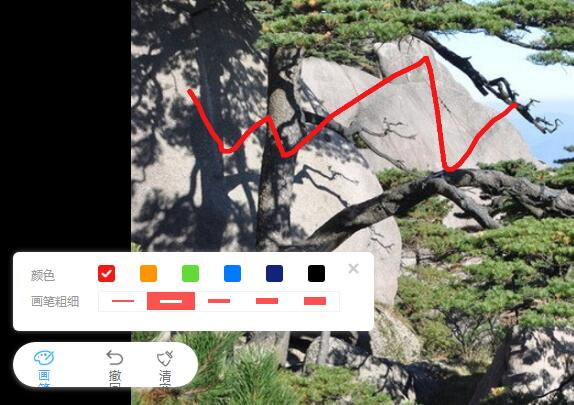
  • 画笔。可通过左下方的“画笔”功能在PPT页上进行圈点批注操作。

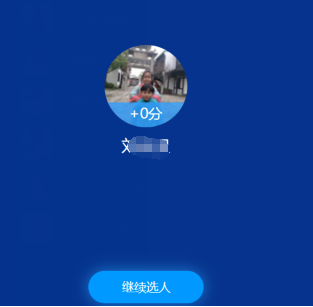
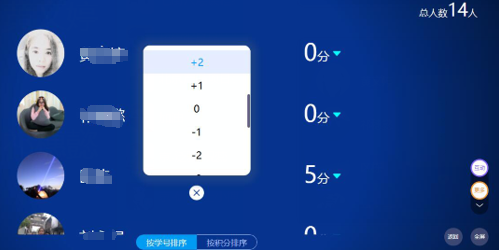
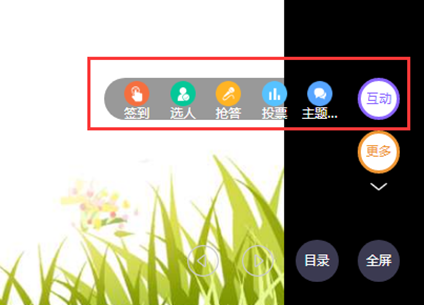
  • 选人。可通过右下方的【互动】功能发起” 选人活动,并对学生表现进行积分奖励。

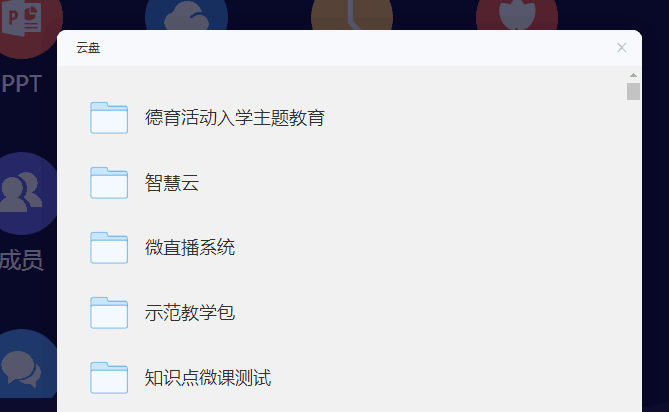
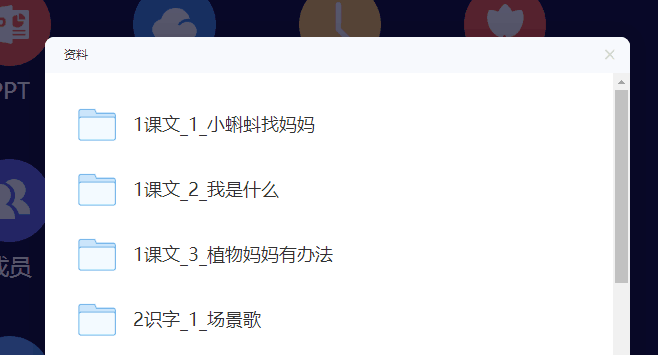
  • 资料调取。教师可从【更多】中的“云盘”、“资料”功能中调取文件资源进行投屏展示。


  • 成员。教师通过【更多】中的“成员”功能,可对学生课中表现进行积分奖励。

第四步:PAD班互动教学。

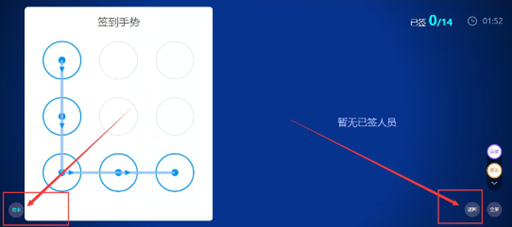
  • 签到。用于课中教学活动前的考勤统计。点击浏览器右下方【互动】中的【签到】活动,默认为手势签到;点击“开始”,学生移动端即可接收到签到活动,电脑大屏端同步显示签到完成进度。教师还可选择普通签到、位置签到、二维码签到方式。教师也可在此PPT页预设签到活动,点击PPT页面下方数字,即可查看发放该签到活动。可选择点击左下角“结束”按钮结束签到活动,也可点击“返回”按钮,让“签到”活动在预设的活动时间到达后自动结束。


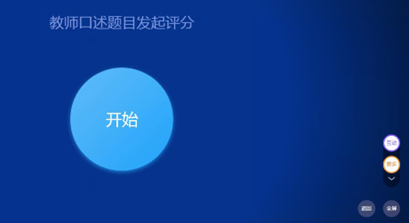
  • 口述题目活动。在【互动】中,教师可通过口述题目方式发起抢答、投票、主题讨论活动。

  • 评分。在【更多】中,教师通过“评分”功能可实现对学生提交评分结果的统计与分析。教师口述题目,学生在移动端评分,进度和分析结果展示在大屏端,此功能可用于展示评选等活动。

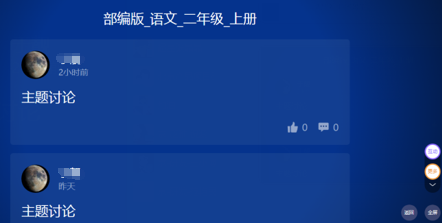
  • 讨论。“讨论”功能中汇聚了本门课的所有课中讨论活动,教师可通过“讨论”功能回放讨论内容,用于讨论活动的复盘和研讨。

  • 作业。教师可将课前预设的作业检测试题发放给学生PAD端,用于教学效果的测评。

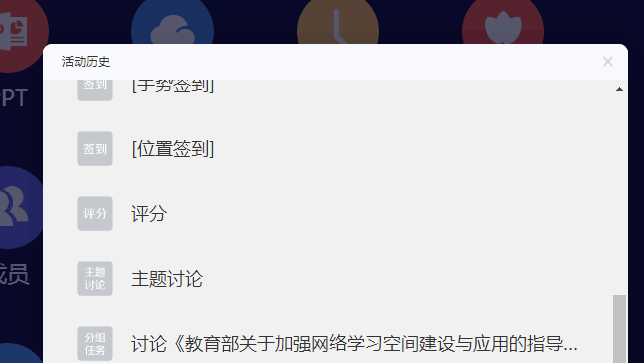
  • 活动历史。相当于活动历史存档,教师可在“活动历史”中回顾展示活动内容和分析结果。