5.2课中智慧教学
教师在充分了解学情的基础上,可根据情况矫正自己的课中教学设计,包括PPT、备注、活动等。示范教学包课程支持课中教学以极简化的PPT为主线,同时通过示范教学包特有的智慧教学活动功能,轻松实现随意的对课中内容进行在线编辑。极简的PPT页内容降低了下载编辑的频率,极强大丰富的智慧教学活动提供了更多课堂创新的可能。每个示范教学包即是一个网络学习空间课程,实现着空间互通、数据分析、资源沉淀、教学监控的功能。
5.2.1移动端课中智慧教学
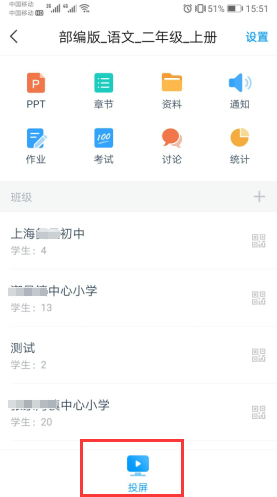
第一步:投屏。
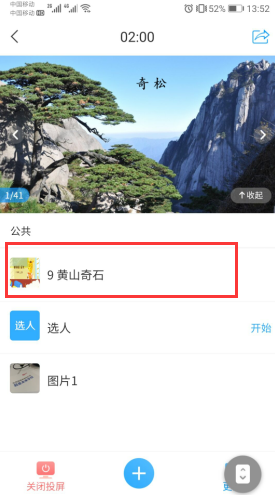
教师打开学习通中的一门示范教学包课程,点击【投屏】。根据提示在电脑大屏浏览器中输入“x.chaoxing.com”网址(建议使用谷歌、火狐浏览器),输入手机上的四位投屏码,即可将电脑与云端建立联系,通过手机遥控云端将内容投屏到该台电脑屏幕上。教师在移动端选取本次课的教学班级,选取一个课中教学用PPT,即可实现投屏。
第二步:翻页笔功能。
教师可点击上下翻页键遥控翻页;可使用激光笔、聚光灯功能对PPT页中重要信息进行指示;可在PPT页中直接用手指进行圈点批注操作。可收起PPT页内容,以便展示更多活动列表项。
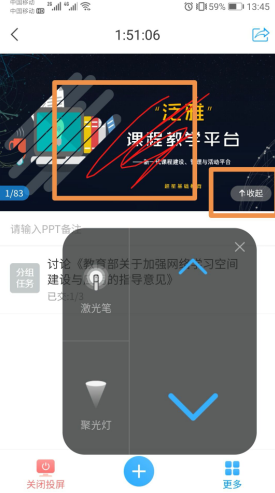
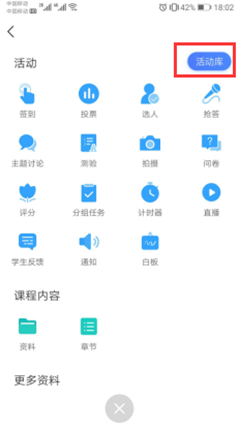
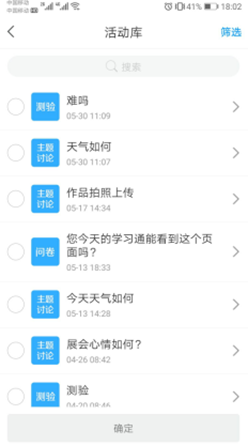
教师可以提前将PPT每页的发言内容及操作流程写入PPT备注作备忘,并将教学过程中的活动添加至相应PPT页下的活动区。在教学过程中,备注信息、活动列表只有教师可见。例如,投云盘、投图书、笔记、收藏专题等,都是一些非常方便的调取资源并投屏的常用功能,按照移动端的提示信息操作即可。教师可以提前在某页PPT下方“+”中添加保存预设活动,还可以从【活动库】中筛选以往发放过的活动,重新使用,增加创建活动的便利度。
第三步:同步课堂。
同步课堂功能用于教师同一时间对不同教室开展教学活动,其它教室可安排助教辅助教学,利于优质资源的远程输送。该功能支持将课中教学活动中的PPT、互动活动、声音同步传输到不同空间的移动端、电脑端,并支持将教学活动过程保存成速课文件,用于备案存档、教学反思和微课制作。提示:如果需要在同步课堂开启过程中观看现场实况直播,可用另一部手机开启学习通中的【直播】功能,并分享给其他空间的成员即可。直播视频文件支持保存、回放和下载。
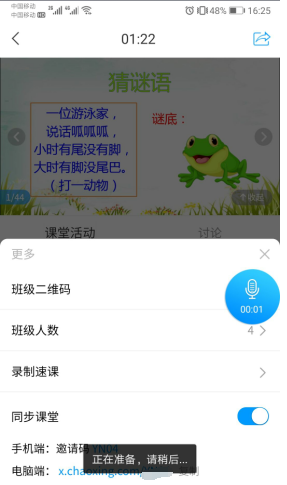
A.点击移动端PPT页右下角【更多】,将【同步课堂】功能开启。将手机端和电脑端的参与方式分享给不在现场的教学活动参与人。其他教室电脑大屏端、移动端便可远程加入线上教学活动,时时收看并参与互动。
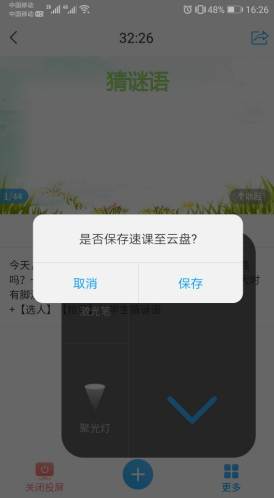
B.教学活动结束时,教师关闭【同步课堂】,选择【保存】,即可将文件保存到【云盘】中。
C.如果不需要开启同步课堂,也可直接点击“速课制作”按钮,直接将本次教学活动保存为速课文件即可。
第四步:预习情况总结。
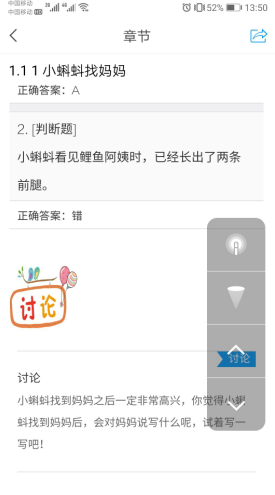
课中教学前5分钟,教师对学生课前预习情况进行回顾和总结,通过查看【统计】数据,表扬预习作业完成情况好的学生,指出预习作业中的共性问题。教师点击PPT页下方“+”中的“章节”活动,将课前预习的章节任务投屏展示。章节中的视频、音频、讨论、测验支持投屏展示。通过上下键滚动翻页;点击移动端章节内的视频或讨论,即可在电脑屏幕上播放展示。
第五步:常态化智慧教学。
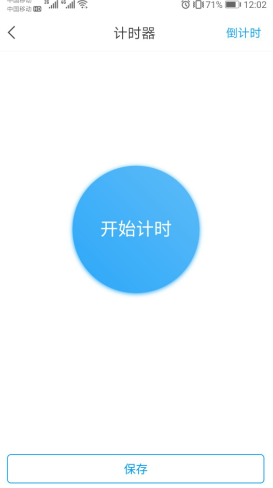
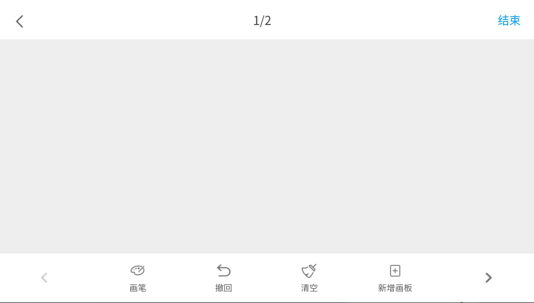
教师在常态化教学过程中无需学生使用任何硬件终端,在传统教室中利用现有条件便可将课堂升级为智慧课堂,硬件更简单,课堂更高效。在常态化教学中推荐使用资料、云盘、收藏、网页链接、选人、计时器、白板、拍摄、直播等智慧教学活动。
资料。“资料”活动可以调取本门课程【资料】栏目中的文件,包括试题、PPT、音视频等。
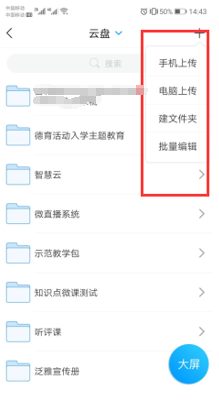
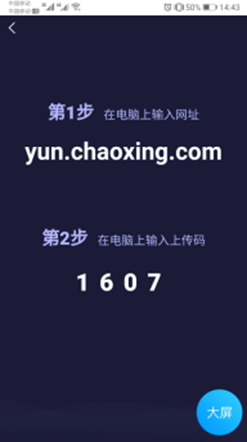
云盘。如果“资料”中的文件无法满足教学需要,教师还可从“云盘”中调取更多文件资源。使用此功能,需要提前将文件资源上传到【云盘】中,方便在示范教学包内各处进行调取。教师可在移动端学习通APP首页【我】中,打开【云盘】,通过右上角“+”里的管理功能进行文件资源的添加和分类管理。使用“电脑上传”功能,可替代优盘,将文件资源存储在云端,可借助手机、电脑随时调用和投屏。
收藏。“收藏”活动中保存了教师以往收藏的笔记、专题,还有自建的专题等。专题是一种多媒体化的电子书册,教师可方便的调取、投屏和推送,利于课堂扩容、专题阅读、学科阅读、活动探究、成果展示等活动开展。学生也可以自己创作专题,总结汇报,教师课中投屏展示。
网页链接。教师可通过该功能实现站外网页的投屏展示,例如百度百科、科普网站等。
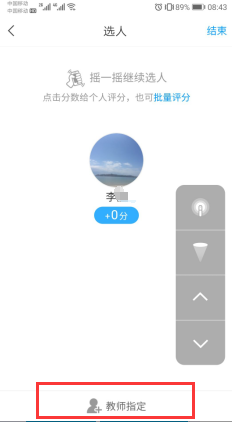
选人。教师可通过“选人”活动进行师生线下互动,增强活动的趣味性。选人方式分为随机选人和指定选人。点击PPT页下方“+”中的“选人”活动,以输入或拍照方式添加选人是由,便于活动记录回顾。点击“发起选人”,可通过摇一摇随机选人方式从班级里随机选人互动,也可点击“教师指定”按钮,指定选中班级内某个学生。选人结果同步投屏在电脑大屏上。针对被选出的对象,可根据互动情况给予积分奖励。教师可继续选人互动或结束活动。选人结果和积分将计入本门课的课中教学活动数据库存档。点击右上角“结束”,结束活动,该活动同时被保存至“活动库”。

第六步:PAD班互动教学。
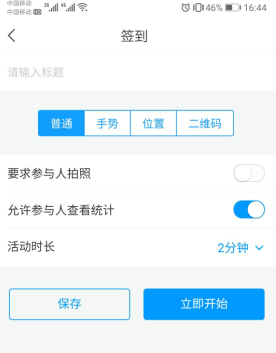
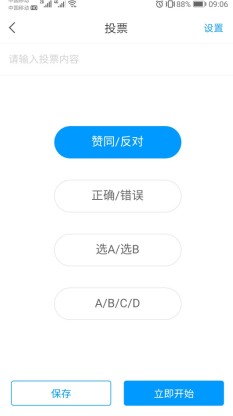
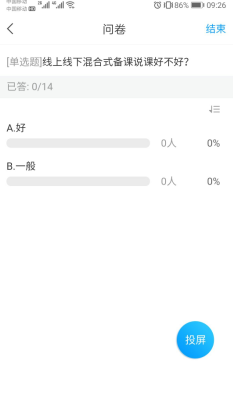
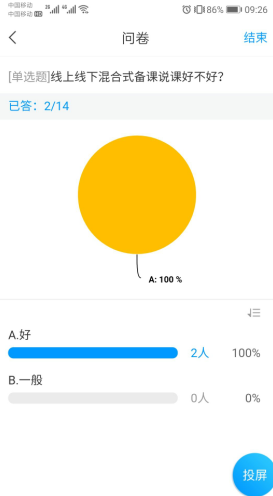
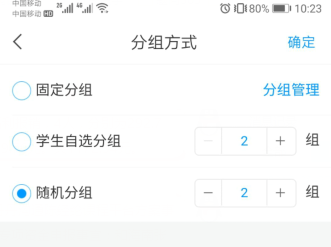
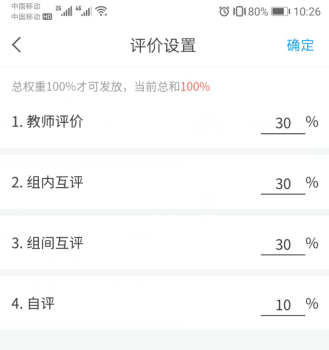
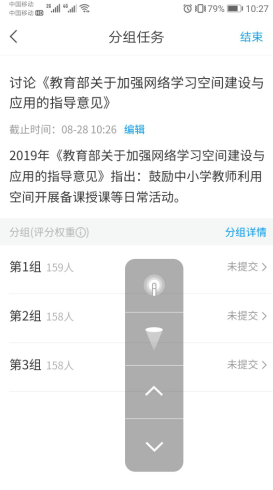
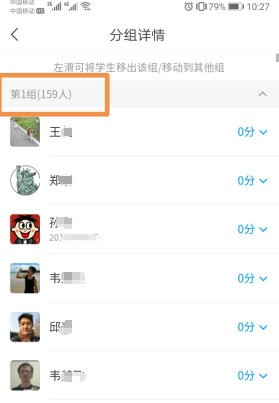
基于示范教学包课程的PAD班互动教学除了支持常态化教学所有功能外,还支持PAD班公开课的教学活动开展,例如:签到、投票、问卷、主题讨论、分组任务等。学生只需拥有一台超星定制版学生PAD,便可开展在示范教学包课程内的课中师生互动教学。教学全程支持内容管控和屏幕管控。