4.3.2PC端投屏说课
主备教师也可不使用手机投屏说课,直接在电脑大屏端通过触控或鼠标点击操作。目前提供了在电脑大屏端投屏说课的基本功能,更多功能请使用移动端学习通APP实现。主备教师需要一台可上网的一体机大屏,或将可上网的电脑屏幕进行投影即可。
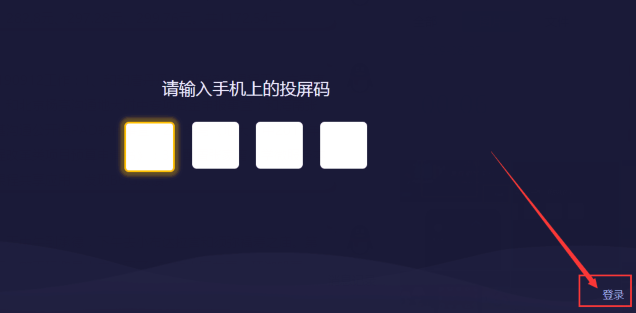
第一步:一键联通。
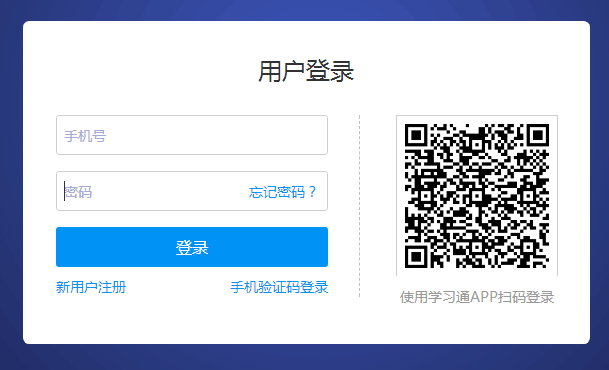

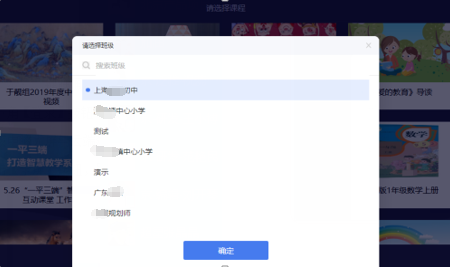
如果从备教师还未加入班级,可通过扫码进班的形式加入班级。如果从备教师为临时性参与人员,移动端没有安装学习通APP,也可以通过微信扫码方式加入从备教师班级参与投屏说课活动。
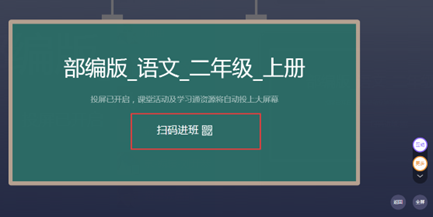
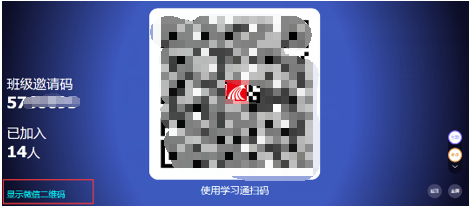

主备教师点击浏览器右下方【更多】按钮,点击【PPT】,选取一个本次说课活动使用的PPT,即可完成说课准备工作。
第二步:一键互动。主备教师通过“一键互动”的一系列说课功能组合,可实现说课签到、教学设计文档投屏、课前预习活动内容投屏、课中教学内容及活动投屏,并可与现场教师进行说课互动,通过大数据分析系统及时采集分析说课活动数据,给出分析结果。主备教师也可将PPT下的部分活动提前预设创建并保存,以便节省说课活动时间。在使用PPT投屏说课时,PPT页下方标注的数字即表示该页下添加的活动数量;点击数字,即可查看并发放预设好的活动。



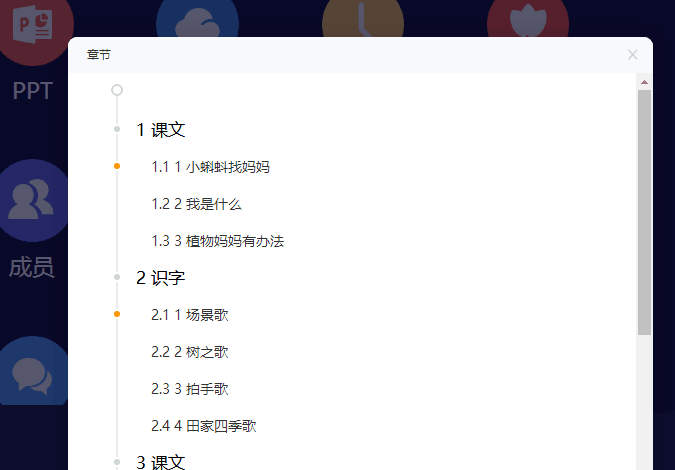
A.翻页。主备教师可通过PPT“翻页”按钮翻页演示内容,点击PPT页下方数字,可查看和发放说课活动前预设的活动;

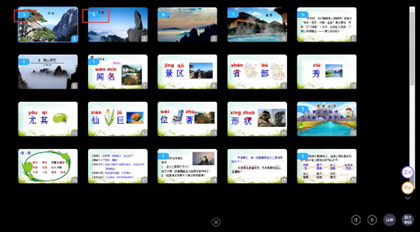
B.目录。点击“目录”按钮,可查看PPT页缩略图并实现页码跳转,缩略图左上角数字表述该页已添加的活动数。
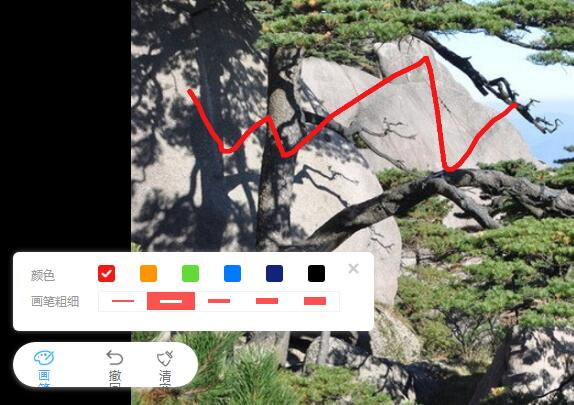
C.画笔。可通过左下方的“画笔”功能在PPT页上进行圈点批注操作;
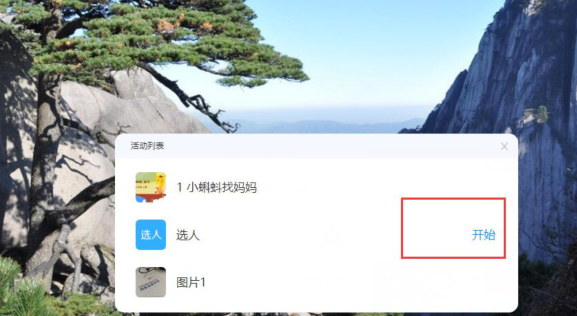
D.可通过右下方的【互动】功能,发起选人、抢答活动,可通过口述题目方式发起投票、主题讨论活动。
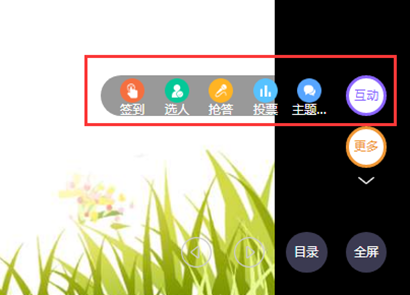
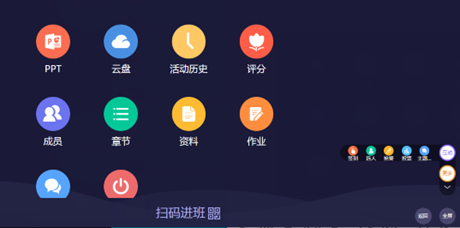
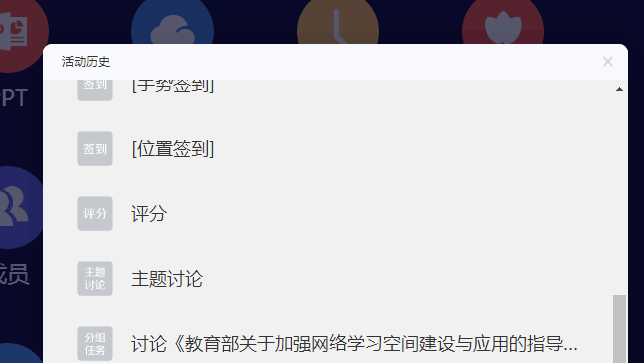
E.在【更多】功能中,还可发起生生互评、教师评价、以及调取云盘、资料、讨论投屏,发放作业,查看活动历史记录等。
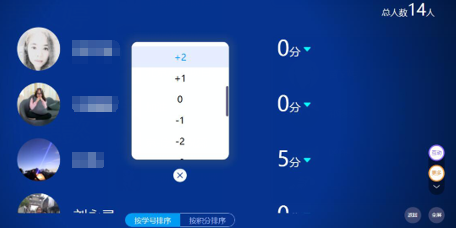
a.评价。主备教师通过“评分”功能可实现对从备教师评分的统计与分析。主备教师口述题目,从备教师在移动端评分,进度和分析结果展示在大屏端,此功能可用于说课比赛等。主备教师通过“成员”功能,可对从备教师进行积分奖励,用于激励从备教师参与说课活动。

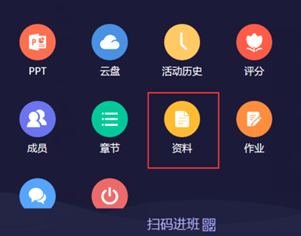
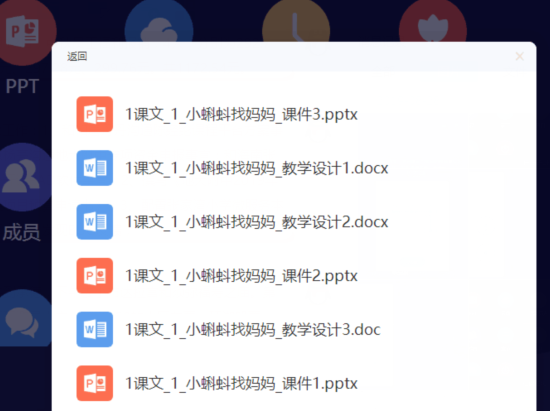
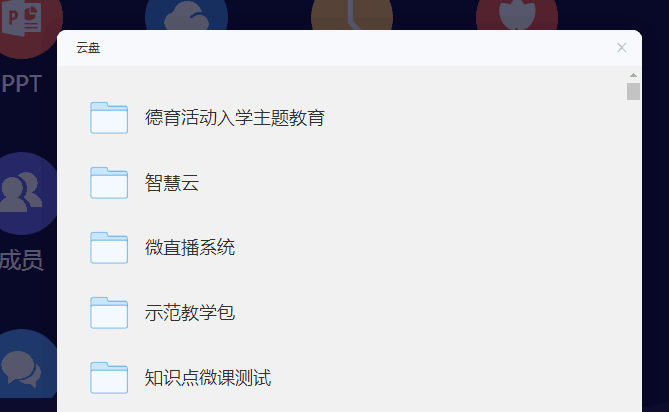
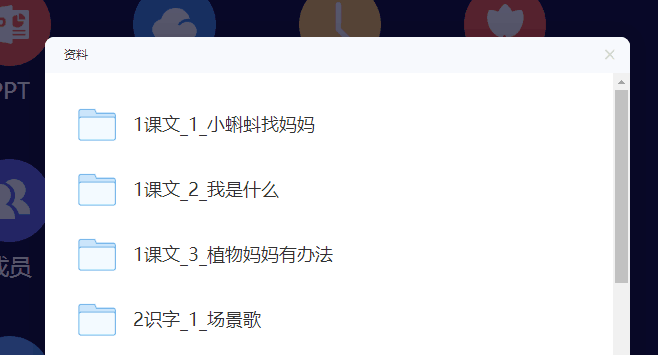
b.资料调取。通过云盘、资料功能,主备教师可随时调取相关文件进行投屏展示。
c.讨论。“讨论”功能中汇聚了本门课的所有课中讨论活动,主备教师可通过“讨论”功能回放讨论内容,用于讨论活动的复盘和研讨。

d.作业。主备教师可将课前预设的作业检测试题发放给从备教师,用于试题难度、内容的讨论。
e.活动历史。相当于活动历史存档,主备教师可在“活动历史”中回顾展示活动内容和分析结果。
至此,关于示范教学包的线上个人备课、协同备课和线下投屏说课的内容就介绍完了,相信你在学习和操作的过程中一定掌握了大量的技能和资源。在下一篇【教学篇】中,我们将介绍教师如何将备好的示范教学包课程用于教学。