4.1.2.2 PC端编辑课程
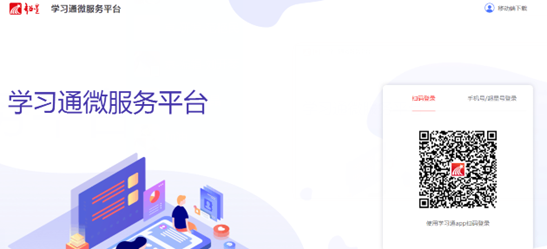
第一步:在电脑浏览器中打开演示网址i.chaoxing.com,用手机学习通APP【首页】右上角的邀请码“扫一扫”功能轻松扫码登陆。
第二步:进入【个人空间】后,可在左侧【课程】-“我教的课”中找到已经克隆给自己的示范教学包课程。在课程封面缩略图下方可以看到,课程创建人已经变为自己的名字。点击打开该课程。
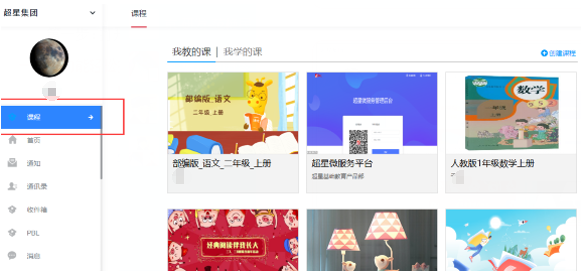
第三步:在课程页面,我们可以和移动端看到的一样,对课程章节、资料、通知、作业、考试、讨论进行浏览、编辑和管理。点击“课程门户”还可对课程门户页基本信息进行编辑。由于作业、讨论主要在用于学生课前预习的章节中进行创建,所以,我们主要介绍一下课程章节和课程资料的编辑操作。通知和考试,按照平台操作指引信息操作即可。

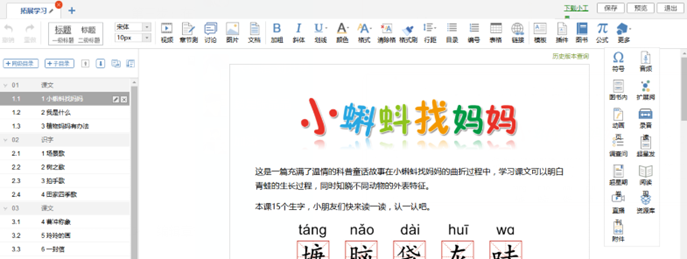
A. 预习任务单内容编辑区。可对示范教学包中学生预习用的任务单章节内容进行编辑。包括视频、章节测验、讨论等。编辑完成后可保存、预览。
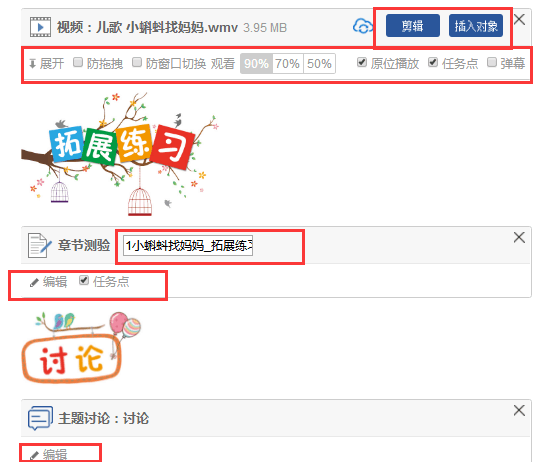
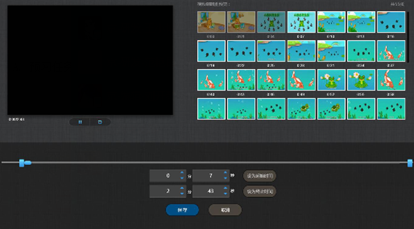
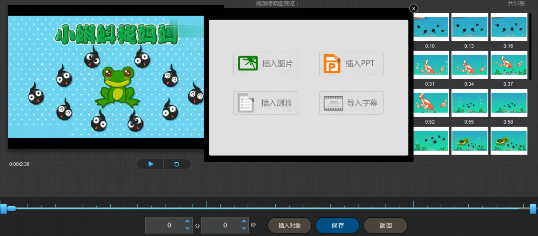
a.编辑视频。可对视频参数进行设置,包括视频播放时防拖拽、防窗口切换等防作弊设置,原位播放设置可将视频以播放器窗口样式呈现,任务点设置可记录学习数据。点击“剪辑”按钮,可截取该视频中某个时间区间进行虚拟剪辑并播放给学生,文件本身不被破坏。点击“插入对象”按钮,在不同播放时间点插入多种对象,当视频播放时被插入对象会一同显示,可插入视频的对象包括图片、PPT、测验、字幕,插入后保存预览,可在视频播放窗口看到所插入的内容。在视频中插入测验用于设置闯关任务,学生只有正确回答后,视频才可继续播放。
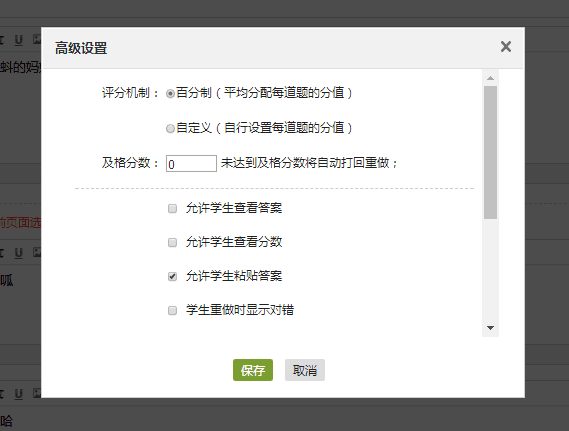
b.编辑章节测验。可修改测验名称、设置为可记录学习数据的任务点等。点击章节测验,可对已有的章节测验内容进行编辑,包括修改、新增、删除试题等。并可在高级设置中对测验进行参数修改,包括评分机制、及格分数等。
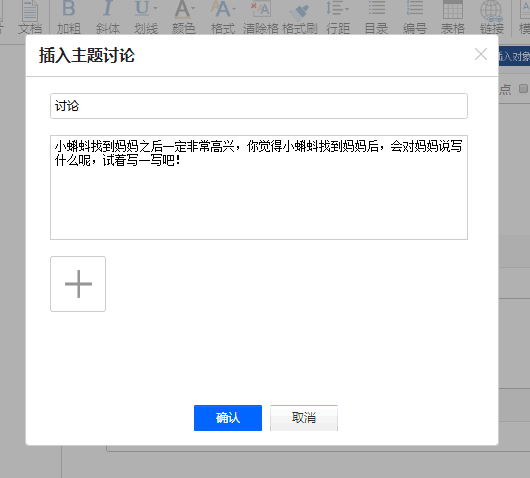
c.编辑主题讨论。可对主题讨论的标题、内容进行修改。
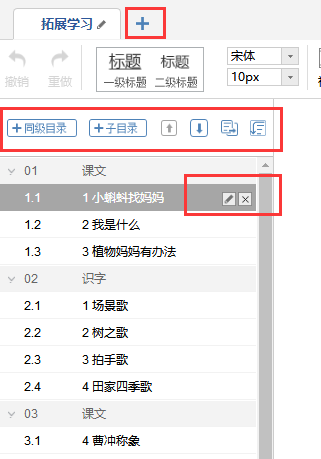
B. 左侧目录编辑区。可对目录的排序、名称进行调整,也可新增或删除章节,可增加多层级目录。注意:删除后的章节内容将不可找回,可以再次从【示范教学包】应用中引用克隆本门课程资源后获取同样内容;为了使目录清晰简洁,章节层级建议不要多于两级;同一节中,可创建多个并列的预习任务单页面,在左上角“+”中添加多个预习任务单即可,并可对任务单名称进行编辑。
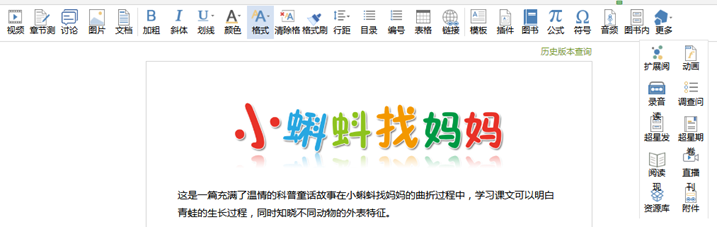
C. 上方编辑功能区。分为两部分功能,常见的WORD编辑器功能和超星独有的资源库和教学工具。教师可根据需要自主添加视频、测验、主题讨论等内容。
a.图书。可使用“图书”功能,检索、预览、添加超星数字图书,并可对学生阅读页码区间、翻书时长间隔、原位播放、任务点进行设置。

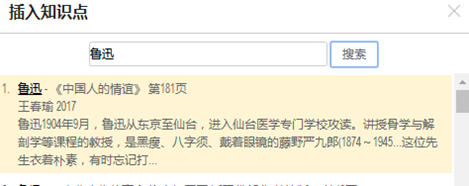
b.图书内页。可通过关键词检索图书内页中的知识点。学生点击该关键词,页面自动跳转至含有该关键词的图书内页。
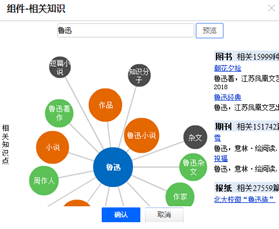
c.扩展阅读。可根据关键词自动生成知识点图谱,向学生推送图书、期刊、报纸等扩展阅读资料。
d.录音。可在线录制音频文件,并保存。
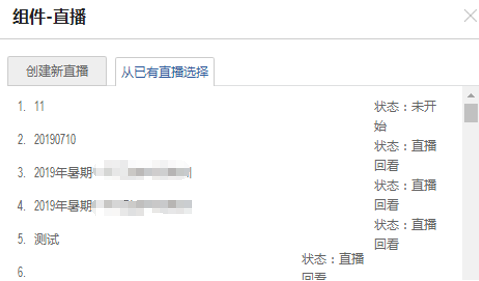
e.直播。可从【个人空间】的【直播】应用中调取已经创建完成的直播,或插入历史记录中允许回放的直播视频。教师可利用手机学习通APP方便的创建直播,并互动,同时支持插入预习任务单章节中进行直播。
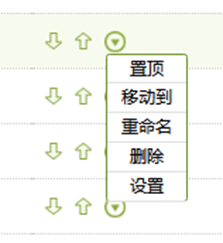
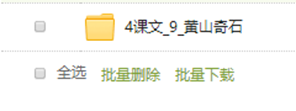
A.管理文件夹。管理功能包括添加资料、新建文件夹对资料进行分类管理、文件夹排序;针对单个文件夹可以进行置顶、移动、重命名、删除、设置参数操作,在设置里可以设置该文件的开放对象。也可对文件夹做批量操作,例如批量删除、批量下载。
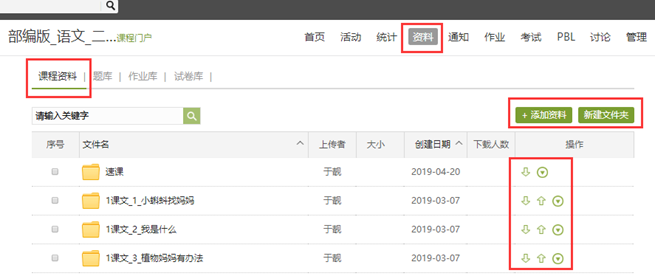
B.管理文件。针对单个文件,可对其进行复制分享链接、下载保存、阅读、排序、移动、重命名、复制到云盘、删除、限制下载、批量删除、批量下载操作。
