4.1.2.1手机端编辑课程
第一步:在学习通APP首页的【我】-【课程】中即可找到被克隆的示范教学包课程,打开即可。
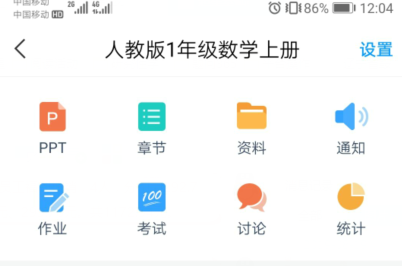
第二步:依次点击通知、PPT、章节、资料、作业、考试、讨论,可对相应栏目进行查看、编辑和管理。
A.创建通知。点击【通知】栏目右上角编辑图标,创建一个新的通知。
B.通知抬头管理。添加收件人,可将本门课程班级和班级内部分学生勾选为收件人。添加抄送人,可将本门课程教师团队成员勾选为抄送人。
C.通知内容管理。点击左下角“+”,可在内容编辑区添加手机本地图片、视频,添加电脑文件、本机文件,添加云盘、专题收藏、笔记、群聊、小组、速课内资料,支持内容的在线创作和上传,如拍摄、录音、测验、投票问卷、主题讨论、直播、签到、抢答、评分、网页链接、位置。按照每项功能的引导信息,即可轻松完成通知内容的添加。
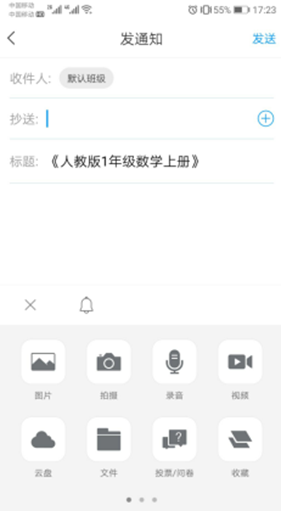
D.未读提醒设置。点击铃铛 图标,即可进行未读提醒设置。可通过邮箱、短信、网络电话、学习通、微信方式发送提醒信息。为了确保通知顺利送达,可同时选择多种提醒方式。完成后,点击右上角“发送”,即可发出通知。
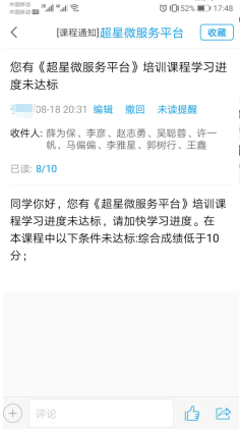
E.发送后管理。可在通知列表中,打开已发送通知,进行编辑、撤回、已读未读信息查看、未读提醒操作。可直接点击“未读提醒”功能,按照发送前的未读提醒设置,一键发送提醒信息。通知支持评论、收藏保存和转发。
A.PPT栏目管理。点击右上角“+”,可以根据提示信息向该栏目添加自己的PPT文件;通过文件夹进行分类管理;并支持批量的删除和移动编辑操作。
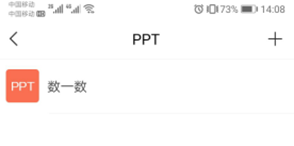
B.单个PPT文件管理。向左滑动一个PPT文件,可对其进行置顶、更新、移动、重命名、删除操作。
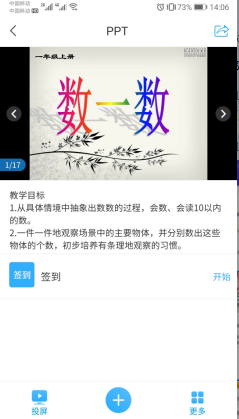
C.PPT内页管理。点击一个PPT文件,可以编辑PPT页的备注文字;点击PPT页下方“+”,可以在相应PPT页下方添加多种课中教学活动。例如:选人、主题讨论、测验、拍摄、评分、计时器、直播、白板、资料、课程章节等。根据操作引导即可完成课中活动编辑与添加。基于手机移动端的课中教学活动设计与添加,具有移动备课、方便修改、灵感随手记、易于分享的优点。点击右上方“转发”按钮,还可将当前PPT文件分享给其他人,转发范围包括学习通站内、QQ、微信等。如需下载,可将PPT转发至QQ、微信电脑端下载,也可在PC端【资料】栏目中下载。
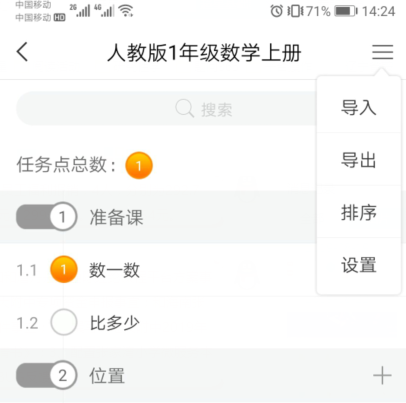
A.章节栏目管理。点击右上角三条横线,可对整个章节目录进行管理。通过“导入”功能,可将本课程以外的自己的专题章节、课程章节,以及课程资源库中的课程章节导入本课程内,进行调取使用。通过“导出”功能,可将本门课程的章节另存为专题文件,以电子书形式进行使用和分享。通过“排序”“设置”功能,可对章节样式进行管理。
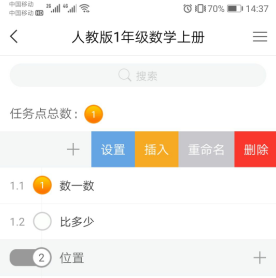
B.单个章节目录管理。点击第一章右侧“+”,可以添加新的章节目录。手指长按第一章条目,可对“章”目录进行重新排序。长按“1.1节”条目,可对“节”目录进行重新排序。向左滑动“章”或“节”条目,可以通过“设置”功能进行章节开放控制管理,通过“插入”功能增加新层级目录等。
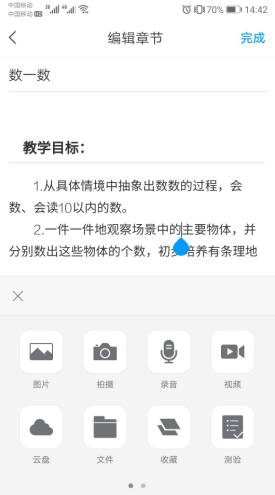
C.章节内页管理。点击“1.1节”,可对该节内容进行编辑和删除操作。点击“编辑”,教师可对该“节”原有预习内容和任务点进行重新编辑,点击每个任务点资源,即可进入编辑界面;并支持重新添加手机本地图片、视频,添加电脑文件、本机文件,添加云盘、专题收藏、笔记、章节、速课内资料,支持资源的在线创作和上传,如拍摄、录音、测验、投票问卷、主题讨论。按照每项功能的引导信息,即可轻松完成预习任务的添加。点击右上角“完成”按钮,即可保存。点击右上方“转发”按钮,还可将当前页内容分享给其他人,转发范围包括学习通内部、QQ、微信等。
A.资料栏目管理。点击右上角“+”,可以添加资料、批量编辑、建文件夹管理资料。点击“添加资料”,支持添加手机本地图片、视频,添加电脑文件、本机文件,添加云盘、专题收藏、笔记、资料库、网页链接。在“资料库”中,可从公共资源库、和专业资源库中根据关键词搜索试题、教案、课件、素材、音频、视频等资料。根据引导信息操作即可完成资料添加和管理。
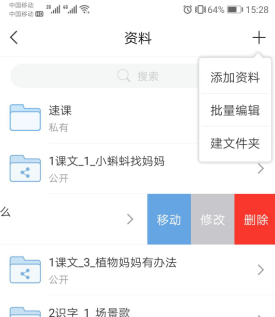
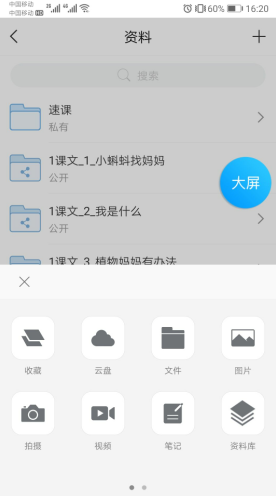
B.单个文件夹管理。向左滑动文件夹,可以进行移动归类、修改共享可见范围、删除操作。
C.单个文件资料管理。向左滑动文件资源,支持转发、移动、重命名、删除操作。点击WORD、PDF、视频格式文件,支持在线浏览、保存云盘、站内站外转发、分享、下载等。点击PPT格式文件,支持在线编辑保存、转发等,转发至QQ、微信电脑端可下载,也可在PC端下载。如果在投屏状态下,以上资料均支持投屏教学。
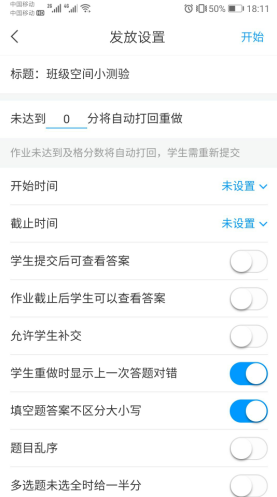
A.作业库。示范教学包中的作业库列表,支持在线查看、编辑、保存、发布作业。点击“发布”,进行“发放设置”,设置中提供了自动打回重做、作业参数设置、发放对象设置等全面的管理功能;点击右上角“开始”,即可发放给指定对象。
B.已发放。点击“已发放”中的作业,可查看不同班级的作业提交数据、进行在线批阅。
a. 点击一套作业,再点击“批阅”按钮。可对“已交”作业班级学生进行在线批阅,包括评分、批语、添加拍照照片、语音讲解,对不合格测验结果可立刻“打回重做”。
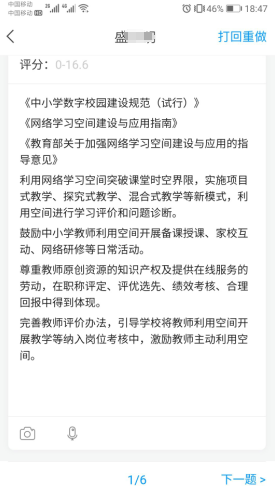
b.点击“已交人数”页右上角三条横线,可对该班级“已交”学生进行成绩统计、重设发放、批量打回操作。成绩统计包括作业内容、正确率、正确及错误学生名单;如果教师对学生整体成绩不满意,可以“重设发放”,学生完成后重新提交;如果教师对个别学生成绩不满意,可通过“批量打回”功能,勾选名单,打回重做。
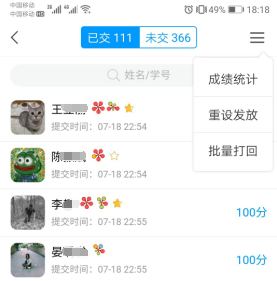
c.点击“未交人数”页右上角三条横线,可对该班级未交作业学生进行“督促学生”“重设发放”操作。“督促学生”,自动对未交作业学生发送提醒通知;“重设发放”,对过期未交作业学生重新发放相同作业补做。
C.新建作业。点击【作业】栏目首页右上角“+”,可新建作业。支持创建多种题型,支持添加学习通特有多媒体素材内容,支持从本课程题库中添加试题。
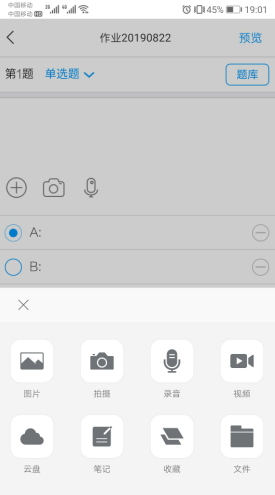
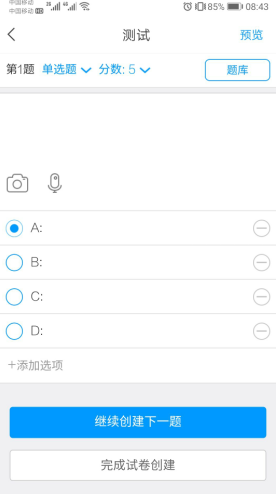
A.创建试卷。点击【考试】栏目右上角“+”,新建一份试卷。可以从“题库”里调取本课程已有试题,也可以新建试题。试题类型支持单选题、多选题、填空题、判断题、简答题。客观试题系统可以自动判分并进行成绩统计分析。支持将试题拍照或录音上传。点击完成即可保存到试卷库。
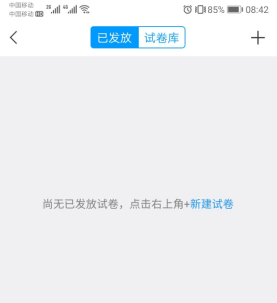
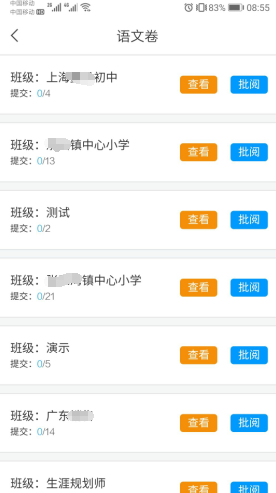
B.发放试卷。在发放试卷前,可对试卷进行多次编辑。点击“发放”,进行时间设置、高级设置、发放对象设置。点击“发放”,即可将试卷发放给指定对象。
C.已发放。教师在“已发放”中,可以查看学生提交情况、并批阅试卷。
A.创建和编辑。用于课前预习环节的讨论活动,建议在用于开展预习活动的课程章节中创建,方便与其他预习内容整合为一个学习任务单。此处可以对本门课的所有章节预习讨论、课中互动讨论进行集中的浏览、编辑、文件夹分类管理。
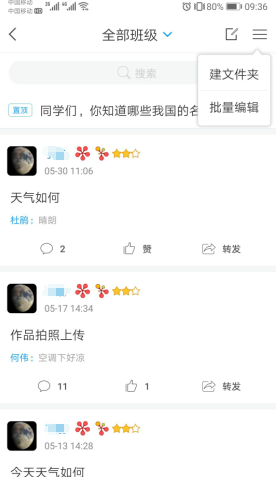
B.评价和分享。学生回复讨论主题后,支持班级内生生互评、教师评价。支持教师对学生回复的主贴和跟帖内容进行多种方式的评价,包括评分、点赞、文字、录音、视频、直播等,也可添加本地文件、云盘文件、专题收藏、笔记、群聊、小组、位置、网页链接等附件。教师可将优质的讨论内容进行收藏和转发分享。