4.3线下投屏说课
示范教学包基于云端系统支持,支持主备教师在线下集体教研活动中将网络学习空间课程备课内容进行投屏,开展混合式说课活动。基于示范教学包课程的说课,过程数据将被平台自动记录和分析。
4.3.1移动端投屏说课
在投屏说课时,教师可将安装有学习通APP的手机当作遥控器、翻页笔,也不再需要优盘等存储介质,而是通过手机直接发出遥控指令,调取云端示范教学包课程资源进行投屏,课程资源不流经手机,不消耗手机流量。
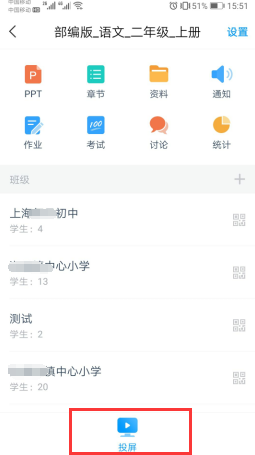
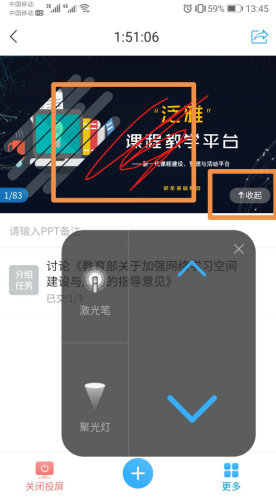
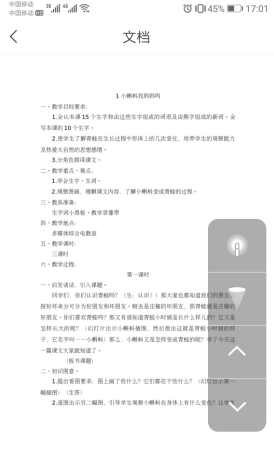
第一步:一键联通。主备教师打开学习通中的一门主备空间课程(即我教的课),点击【投屏】。根据提示在电脑或一体机浏览器中输入“x.chaoxing.com”网址(建议使用谷歌、火狐浏览器),输入手机上的四位投屏码,即可将电脑与云端建立联系,通过手机遥控云端将内容投屏到该台电脑屏幕上。主备教师在移动端选取本次说课活动的备课班级,选取一个课中教学用PPT,即可实现投屏。主备教师可收起PPT页内容,以便展示更多活动列表项;可使用激光笔、聚光灯功能对PPT页中重要信息进行指示;可在PPT页中直接用手指进行圈点批注操作。
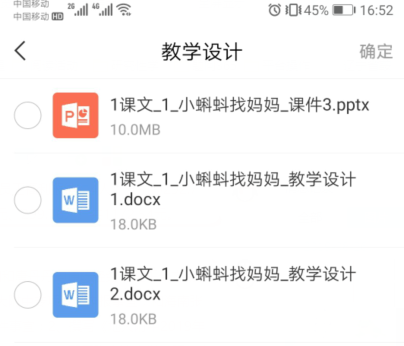
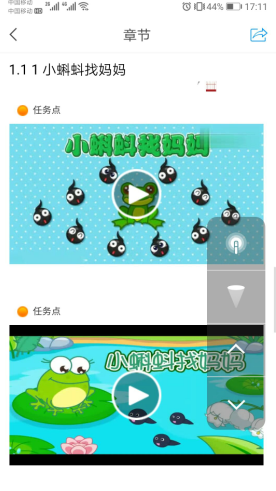
第二步:一键互动。主备教师通过“一键互动”的一系列说课功能组合,可实现说课签到、教学设计文档投屏、课前预习活动内容投屏、课中教学内容及活动投屏,并可与现场和远程在线的教师进行说课互动,通过大数据分析系统及时采集分析说课活动数据,给出分析结果。主备教师也可将PPT下的部分活动提前预设创建并保存,以便节省说课活动时间。
A.点击移动端PPT投屏页右下角【更多】,将【同步课堂】功能开启。将手机端和电脑端的参与方式分享给不在现场的说课活动参与人。其他教师便可远程加入线上说课活动,时时收看并参与互动。
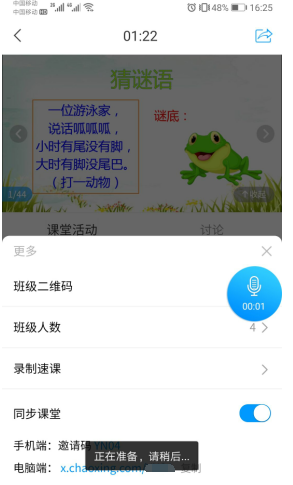
B.说课活动结束时,主备教师关闭【同步课堂】,选择【保存】,即可将说课文件保存到【云盘】。
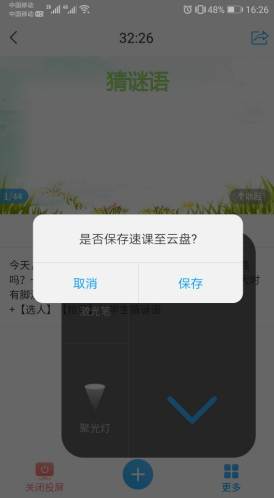
C.如果不需要开启同步课堂,也可直接点击“速课制作”按钮,直接将说课活动保存为速课文件即可。
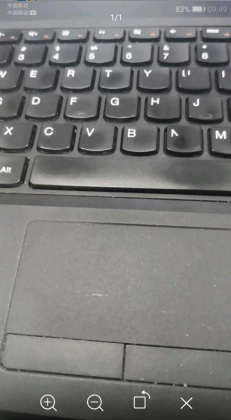
A.拍摄。说课过程中,主备教师可以通过“拍摄”活动将现场情况、纸质资料拍照投屏,进行放大和远程展示操作。主备教师点击PPT页下方“+”中的“拍摄”活动,拍摄一张照片,点击“√”,即可完成拍照投屏。主备教师可对照片进行缩放、旋转、移动操作。
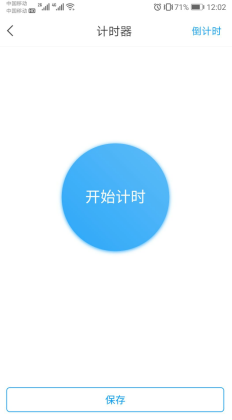
B.计时器。用于活动计时。点击PPT页下方“+”中的“计时器”活动,即可创建计时器。支持正计时、倒计时功能。
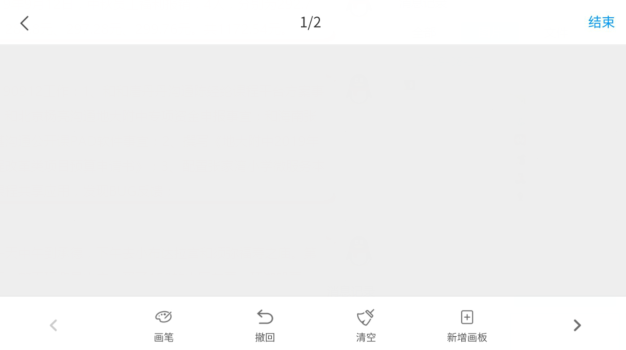
C.白板。可用于说课投屏过程中的手写白板功能,支持画笔、撤回、清空、新增画板功能,可连续创建多个连续白板,并可通过左右滑动进行切换。
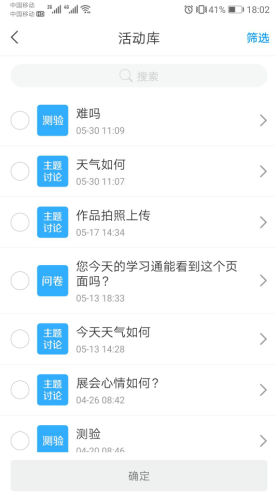
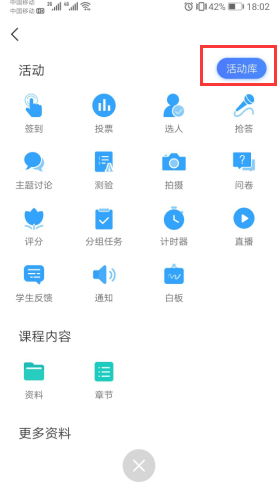
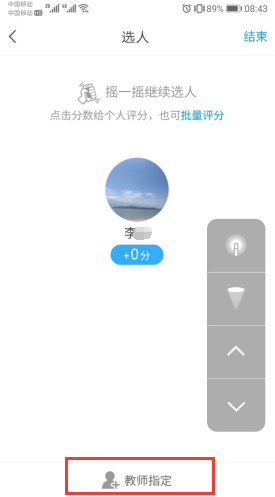
D.选人评分。说课过程中,主备教师可以通过“选人”活动进行主备教师与从备教师的互动,增强说课活动的趣味性。选人方式分为随机选人和指定选人。点击PPT页下方“+”中的“选人”活动,以输入或拍照方式添加选人是由,便于活动记录回顾。点击“发起选人”,可通过摇一摇随机选人方式从从备教师班级里随机选人互动,也可点击“教师指定”按钮,指定选中某位从备教师互动。选人结果同步投屏在电脑屏幕上。针对被选出的对象,可根据互动情况给予积分奖励。主备教师可继续选人互动或结束活动。选人结果和积分将计入说课活动数据存档。点击右上角“结束”,结束活动,该活动同时被保存至“活动库”。
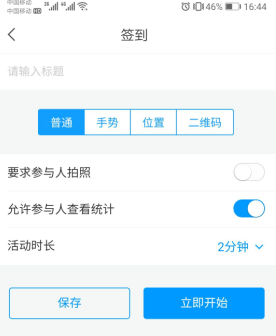
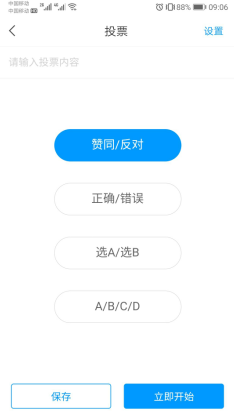
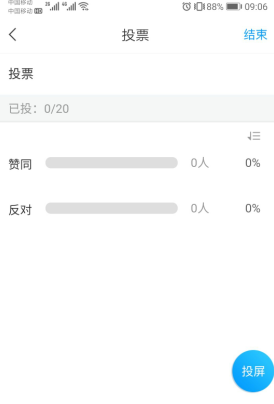
E.投票。说课过程中,主备教师可以通过“投票”活动及时快速的对从备教师的意向选择进行数据统计分析,支持匿名投票,保证投票结果的公平公正。主备教师点击PPT页下方“+”中的“投票”活动,“输入投票内容”或口头描述投票内容,通过快捷方式选择一种回答选项,例如“赞同/反对”“正确/错误”“选A/选B”等,点击“立即开始”,即可将“投票”结果投屏到电脑屏幕上。从备教师投票后,投票进程和分析结果时时在主备教师移动端、电脑大屏端更新展示。点击“投票”创建页右上角“设置”按钮,主备教师还可对投票参数进行设置,比如活动奖励积分、允许参与者查看统计、匿名投票、活动时长。点击右上角“结束”,结束活动,该活动同时被保存至“活动库”。
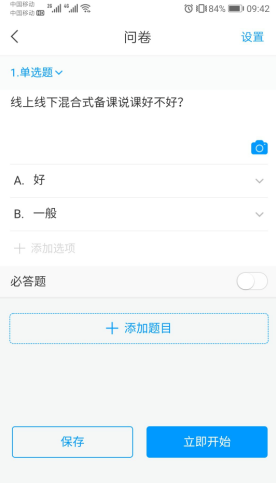
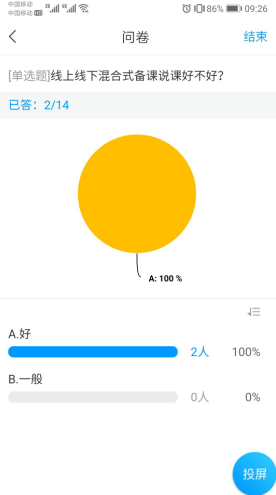
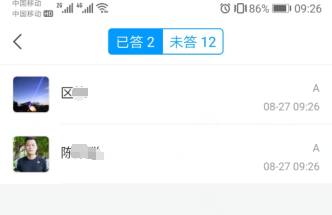
F.问卷。说课过程中,主备教师可以通过“问卷”活动对从备教师的意见进行详细深入的大数据采集分析,并给出分析结果。主备教师点击PPT页下方“+”中的“问卷”活动,输入问卷题目,录入方式可以采用拍照上传、语音转文字人工智能输入法等便捷方式;问卷题型可选择单选题、多选题、问答题;可一次创建多个题目。点击“问卷”创建页右上角“设置”按钮,可设置问卷活动的奖励积分、允许参与者查看统计、活动时长。点击“立即开始”,主备教师移动端和电脑大屏端便可对问卷结果进行分析统计和展示。主备教师可对已答未答情况进行查看,掌握活动进程;可对每道问卷题目选项的选择人数进行排序;可点击题目选项,查看该选项勾选人员;通过左右滑动手机屏幕,可在不同题目统计分析结果间进行切换展示。点击“问卷”统计结果页右上角“结束”按钮,可结束活动,该活动同时被保存至“活动库”。
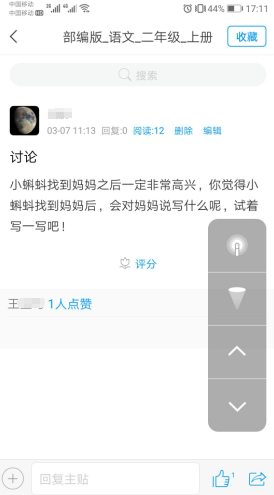
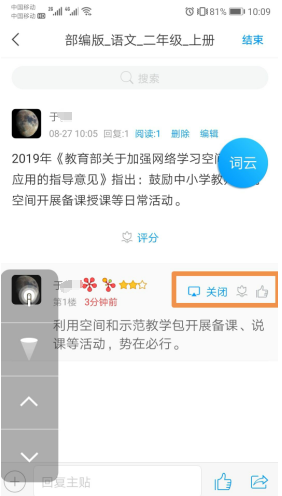
G.主题讨论。说课过程中,主备教师可以通过“主题讨论”活动对讨论过程进行记录,并通过“词云”功能对关键词出现频率进行统计分析和展示,围绕从备教师的重点关注点组织深入的讨论交流;还可对单个从备教师的讨论内容进行单独投屏展示讨论,并给予积分奖励。点击PPT页下方“+”中的“主题讨论”活动,输入讨论主题,点击“立即开始”,即可将该讨论发送给从备教师。讨论结果同步展示在主备教师移动端和电脑大屏端。点击“词云”功能,即可对所有讨论内容进行关键词统计分析,并将统计结果进行投屏展示。点击从备教师讨论回帖的电脑同屏图标,即可将该回帖单独投屏到电脑大屏;主备教师可对该讨论内容进行重点展示,并给予积分奖励。点击“主题讨论”统计结果页右上角“结束”按钮,可结束活动,该活动同时被保存至“活动库”。

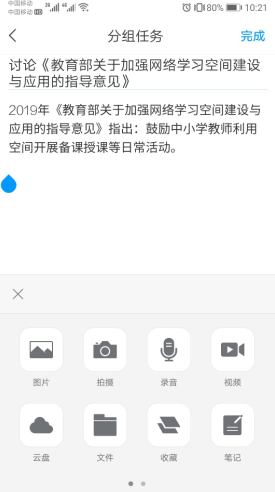
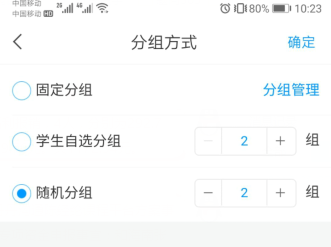
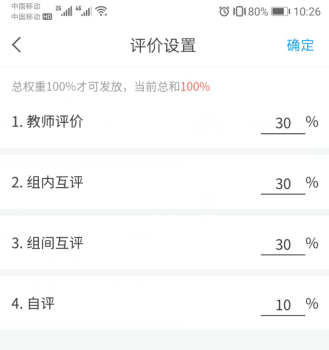
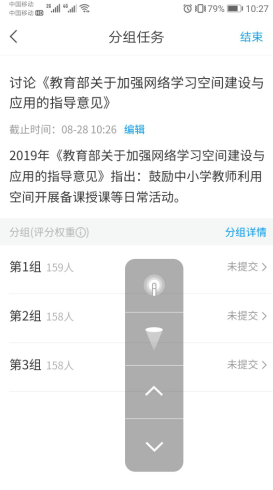
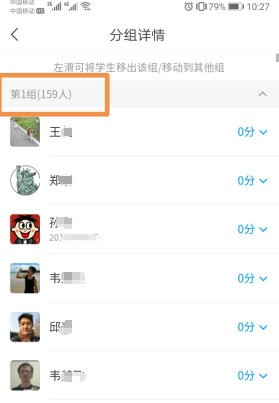
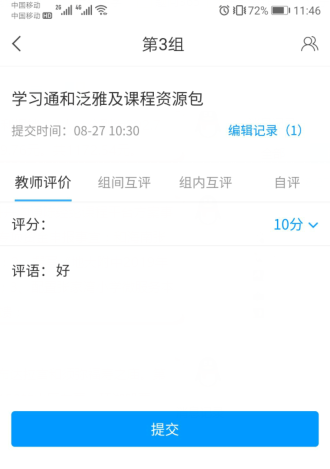
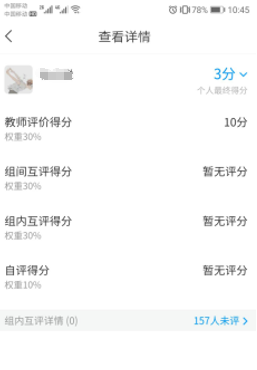
H.分组任务。说课过程中,主备教师可以通过“分组任务”活动对从备教师班级成员进行分组,开展组间的讨论交流。“分组任务”支持小组成果提交、组内成员互评、组间成员互评、自评、教师评价;支持组内通过小组“群聊”沟通交流。各组讨论结果支持在主备教师移动端、电脑大屏端、从备教师移动端进行展示。主备教师可在移动端监控各组提交的成果并给予评价,跟进各组的组内组间互评、自评进度,对全体从备教师个人评价档案进行查询,评分结果在活动结束前可修改。
主备教师点击PPT页下方“+”,创建“分组讨论”。依次输入任务描述,选择分组方式,进行评价设置、任务时长设置,点击“立即开始”,从备教师即可参与分组讨论活动。主备教师查看各组讨论进展情况,并对各组进行评价;从备教师完成组内讨论,并可对其他组进行评价。各组讨论成果同步投屏到电脑大屏端。