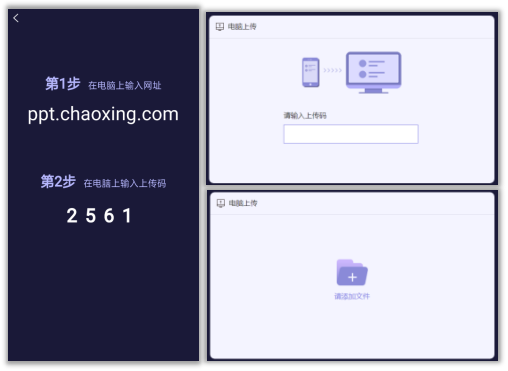
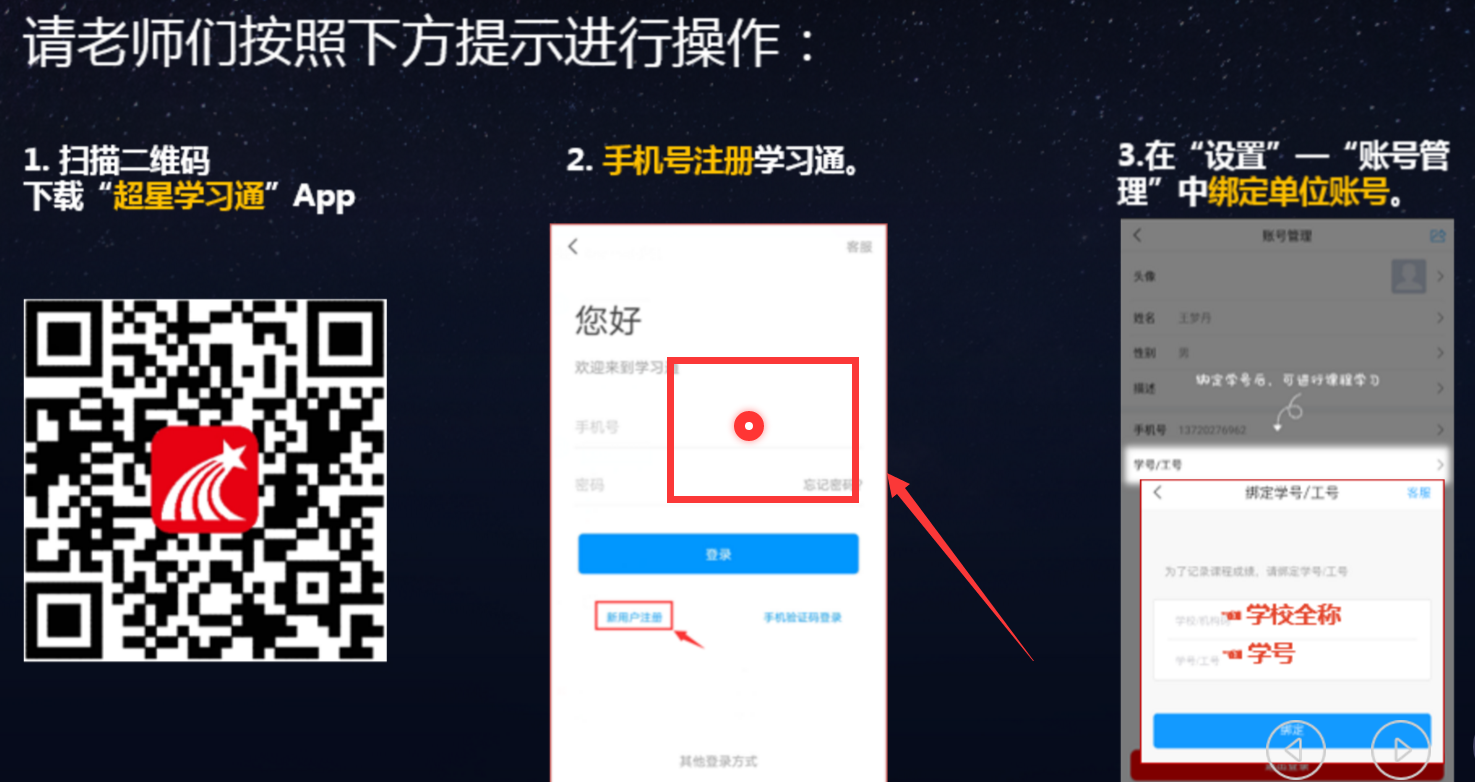
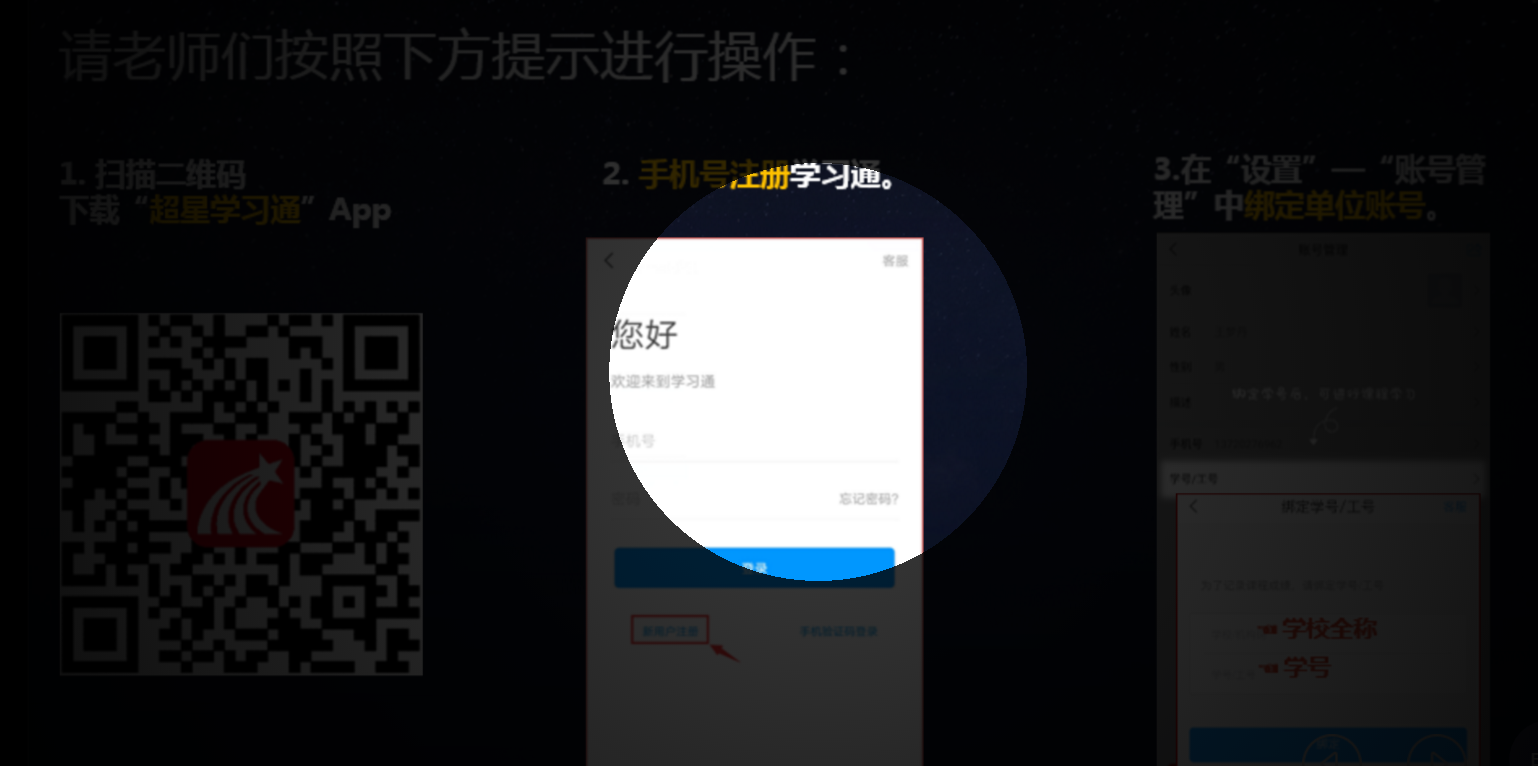
手机端注册登录与绑定
1
2
3
教学应用
-
3.1【课前】学生扫码加入班级
-
3.2【课前】通知发布预习任务(支持电话提醒)
-
3.3【课前】作业/测验提前get预习效果
-
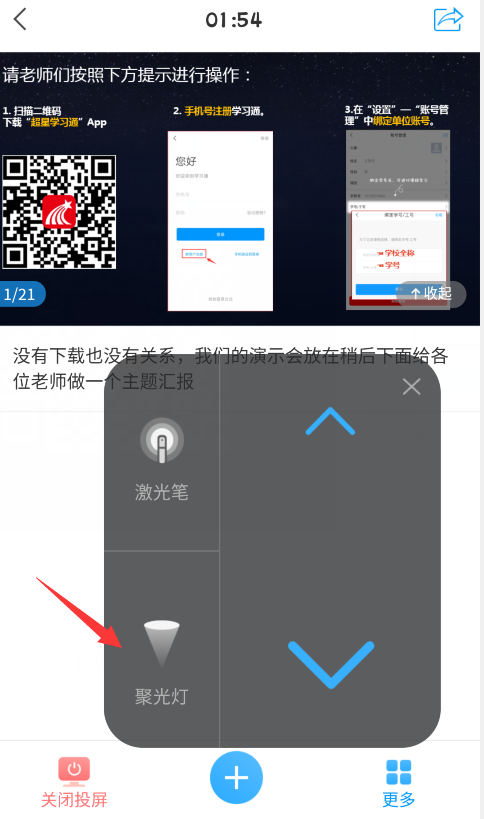
3.4【课中】大屏互动——投屏
-
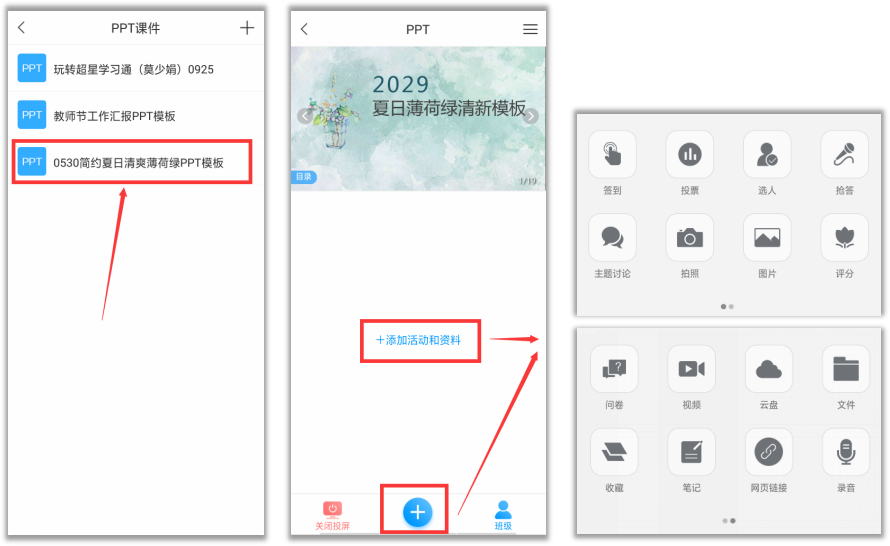
3.5【课中】PPT上课
-
3.6【课中】锁定学生——签到
-
3.7【课中】学情了解——投票
-
3.8【课中】提问利器——选人
-
3.9【课中】头脑风暴——主题讨论
-
3.10【课中】师生互评——评分
-
3.11【课中】检测学情——测验
-
3.12【课中】课堂调查——问卷
-
3.13【课中】团队合作——分组任务
-
3.14【课中】阶段检测——作业
-
3.15【课中】阶段总结——无纸化考试
-
3.16【课中】学生反馈
-
3.17【课中】直播
-
3.18【课中】抢答
-
3.19【课中】(新)白板
-
3.20【课中】(新)速课制作
-
3.21【课中】(新)同步课堂
-
3.22【课中】PBL
-
3.23【课后】查看课堂报告
-
3.24【课后】拓展学习
-
3.25【课后】即时互动
-
3.26【课后】督学