移动图书馆简介
“小组”位于“我的”页面功能模块第四个。是用户加入的所有小组集中管理的模块。
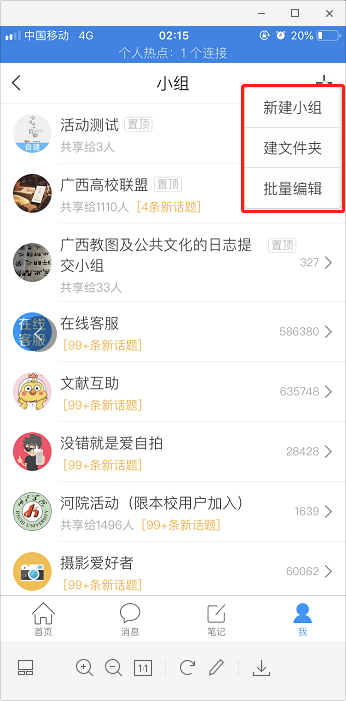
小组以列表形式展现。搜索框可以搜索相关小组。
每条小组信息中,小组名称下展示小组人数,最右侧显示小组内话题数量,文件夹最右侧显示其中小组的数量,有新话题时,封面右上角有小红点提示。
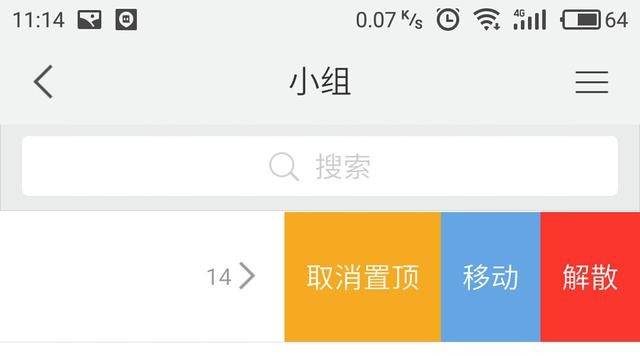
单个小组的管理操作-----向左滑动一条小组信息,可以进行相关操作:
“置顶”:将此小组放置在列表最顶端;
“取消置顶”:取消此小组的置顶状态;
“移动”:将此小组移动到指定文件夹;
“退出”:(加入的小组)退出此小组;
“解散”:(自己创建的小组)解散删除此小组。
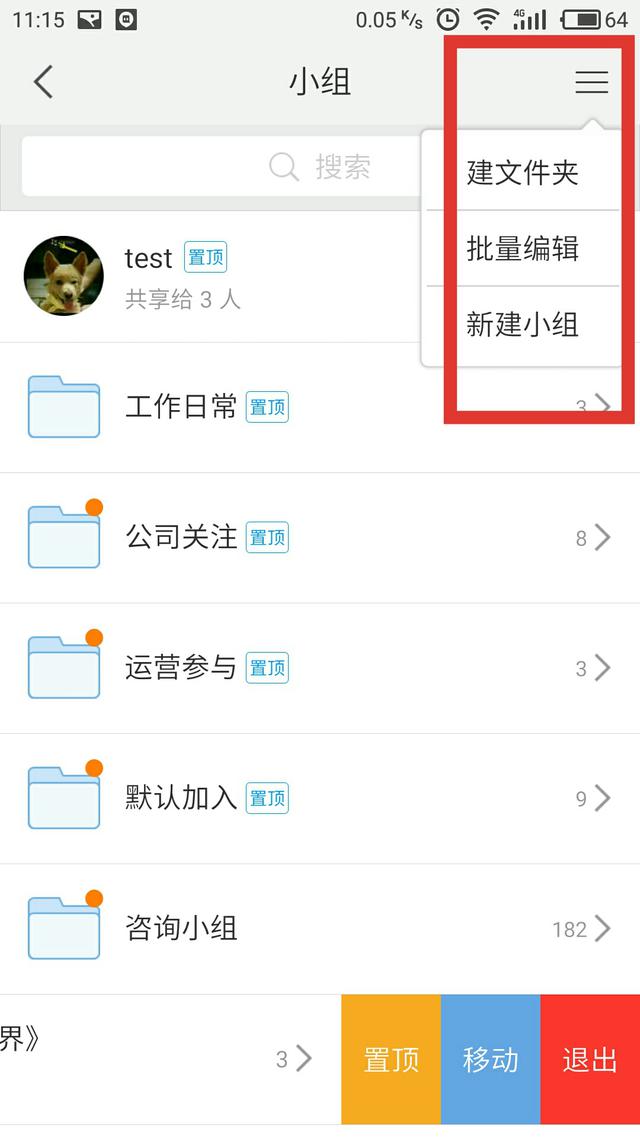
顶部右侧有“菜单”按钮,可对小组整体进行相关操作。
“建文件夹”:创建文件夹用以将小组分类整理
“批量编辑”:用以迅速的处理多个小组,点击后列表前会出现圆形勾选框,选择相应的多个小组,一起移动到指定文件夹。
“新建小组”:用户自己创建交流分享小组,点击后进入创建页面,输入名称,选择图标后即完成初步创建,进入“小组详情”页面,添加成员后,即完成创建。新建小组会呈现在列表前端。
动态
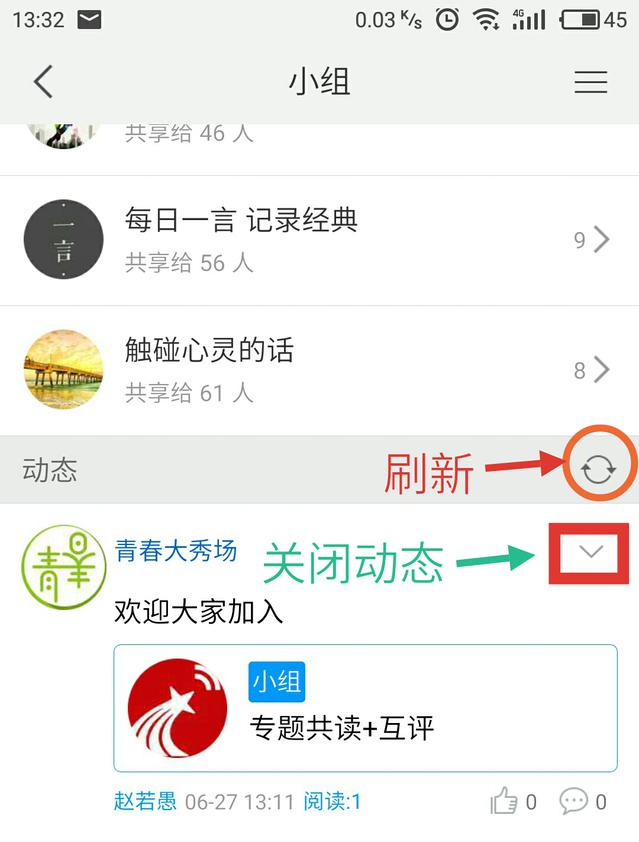
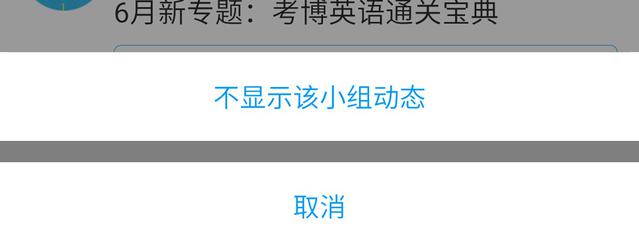
小组最新动态列表显示位于小组列表下端,右侧刷新按钮可以刷新动态展示。用户可以点击进入阅读,评论,点赞,转发等。在每条动态列表右侧有箭头按钮,点击可关闭指定小组的动态显示。
小组活动:以话题为主的分享交流
一、
点击进入所加入的某个小组,可查看小组内的话题,资源,进行评论,点赞,转发,关注等;最上方有“创建话题”按钮和“菜单按钮”。
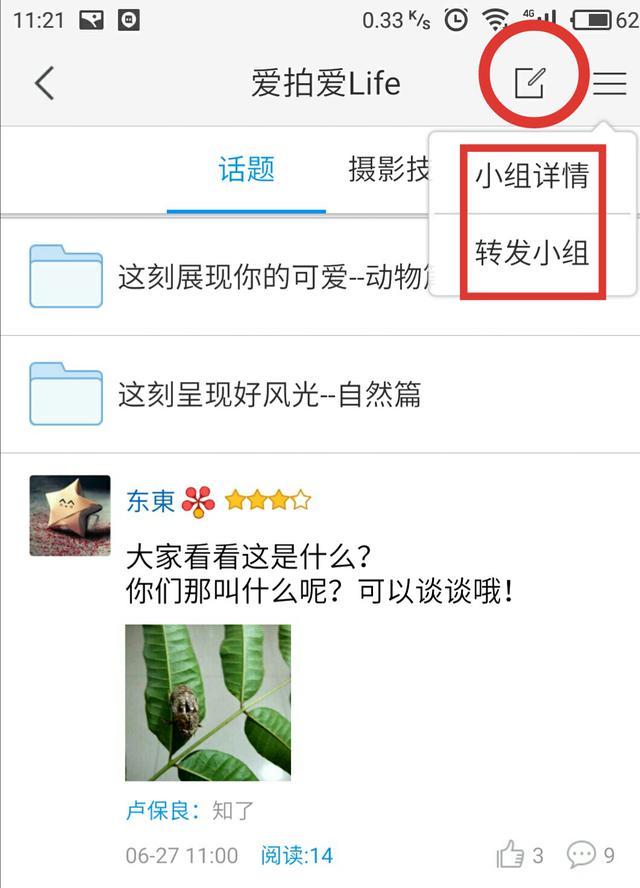
“创建话题”:点击后进入“写话题页面”,话题中可添加图片,拍照,笔记,书房,文件,投票,直播,签到,提醒,群聊,小组,录音。详见8.4
”菜单“包含”小组详情“和”转发小组“。
”小组详情“:点击进入小组详情页面,帮助用户了解小组的基本情况,包括名称,邀请码,成员等。
其中,可以对来自当前小组的消息提醒和话题动态显示进行设置。成员列表可展开查看所有成员。下方红色按钮”退出小组“点击后退出当前小组。
”转发小组“:点击后进入转发页面,用于小组宣传扩散。
二、注:此部分功能,只有小组创建者和管理员可以使用。
点击进入自己创建的某个小组,”菜单“按钮功能增加。
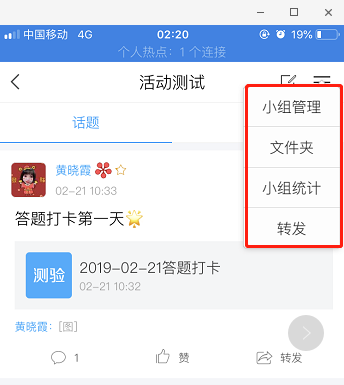
”小组管理“:点击小组管理,可对小组邀请码、小组成员、等多方面进行管理。
”文件夹“:点击创建文件夹后,可将话题分类放置,文件夹将排列在列表顶部。
”资料管理“:可对小组内的资料进行管理。(当小组内有资料时,会显示在封面下方,可滑动点击查看)点击后进入资料页面,(当没有添加过资料时,显示当前没有资料)资料以列表形式排列,可以根据”菜单“按钮选择相应操作,也可对单条内容进行操作。
”转发小组“:可将小组分享馆员、读者,邀请更多用户加入。
单条话题的操作:长按列表中的某一条话题,出现对此话题可进行的操作条。
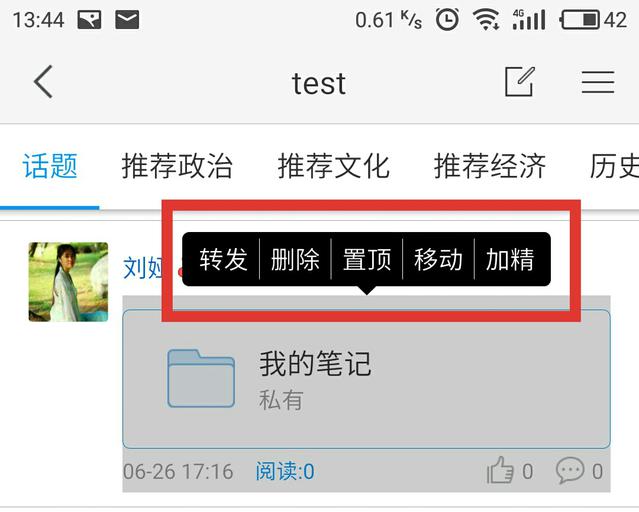
“转发”:跳转至转发页面,转发此条话题;
“删除”:删除此条话题;
“置顶”:置顶此条话题;
“移动”:移动此条话题至指定的文件夹;
“加精”:将此条话题标为精品,话题发布者名称下,会出现红色的“精”标签