厦门市高三云课堂学生学习操作手册
厦门市教育科学研究院 郭贯群
同学你好,请仔细阅读以下操作说明,先在电脑端的浏览器上操作并完成选课,再通过手机或电脑学习相应课程。希望你的假期学有所获。
一、PC端登录和使用
1.登录并修改密码
在百度搜索引擎中搜索“厦门数字学校”或在浏览器地址栏中输入 http://xm.jichu.chaoxing.com(建议使用谷歌浏览器或火狐浏览器或360安全浏览器或360极速浏览器)
登录账号为学生身份证号,初始密码为123456。第一次登陆会要求修改密码,修改好进行二次登陆。
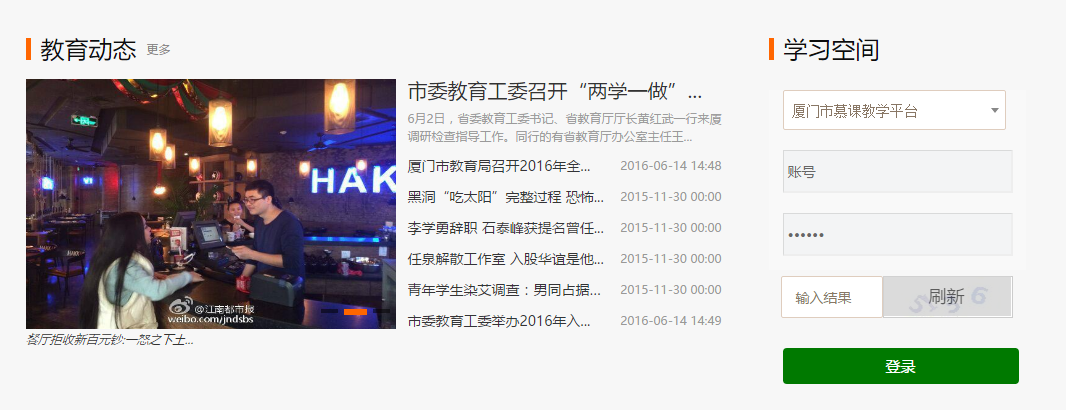
点击“厦门市慕课教学平台”选框,在下拉框中输入学校名称(可简称),即可出现学校全称,点击选择。
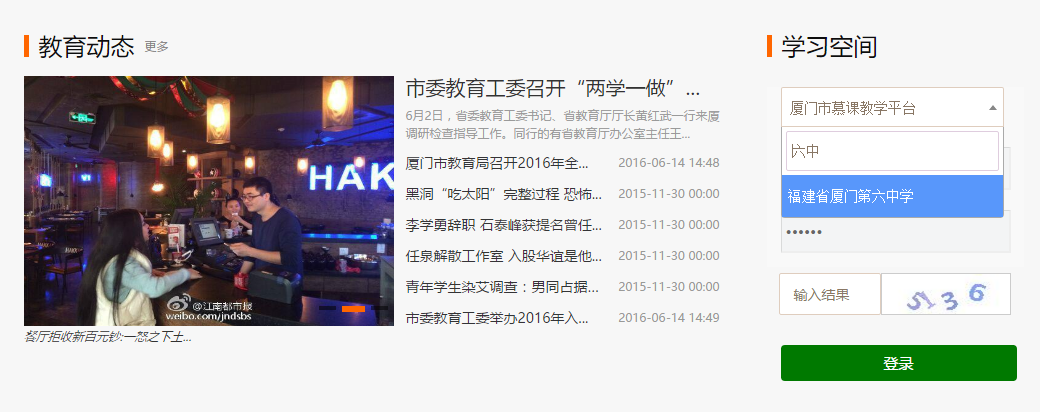
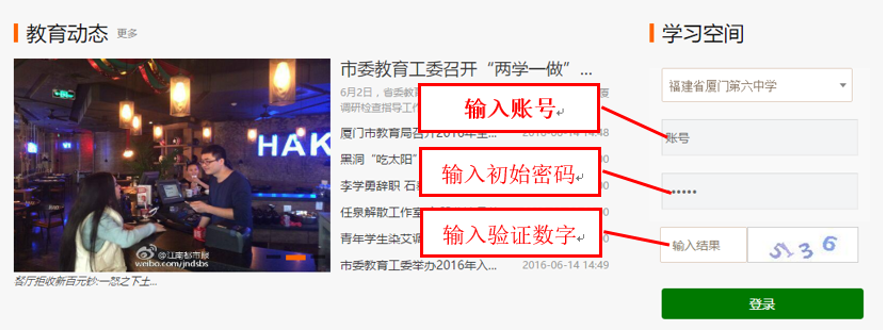
依次在相应选框中输入登录账号(即身份证号)、初始密码和验证码。
2.选择添加学习课程
复杂吗?不会!就跟如何把大象放进冰箱一样,拢共只有三步。
① 在首页,有如下课程。点击你要选择学习的某一课程缩略图。如我要选择化学科目的云课程学习,就点击化学课程封面缩略图。

②进入该课程页面,如下图,点击橙色“课程报名”按钮。
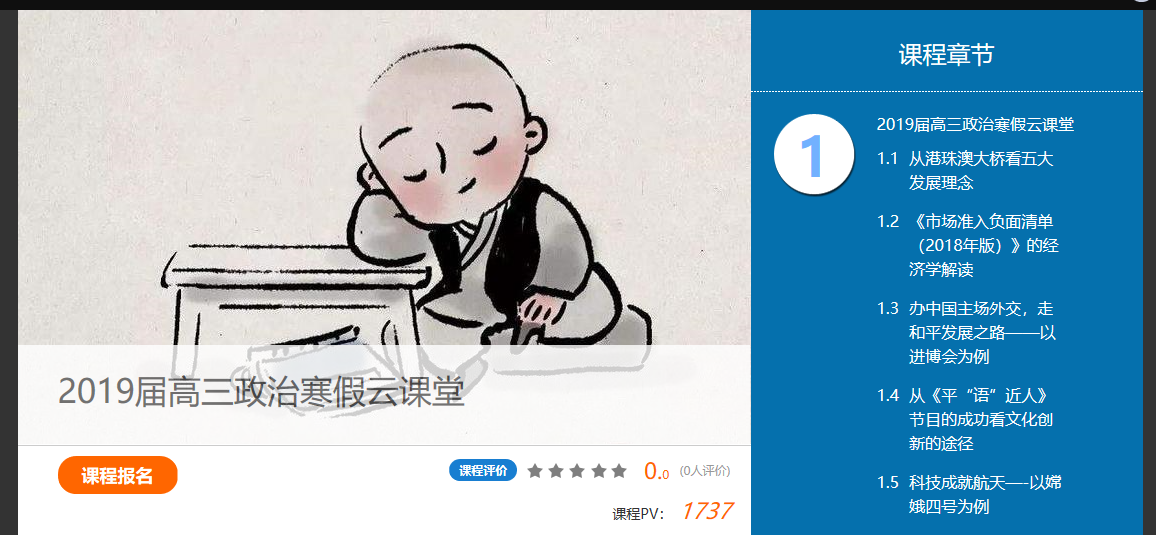
注意:没有进行课程报名则无法学习和预览课程内容,更无法进行在线检测。
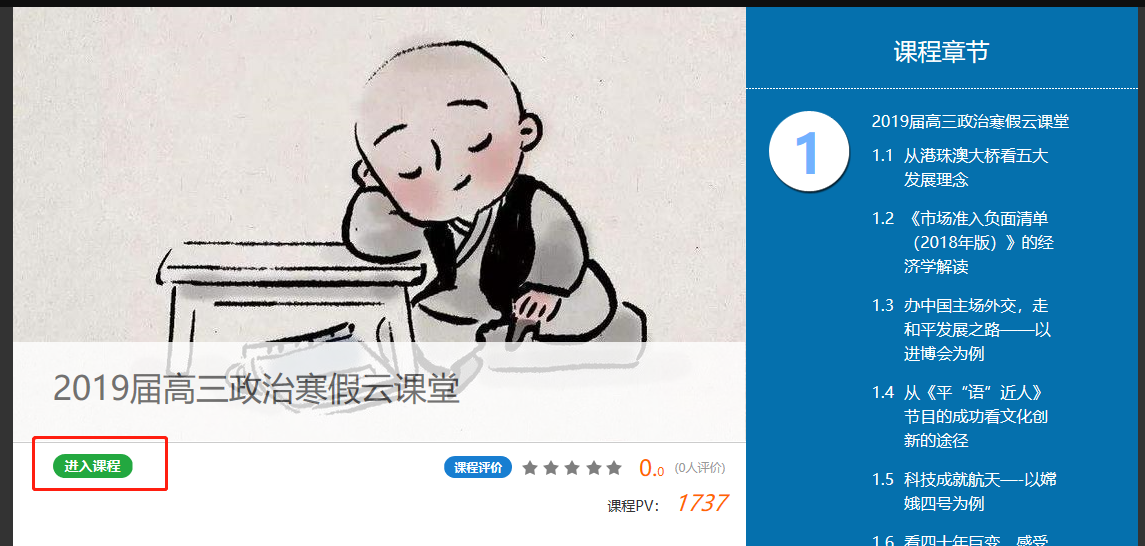
③课程报名成功之后,会出现如下页面。点击“进入课程”按钮,即可参加课程学习。
到这一步,你的课程学习就可以在电脑上完成,也可以在手机上完成了(手机端需要下载安装“学习通”APP,继续往下看,就有下载安装的操作步骤了)。
3.参与互动讨论
如何参与讨论呢?
进入课程学习页面后,空间课程后,在课程首页功能导航菜单区域点击“讨论”按钮(如下图红圈处),进入相关课程的讨论模块和提问,可以与老师和学习同伴进行在线交流。
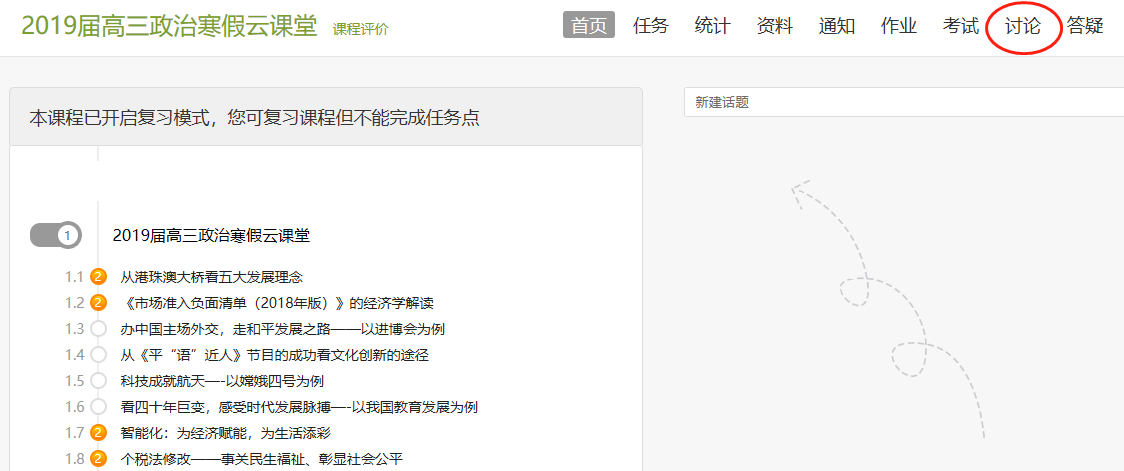
讨论按照“全部、精华、问答、我发表的、我回复的”5个模块进行归类,每个讨论话题都详细显示了回复数、发表人、发表时间、最后回复人及回复时间、被赞数、浏览量,同时在“全部”讨论中会对置顶、精华、教师回复的帖子进行特殊标记,方便同学们有选择的对帖子进行阅览。
二、厦门数字学校学习通手机客户端下载和登录使用
1.下载安装
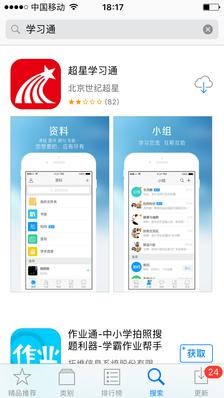
苹果和安卓应用市场下载“学习通”,也可以用扫描二维码(长按二维码识别),然后在浏览器中打开下载APP。

2.安装完毕后,
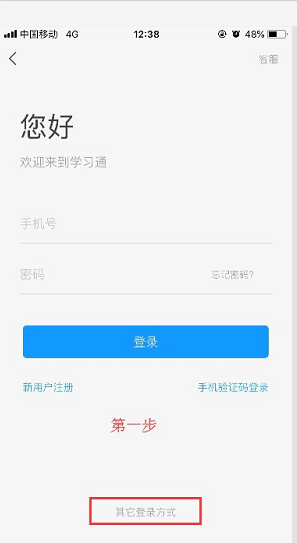
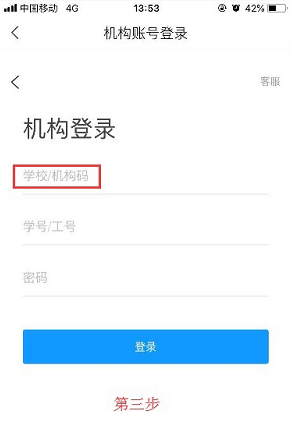
第一步:打开APP,点击页面底部“其它登录方式”
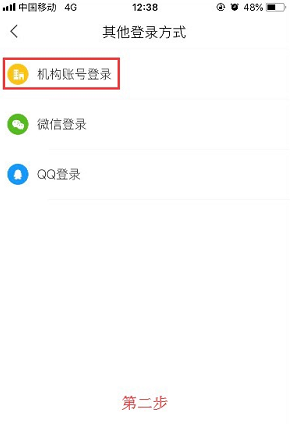
第二步:点击“机构账号登录”
第三步:输入登录信息,学校/机构码一栏,先输入学校名称关键字,在下拉菜单中会出现学校全称,选择自己所在学校即可;学号/工号即PC登录账号,与网页版登录账号一致。
3.选择课程学习
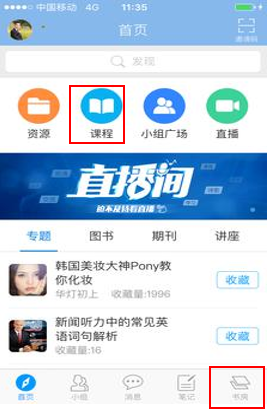
登录后,进入首页选择课程按钮,学生就可以看到自己在电脑上报名学习的课程,此时,可以在手机端上进行课程学习,学生在手机或电脑上学习都是同步记录。
点击书房或课程按钮(如右图红色框处),即可进入我的课程,查看自己选学的课程。此时可以点击自己所选的课程进入学习。
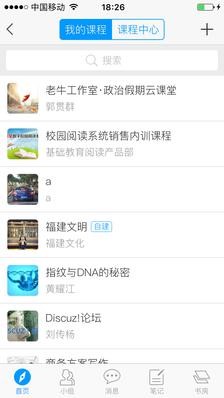
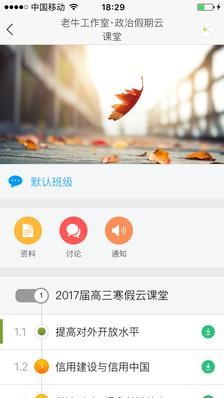
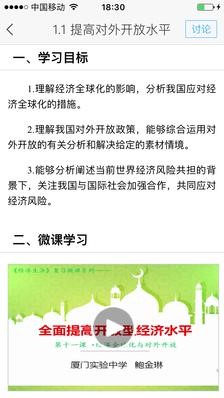
进入课程章节页面,点击课程章节开始学习。章节内容与电脑端同步进行记录,所有测验记录到个人学习过程数据中。
4.互动交流讨论
学生选择课程后,可以通过讨论跟所有学习这门课程的学生进行互相讨论和老师也可以在线解答问题。
①通过课程首页点击讨论按钮,选择课程全市的学生可以一起基于某一个问题进行讨论,老师也可以在线随时随地的解答。
②学生学习某一个章节有问题时可以即时讨论提问。
5.即时交流或视频讲解
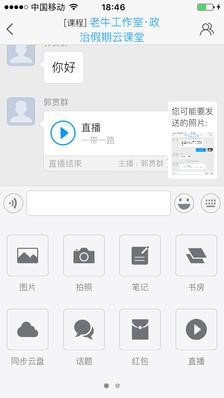
老师或者学生点击默认班级群聊按钮,就可以整个选择这门的学生可以进行互相讨论、视频解答、通知等。老师也可以在规定一个时间点进行视频在线辅导,解惑所有学生的疑问。
老师或者学生在课程首页点击默认班级,进入课程基于任务的信息交流圈。操作方式和微信聊天的交流方式一样。
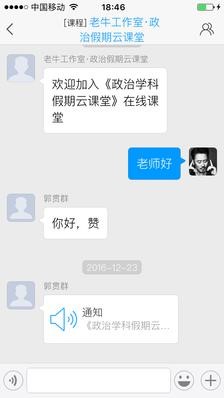
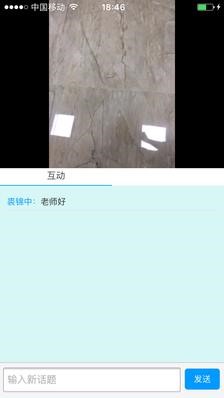
老师可以在某一时间点在线直播解决学生问题,学生可以在对话框进行即时提问。
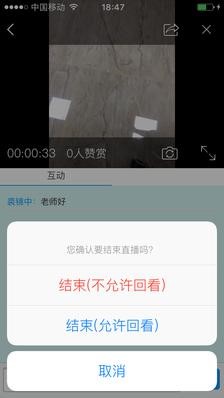
直播结束后,老师可以点击允许回看。如果当时没有时间参加的学生,可以在有空的时候观看老师的讲解视频。