互动工具提供了发签到、发投票、视频会议、直播、投屏五大教学互动功能,超星吸取和延续了互联网的优势,利用互联网的直观、快速,表现形式好、内容丰富、交互性强、地域不受限制、受众可划分等特点,提供了会议相关的互动工具,随时随地处理办公相关事项。
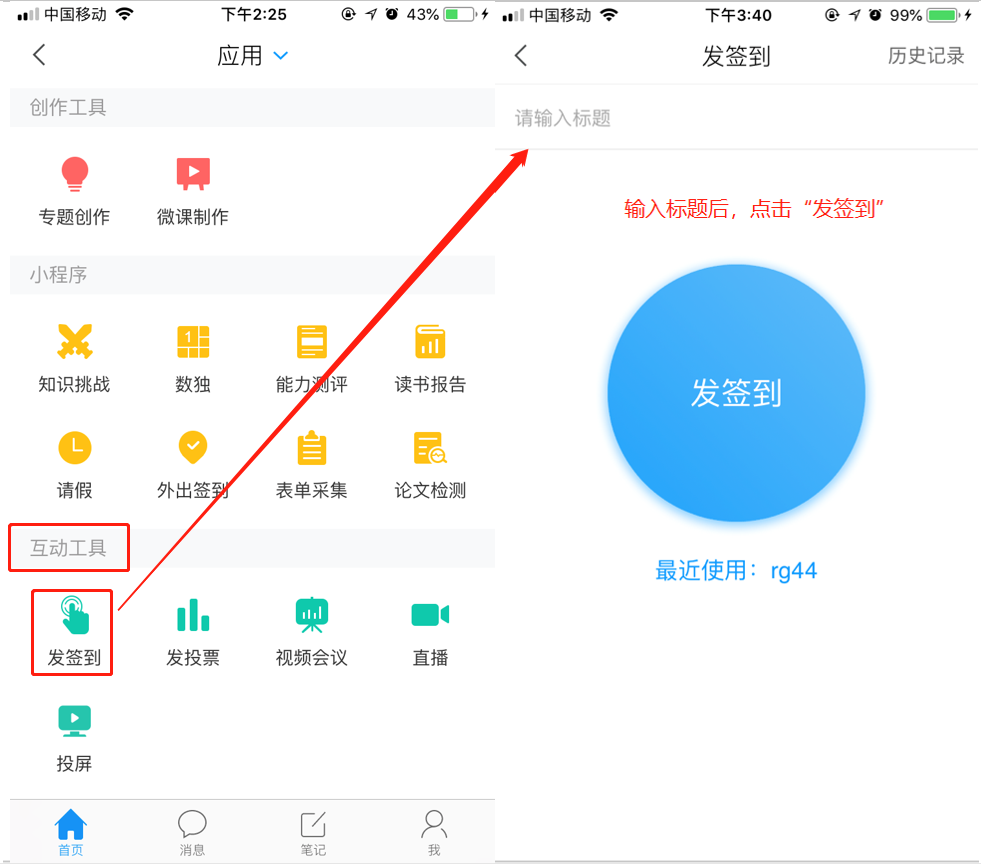
发签到:
进入“发签到”页面,输入会议签到标题,然后点击“发签到”,即可。
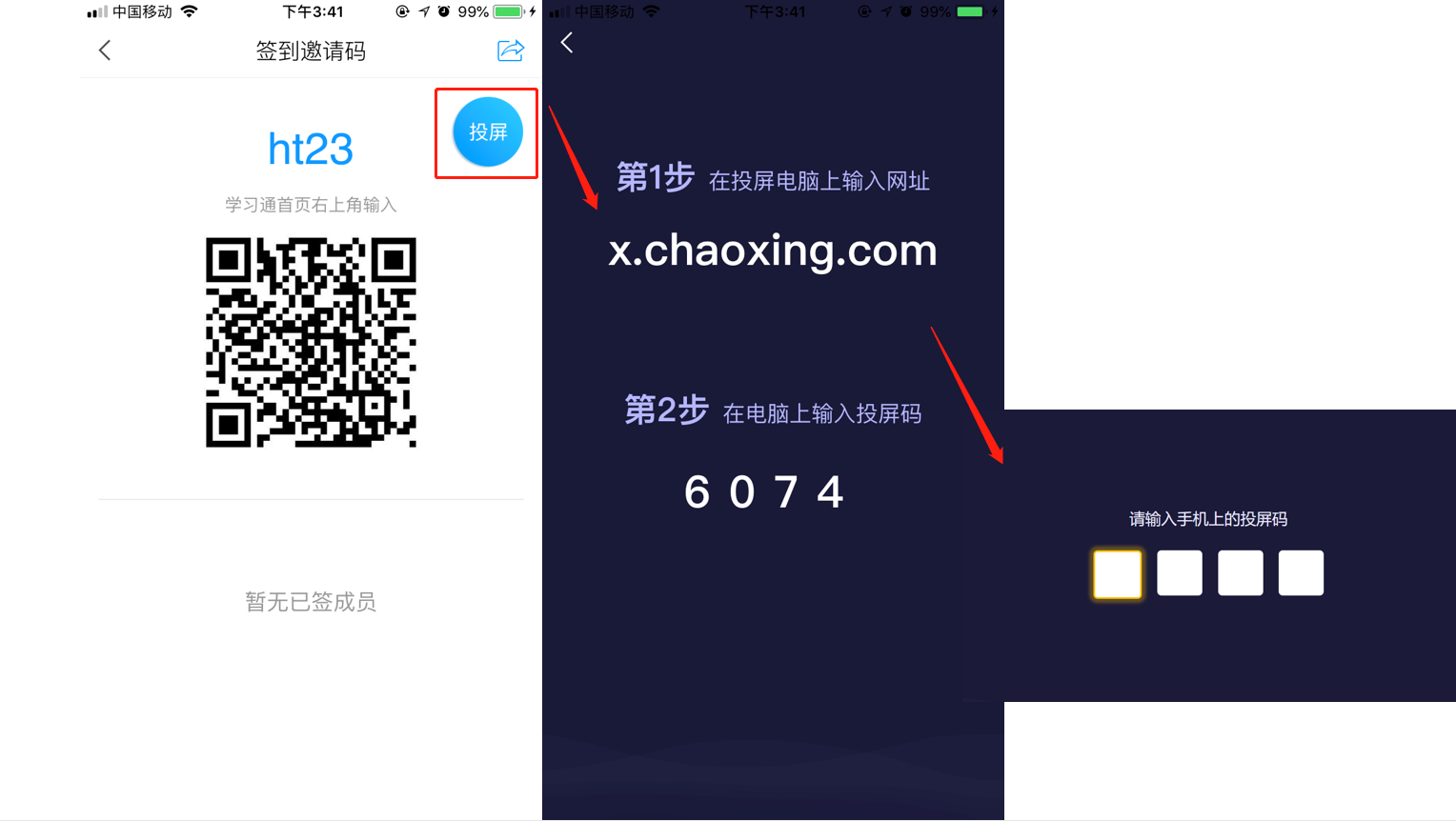
生成签到邀请码和二维码,也可点击“投屏”,根据提示步骤,把二维码投屏到大屏幕上。
点击右上角“历史记录”,查看发签到记录。

发投票:
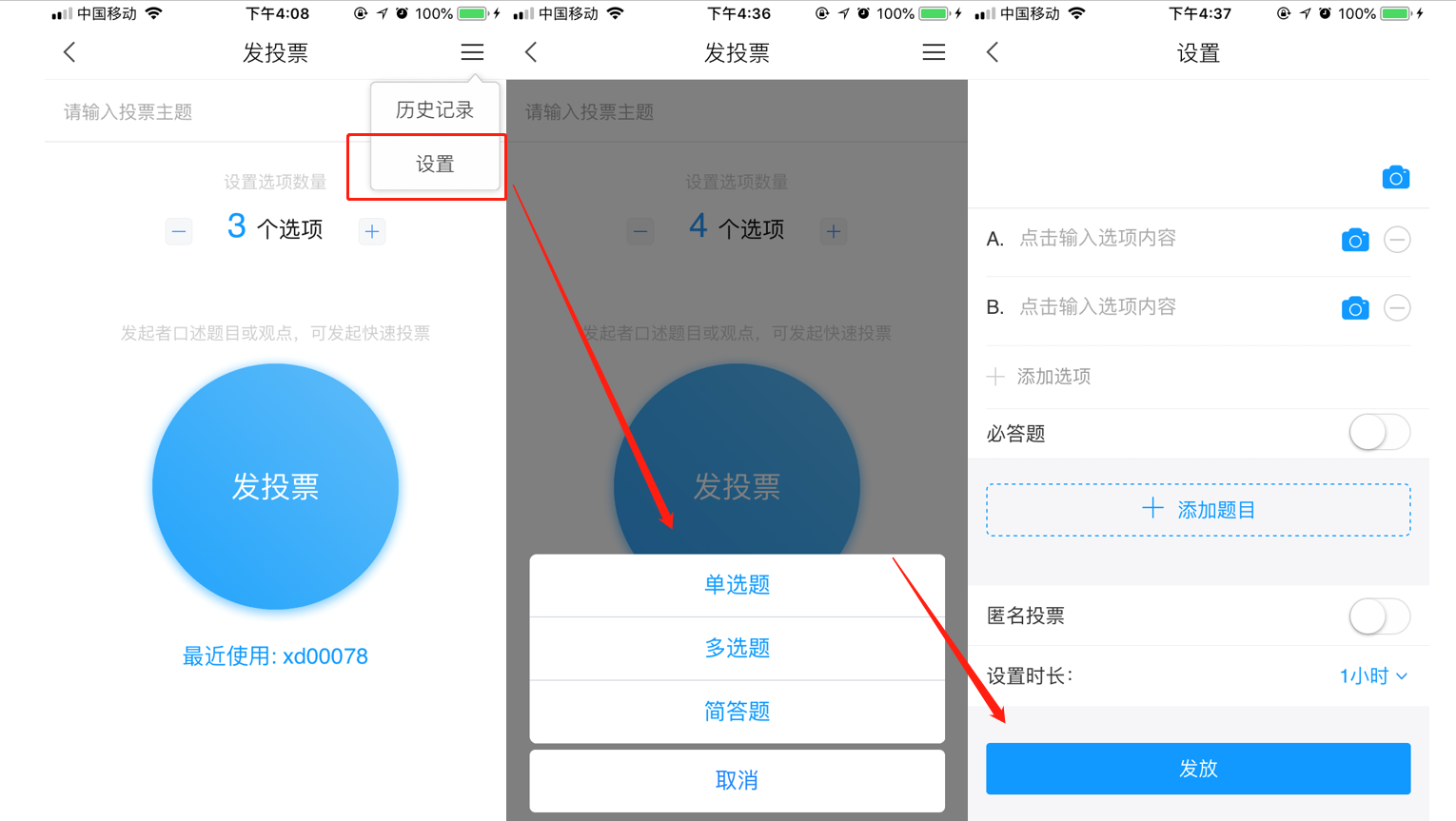
有两种“发投票”方式
1、进入“发投票”页面,输入签到标题,然后点击“发投票”,即可。

2、点击右上角“设置”,选择题型,根据题型输入具体的选项内容,点击“发放”,即可。
生成投票邀请码和二维码。也可点击“投屏”,根据提示步骤,把二维码投屏到大屏幕上。
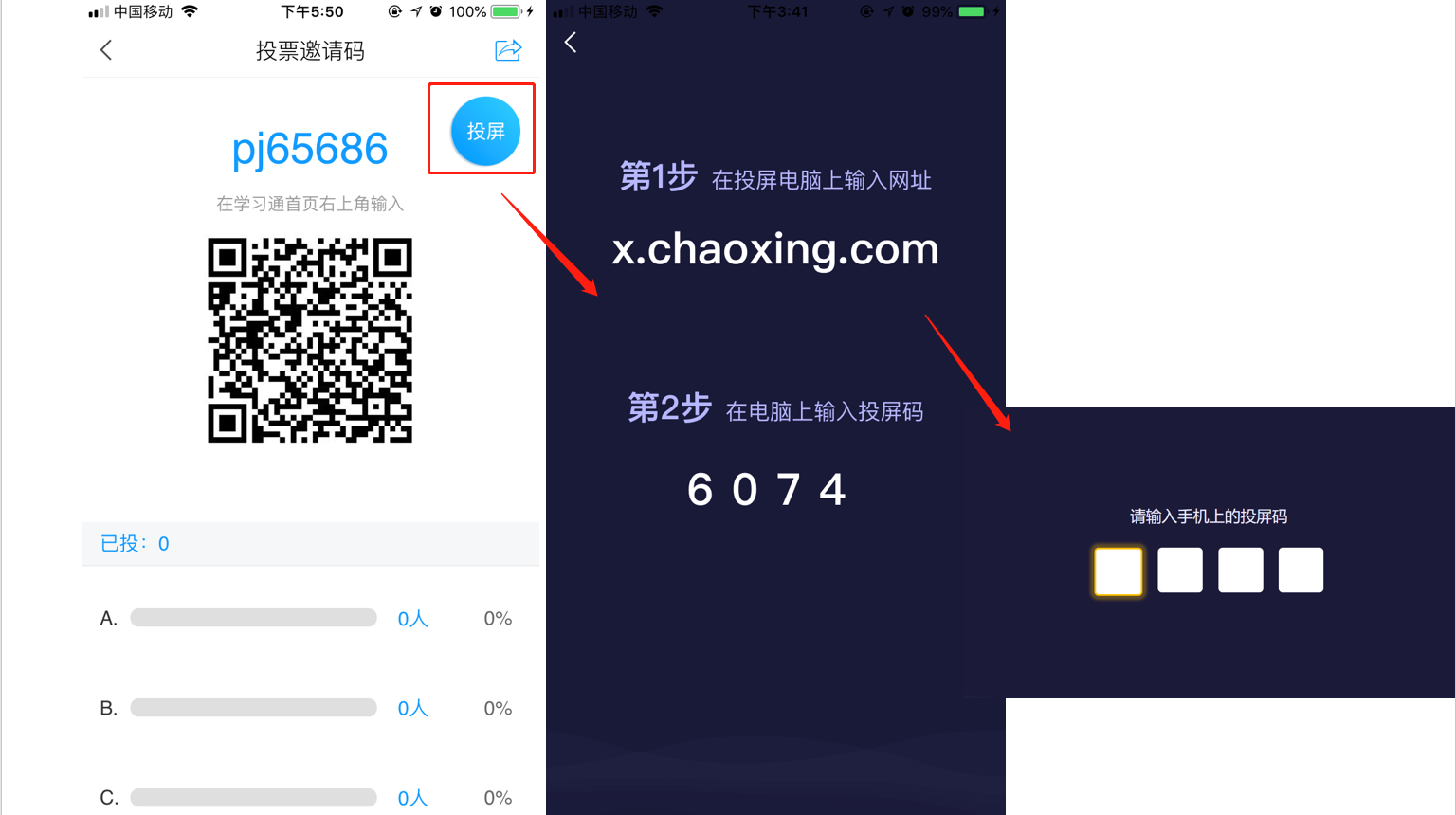
点击右上角“历史记录”,查看发投票记录。

视频会议:
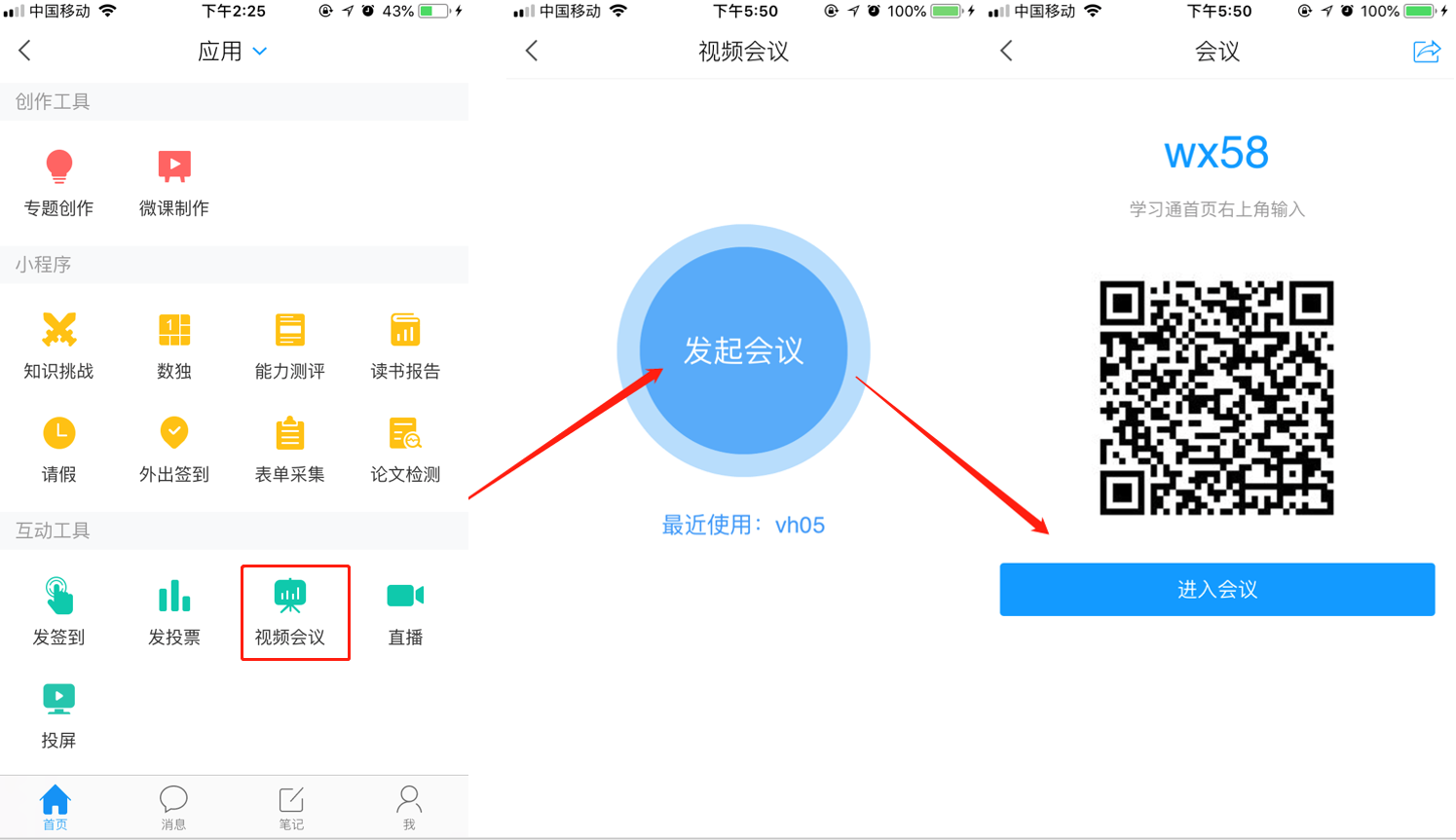
进入“视频会议”主页,点击“发起会议”,然后生成投票邀请码和二维码,点击“进入会议”
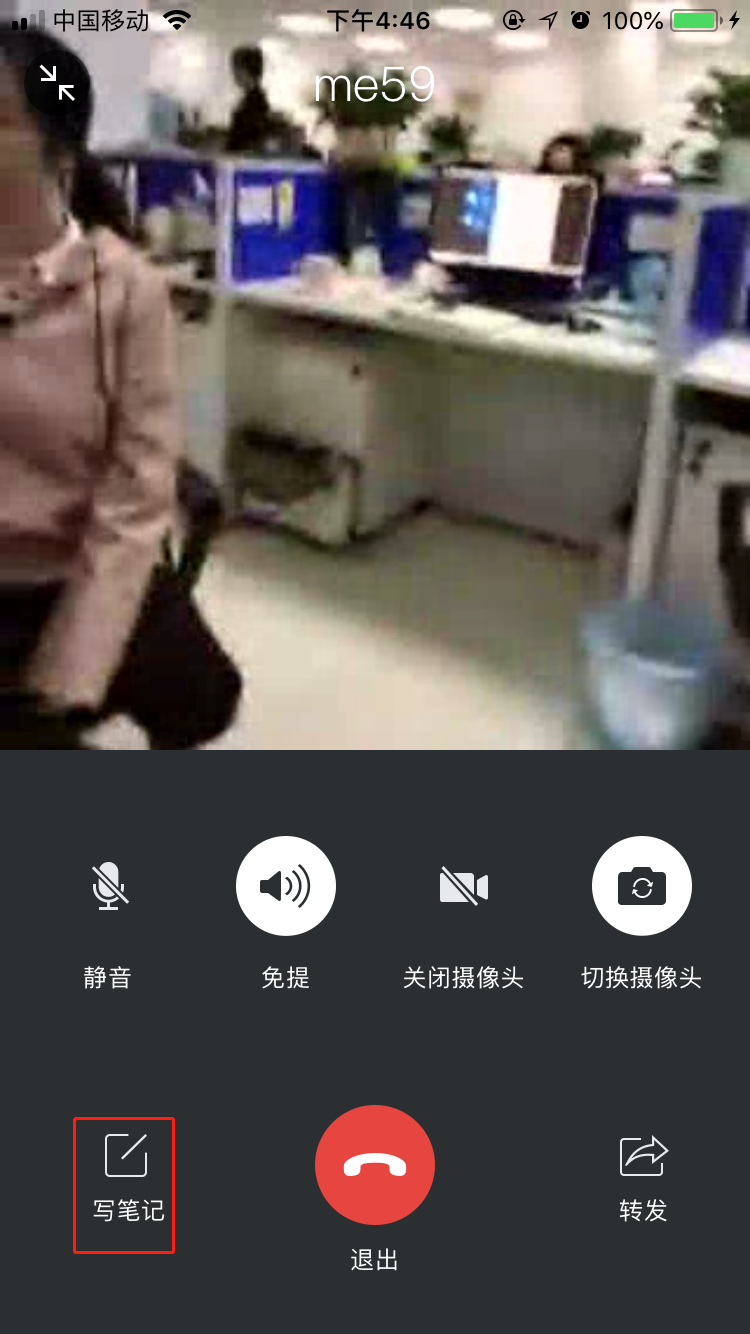
在会议中,点击左下角“写笔记”,轻松记录会议笔记。
发直播:
进入“直播”主页,点击“发起直播”,然后生成投票邀请码和二维码。
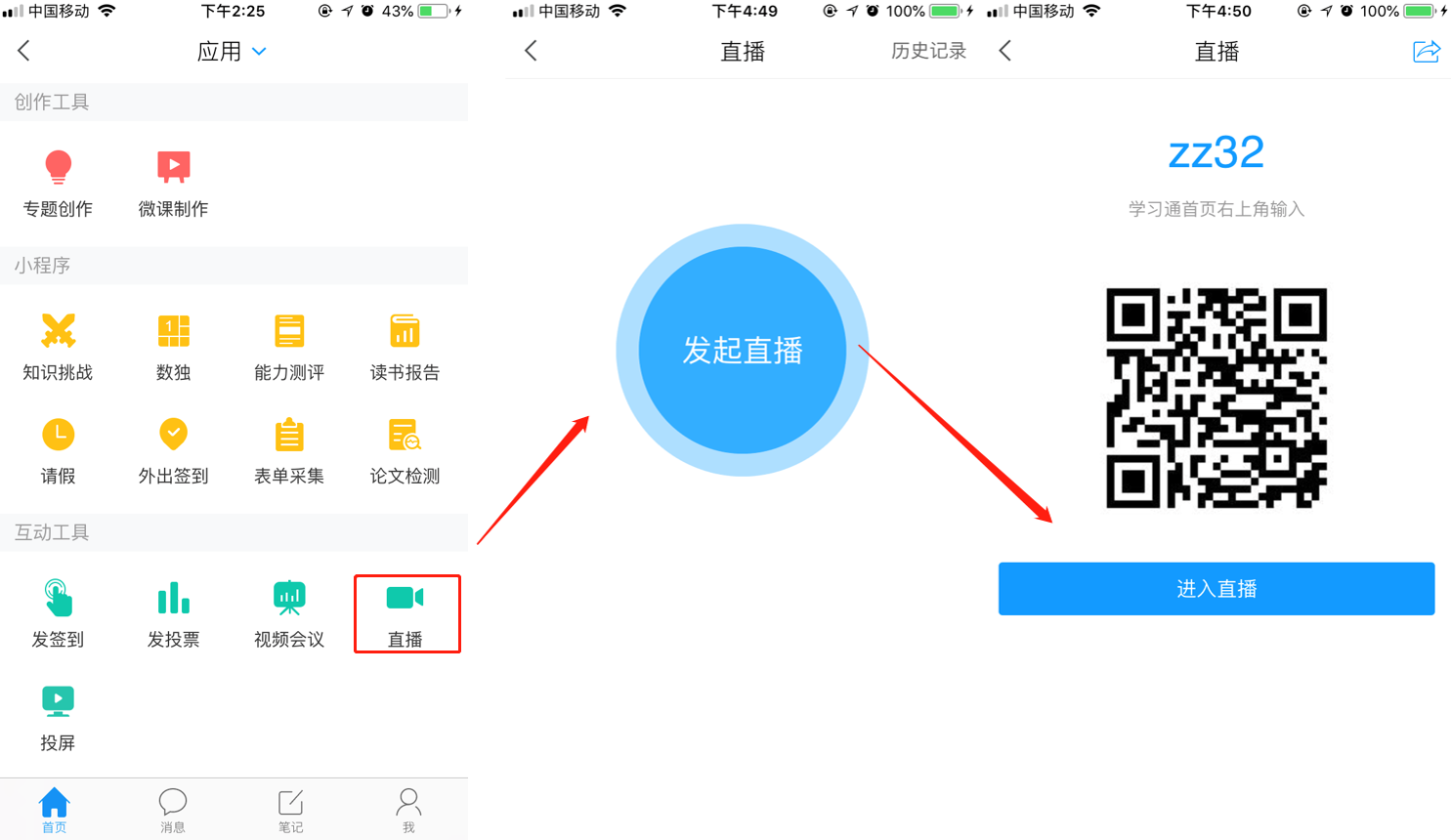
点击“进入直播”,在直播中,左下角是评论区,可随时互动。
右上角切换摄像机镜头,是否开启弹幕,分享给小伙伴。
关闭直播,点击右上角“X”,选择是否接受允许回看。

投屏:
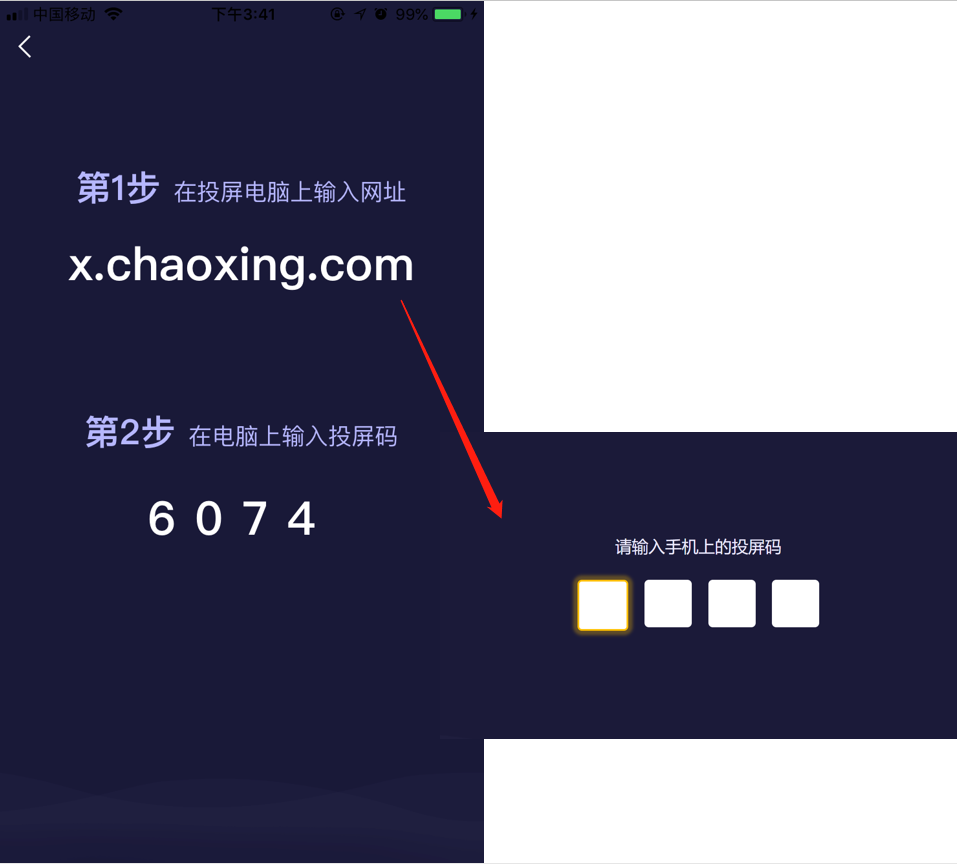
进入“投屏”主页面,点击“投屏”。投屏开启后,可将PPT课件、课程章节、视频、图片、专题、课堂活动投上大屏幕。
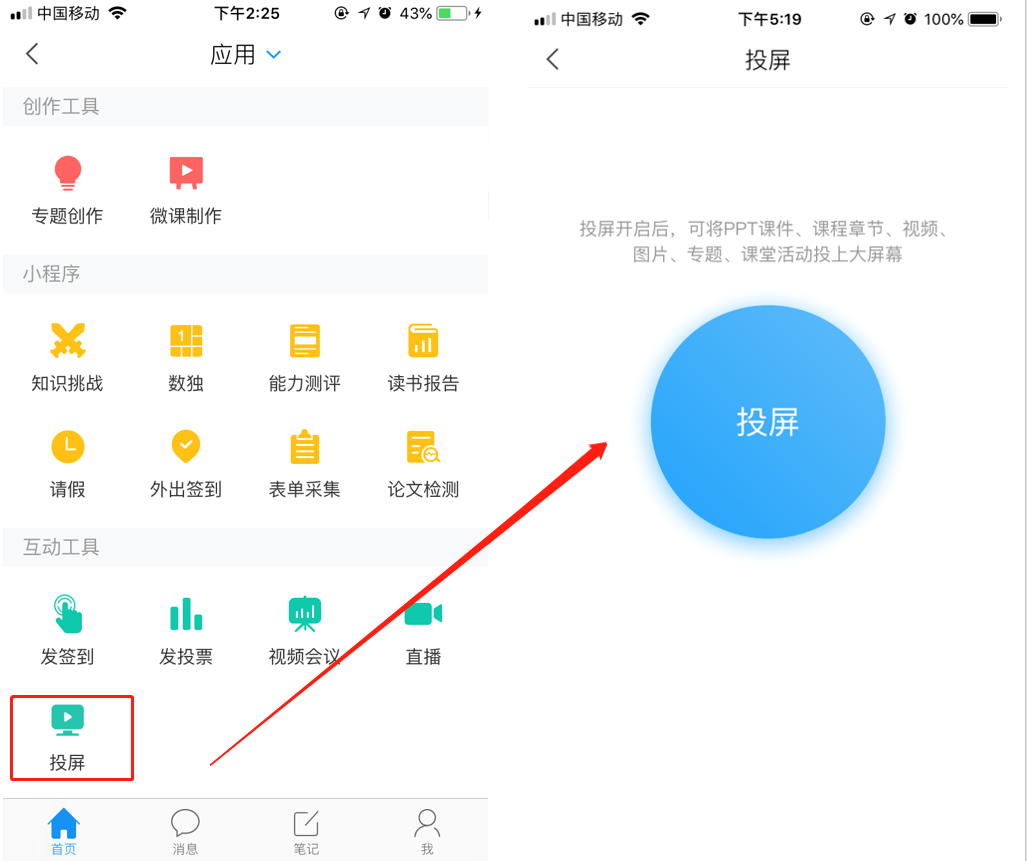
按照如图所示,在浏览器上进行投屏操作。