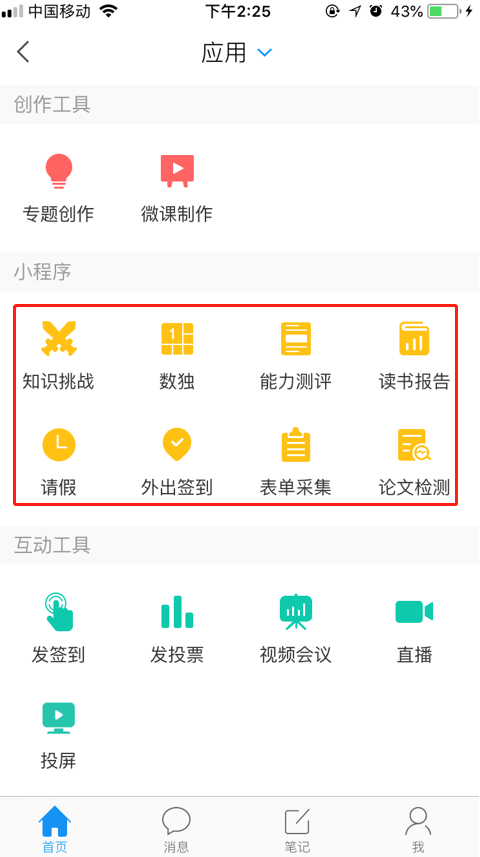
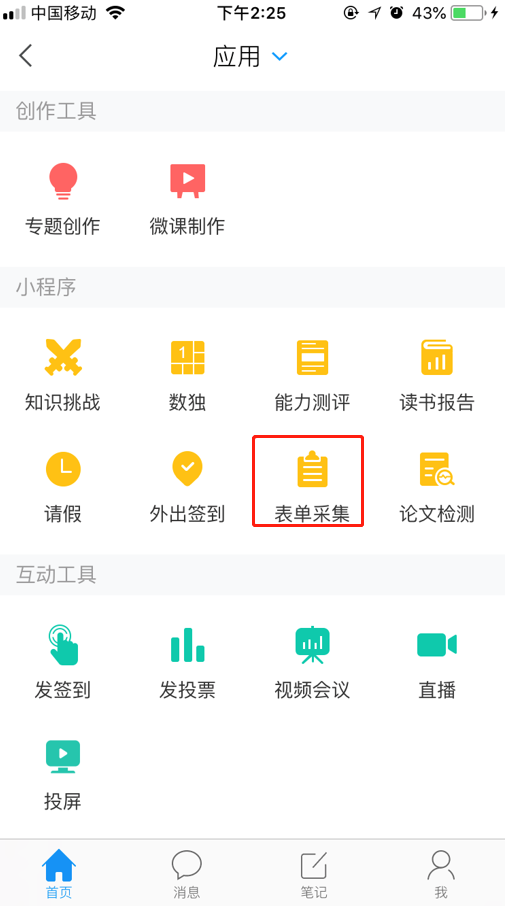
小程序提供了知识挑战、数独游戏、能力测评、读书报告、请假、外出签到、表单采集、论文检测,在学习的同时,放松头脑,增加学习的趣味性与丰富性。
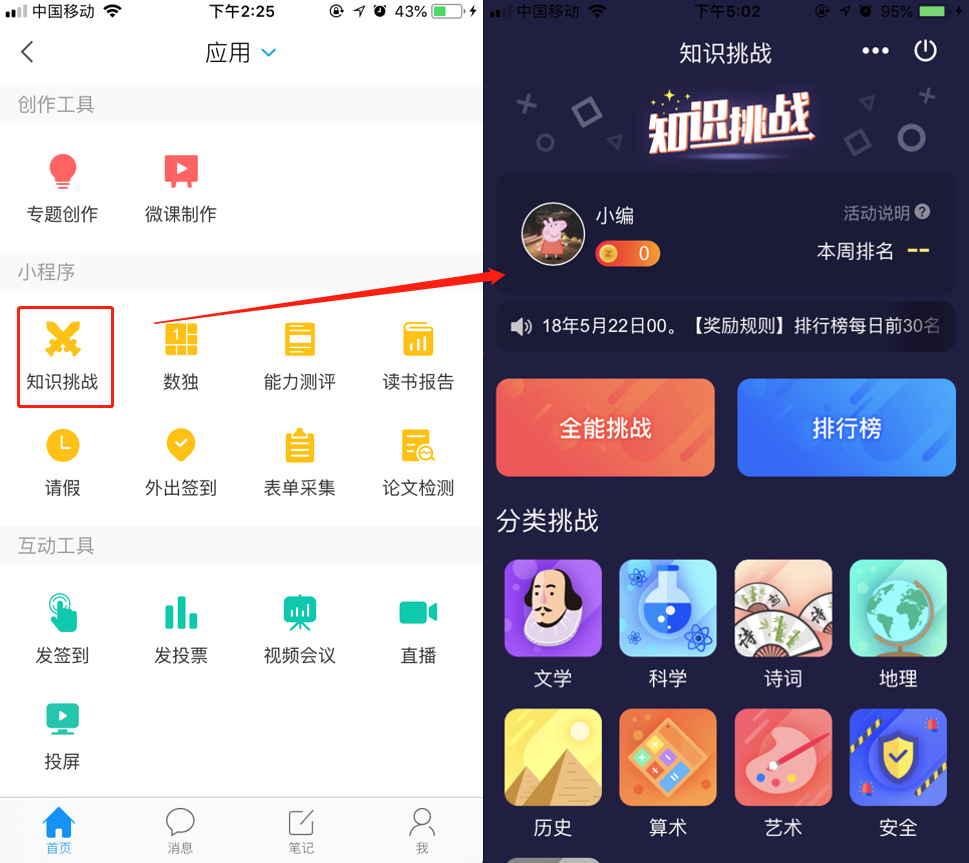
知识挑战:
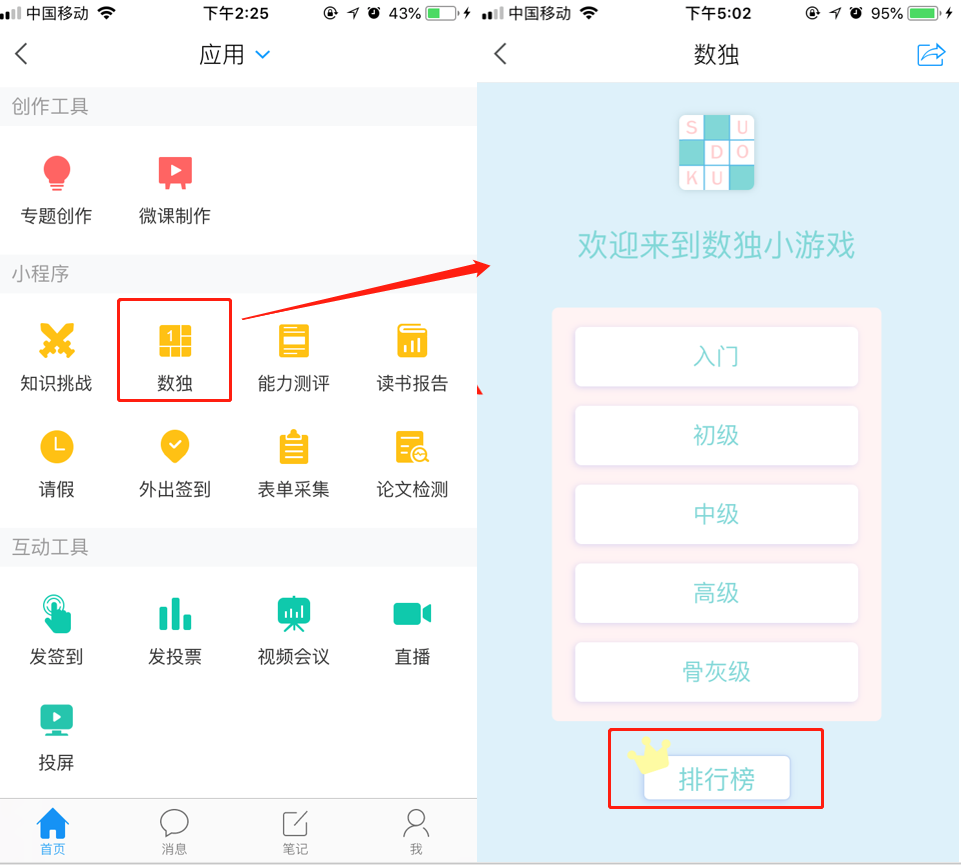
数独游戏:
能力测评:
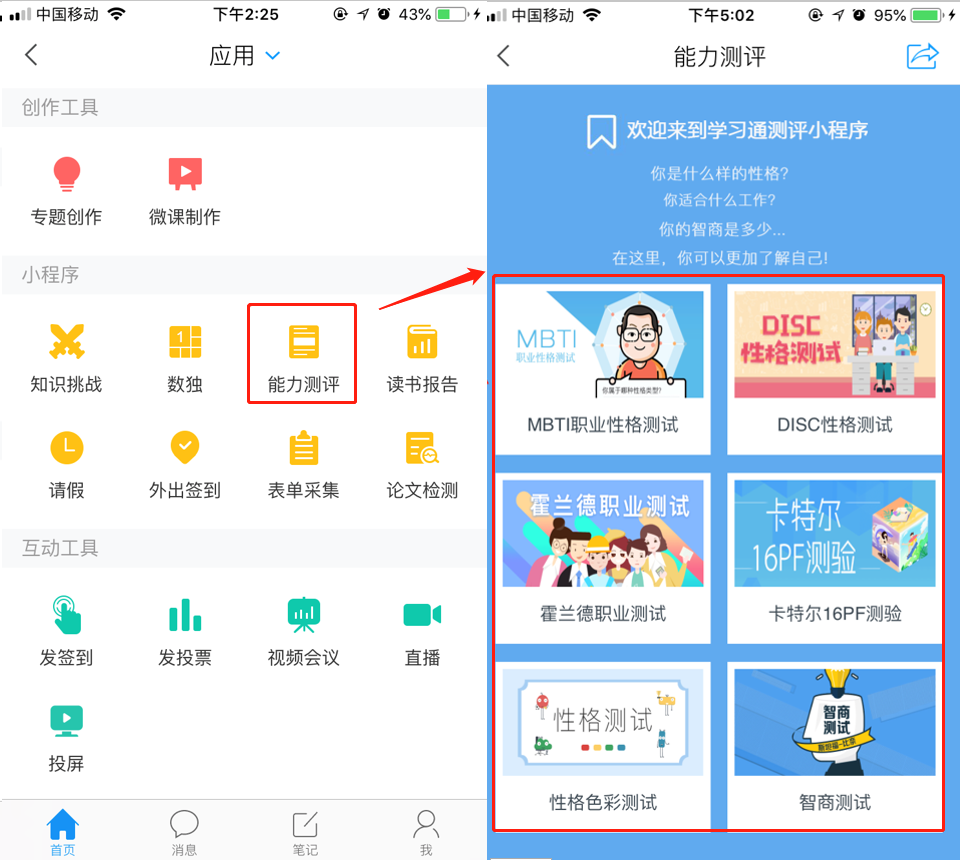
点击“能力测评”,有MBTI职业性格测试、DISC性格测评、霍兰德职业测试、卡特尔16PF测验、性格色彩测试、智商测试。
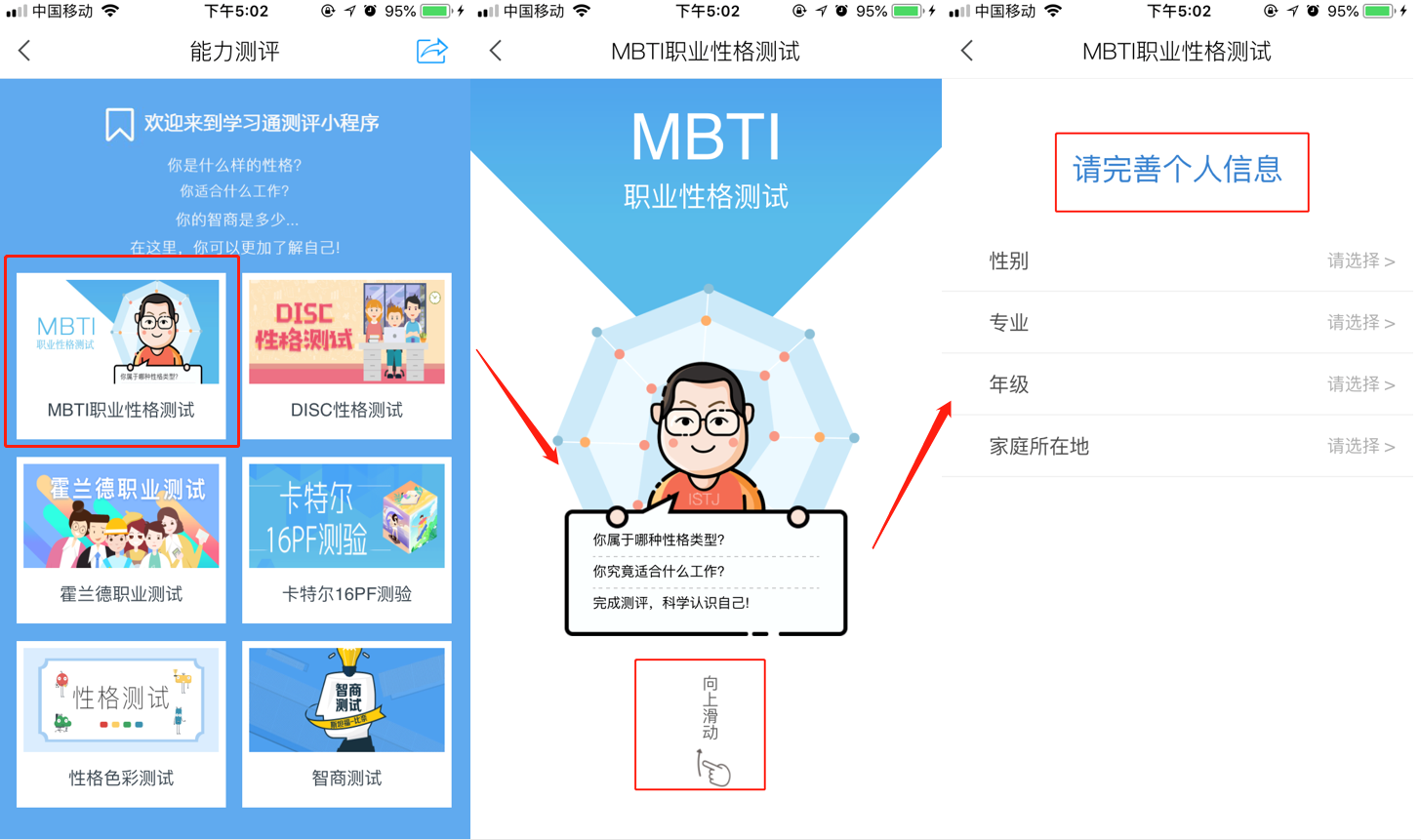
比如:MBTI职业性格测试,点击进入测试页面,滑动完善个人信息,然后开始测评。
读书报告:
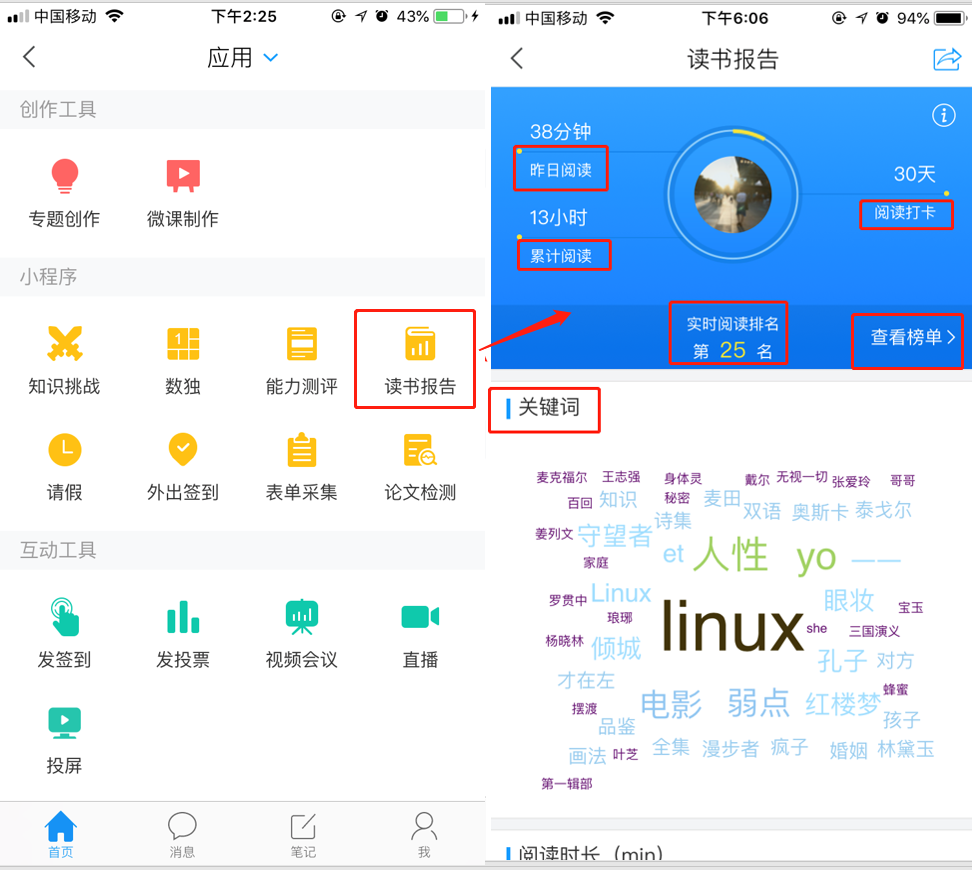
查看个人昨日阅读时长、累计阅读时长、阅读打卡天数、查看榜单和读书关键词等
请假:
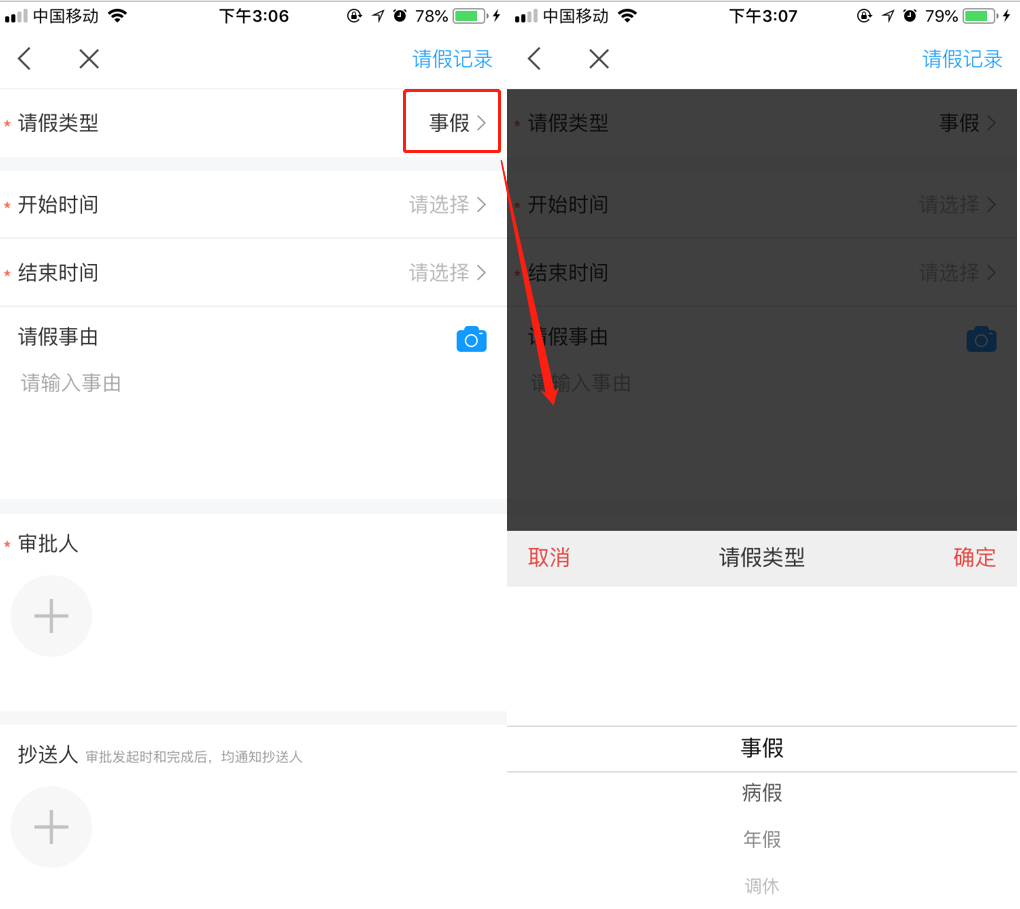
进入请假页面,填写标题、请假类型、开始时间、结束时间,请假事由(可上传图片)
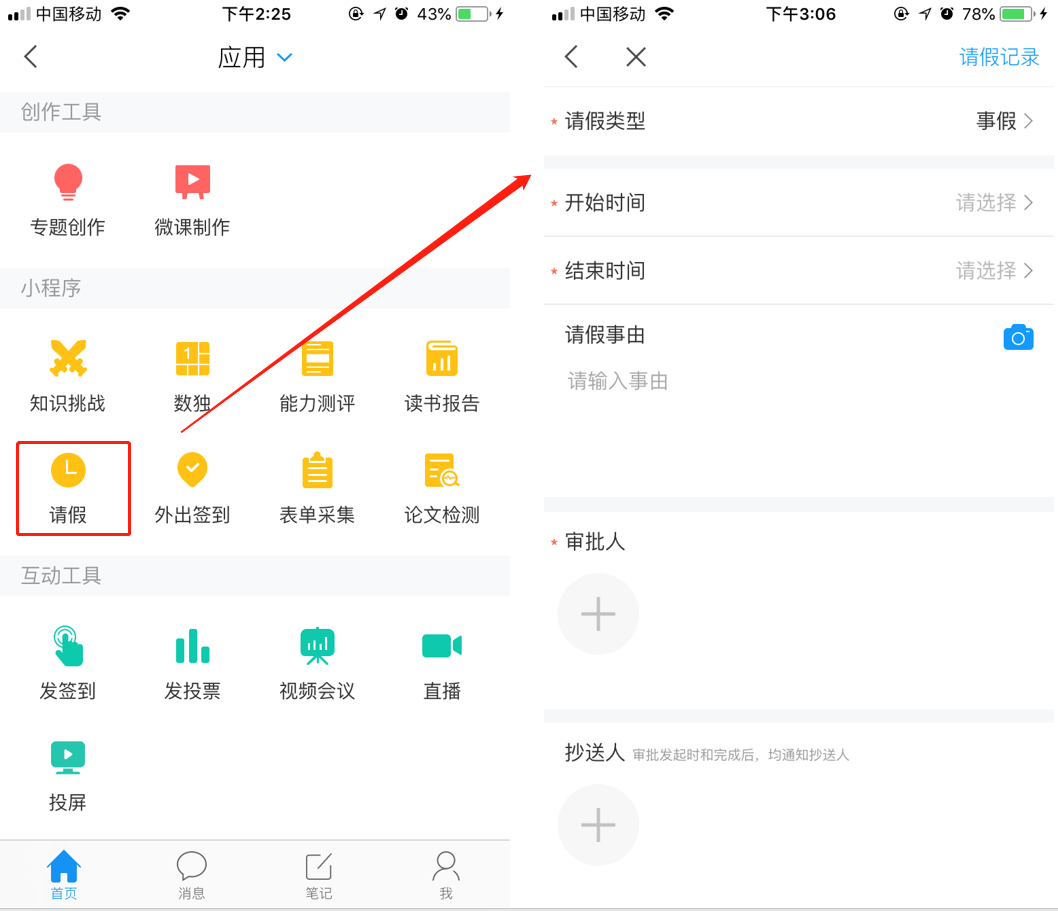
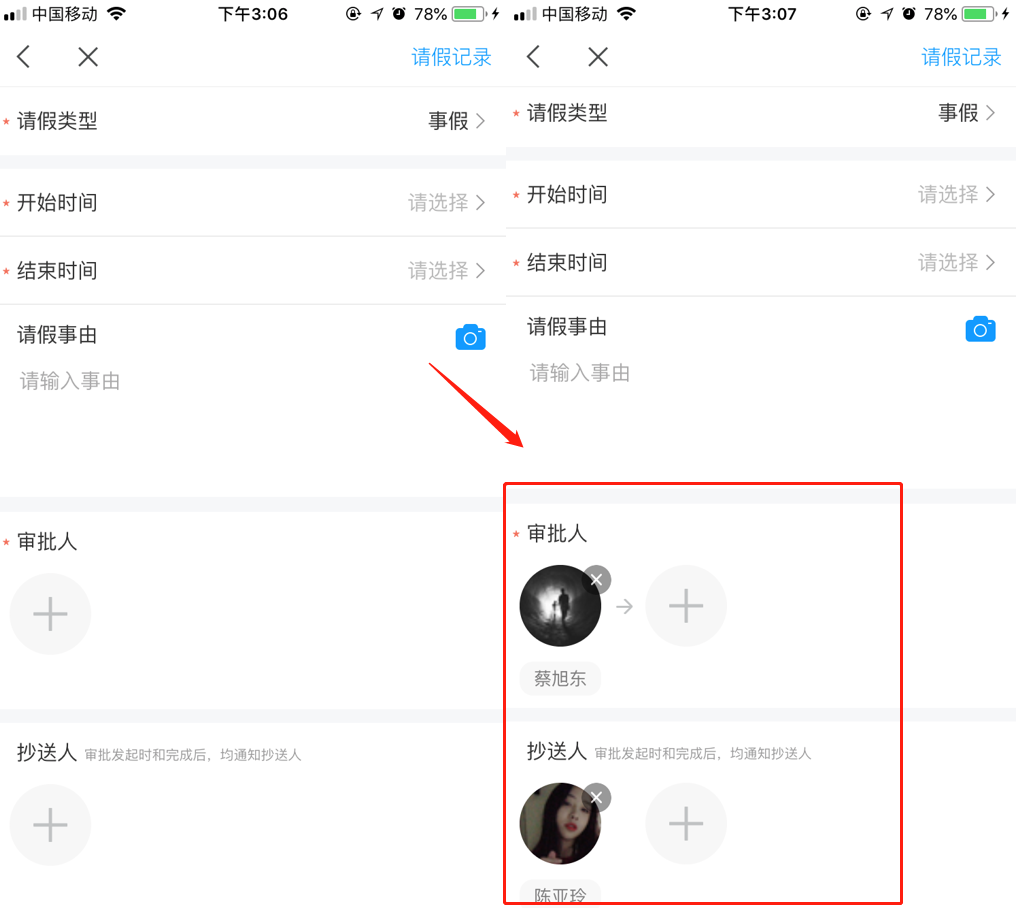
从通讯录中选择审批人,根据个人情况,可选择多个审批人。
从通讯录中选择需要抄送的人,根据个人情况,可选择多个抄送人。
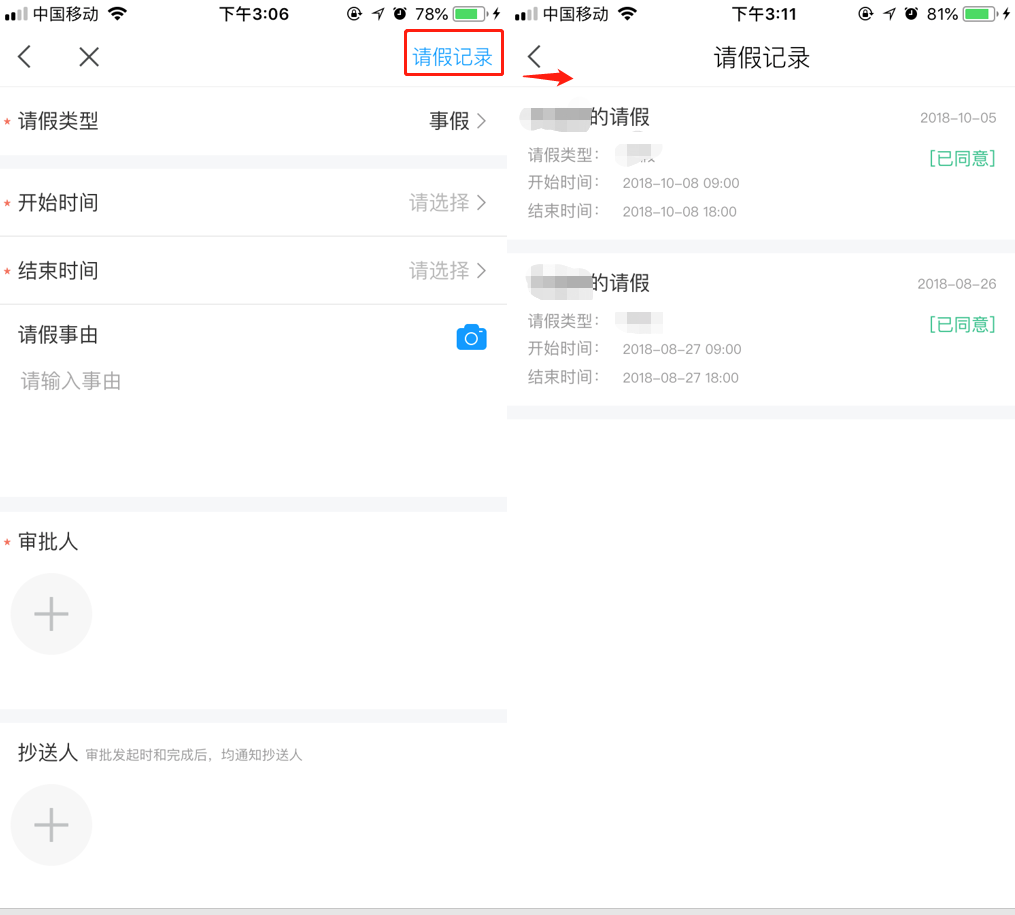
点击右上角“请假记录”,查看个人请假记录。
外出签到:
进入签到页面,直接进行位置打卡,也可在备注栏添加备注信息。点击右上角“打卡记录”,查看个人打卡情况。

表单采集:
表单采集是一种较为灵活的数据采集、分析工具。支持文字、日期、图片等信息的采集,适用于学校“教师满意度调查”、“学生信息统计”等各类表单的采集工作,并支持数据的自动分析和导出。此外,表单可以以通知的形式发放,确保采集的效率。
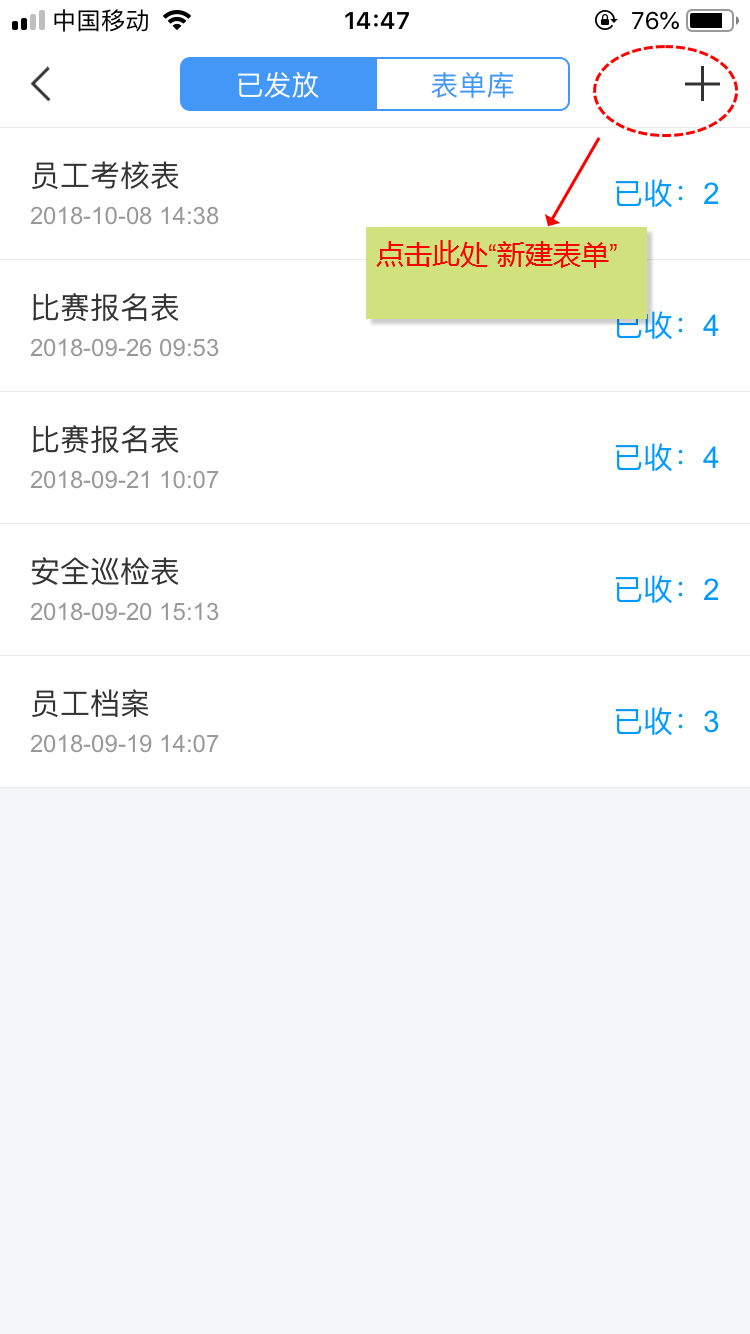
进入表单采集页面后,页面顶部四个功能分别为:返回按钮、已发放、表单库、新建表单按钮。点击右上角加号按钮,新建空白表单。
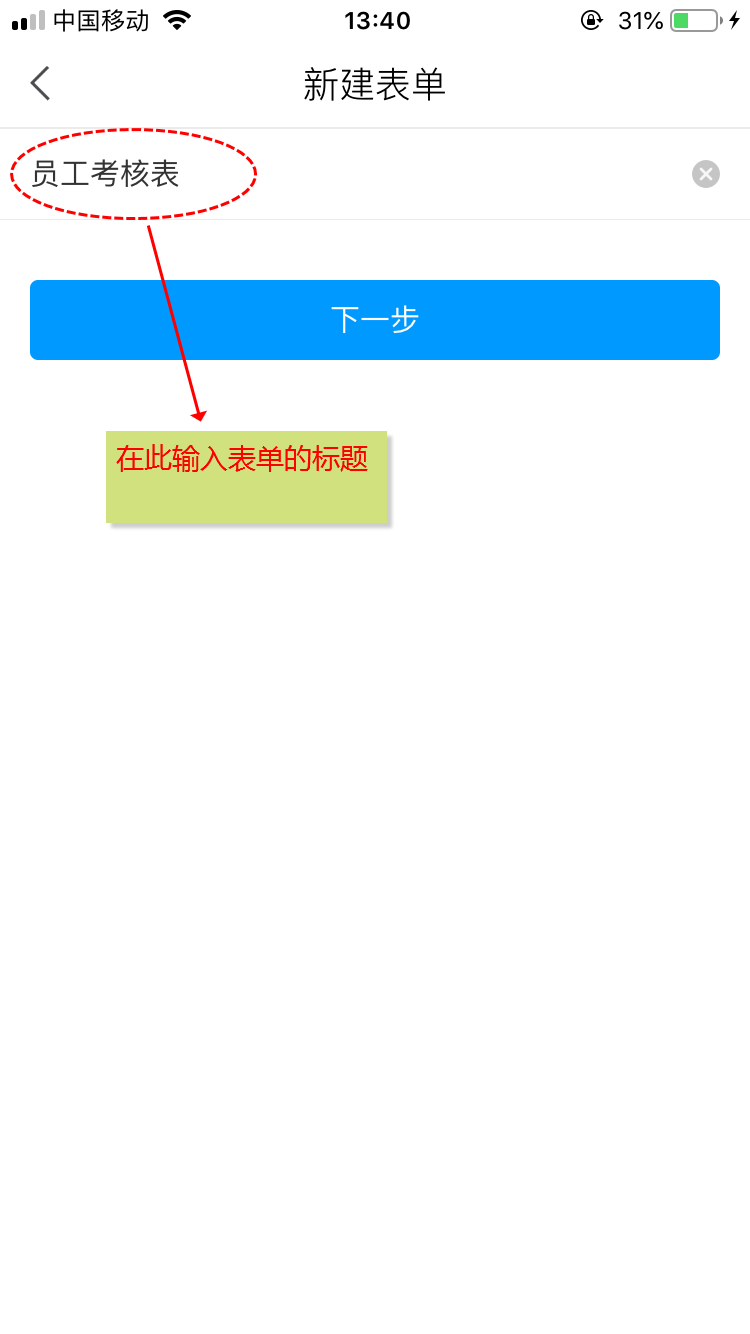
2、 点击新建按钮后,进入“新建表单”页面,输入表单的名称,点击“下一步”,开始编辑表单内容。
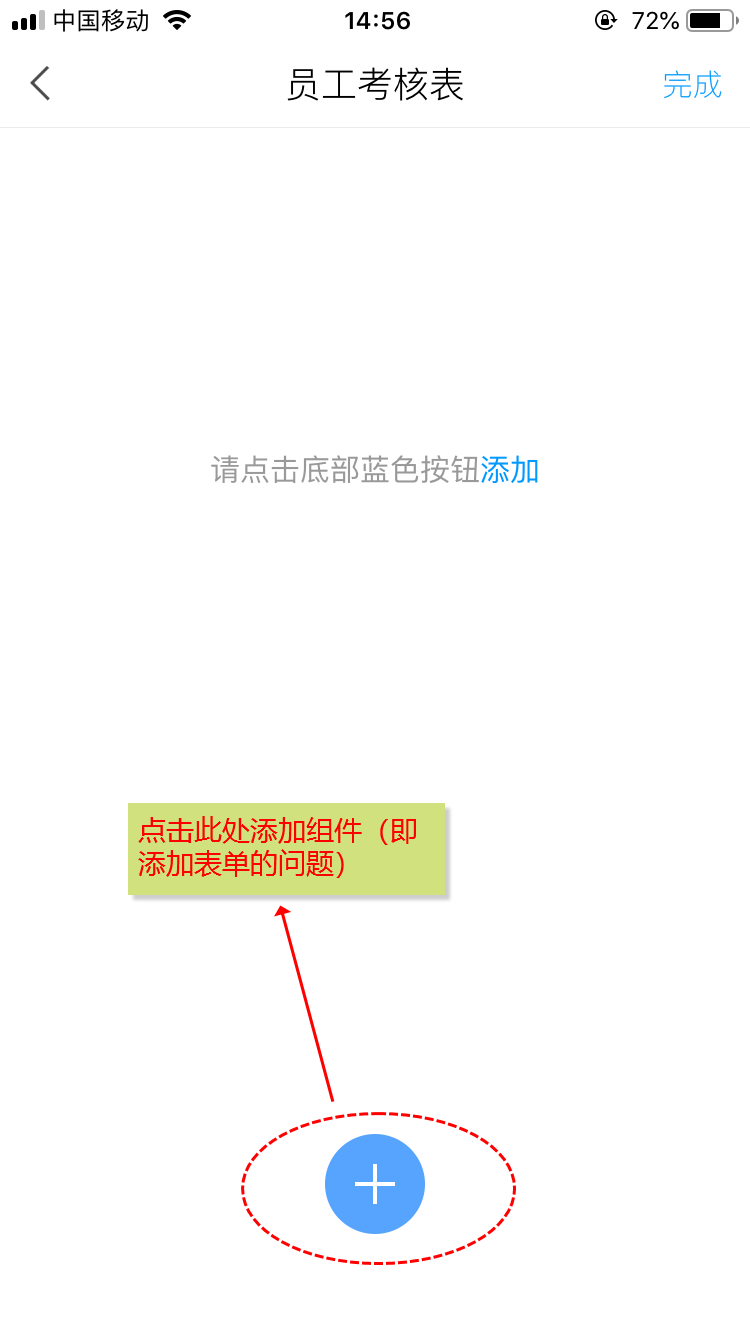
3、点击页面底部蓝色按钮添加组件。
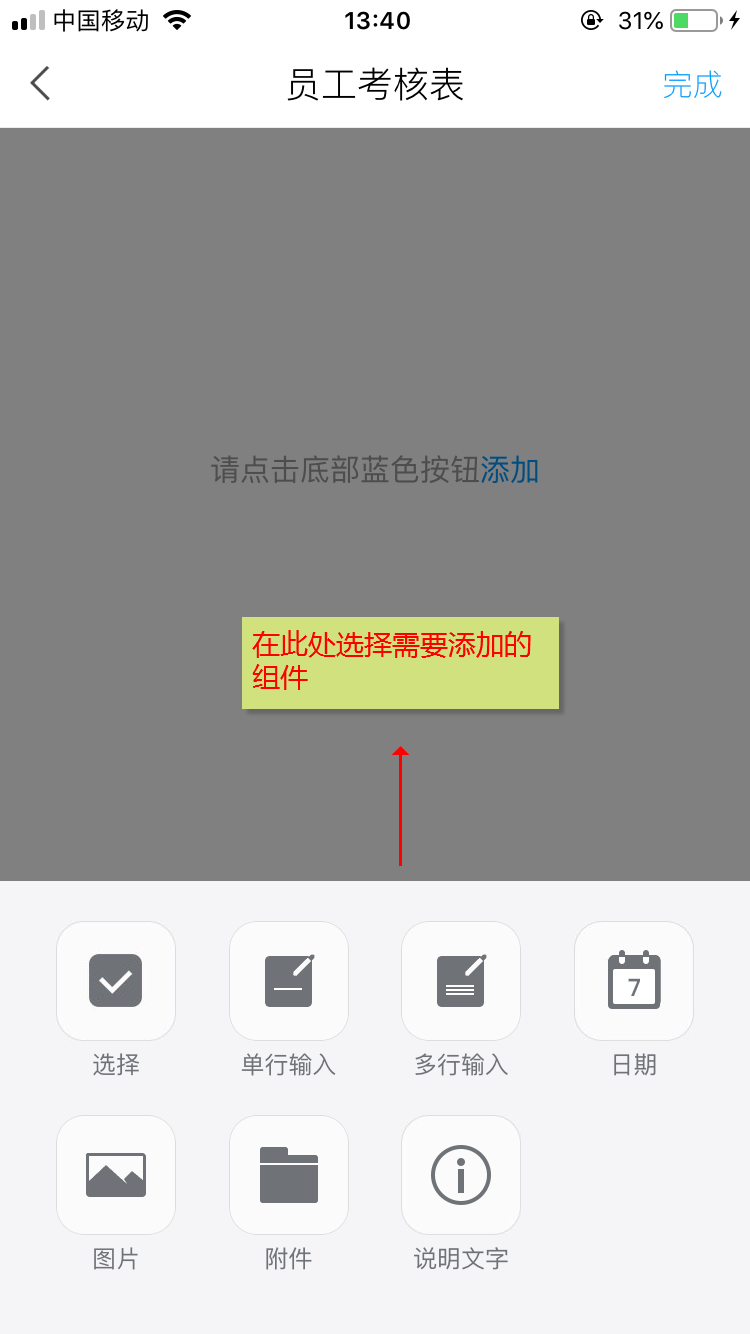
组件,可以理解为日常填写的纸质表单中的问题,编辑组件就是编辑表单中的问题。目前表单支持七种组件:选择、单行输入、多行输入、日期、图片、附件、说明文字。
4、 点击页面底部蓝色按钮后,自底部向上弹出组件库,点击需要添加的组件,进入该组件的编辑页面。
5、(以“选择”组件为例)在点击“选择”组件后,便可进入到“选择”组件的编辑页面。
在此页面,需要进行的操作:
(1)输入组件标题(必填)
(2)输入标题描述(选填)
(3)输入选项内容(必填)
注:多余选项可点击选项后方删除按钮删除;
选项不足可点击“添加选项”进行添加。
(4)是否允许多选(默认不允许)
注:按钮打开变为蓝色表示允许,此时,填写者可以选择多个选项;
按钮关闭变为灰色表示不允许,此时,填写者只可以选择一个选项。
(5)是否为必填项(默认为必填)
注:按钮打开变为蓝色表示该题目为必填,关闭变为灰色表示该题目为选填。
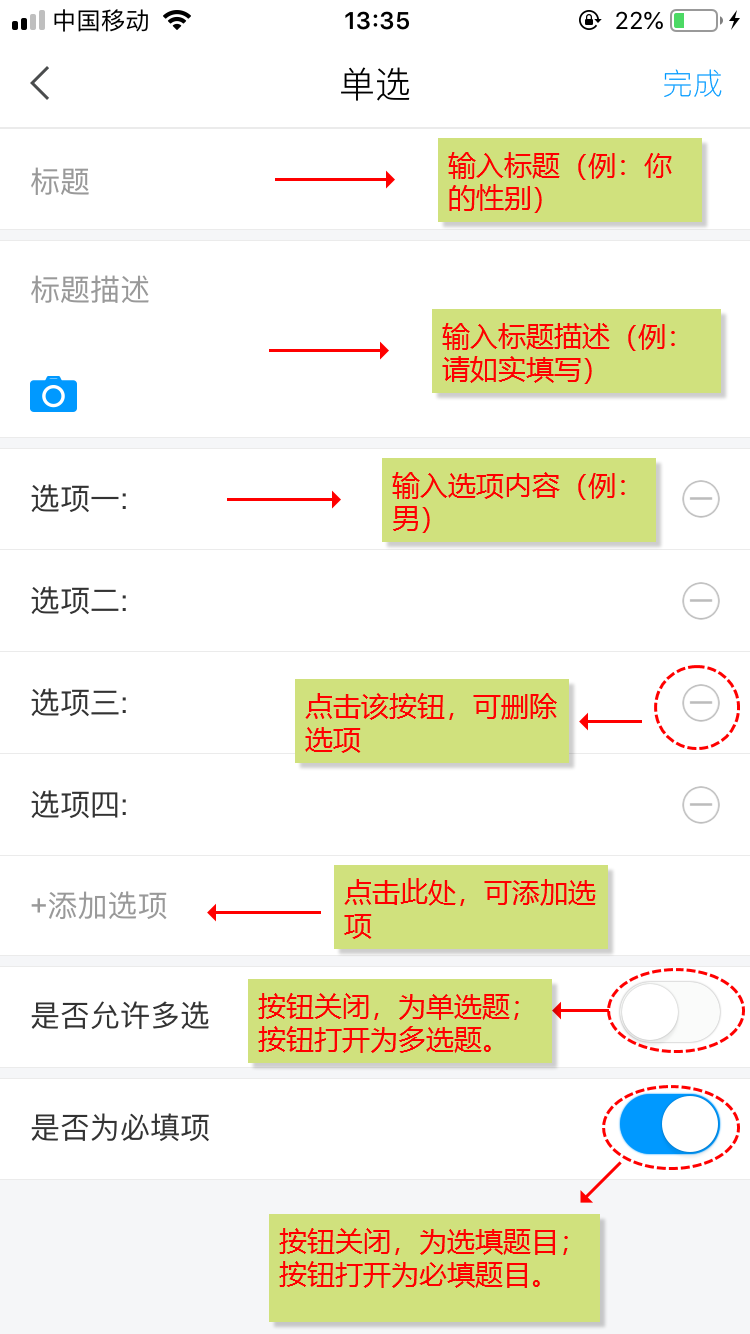
6、组件编辑完成后,点击右上角完成,将组件添加表单中。
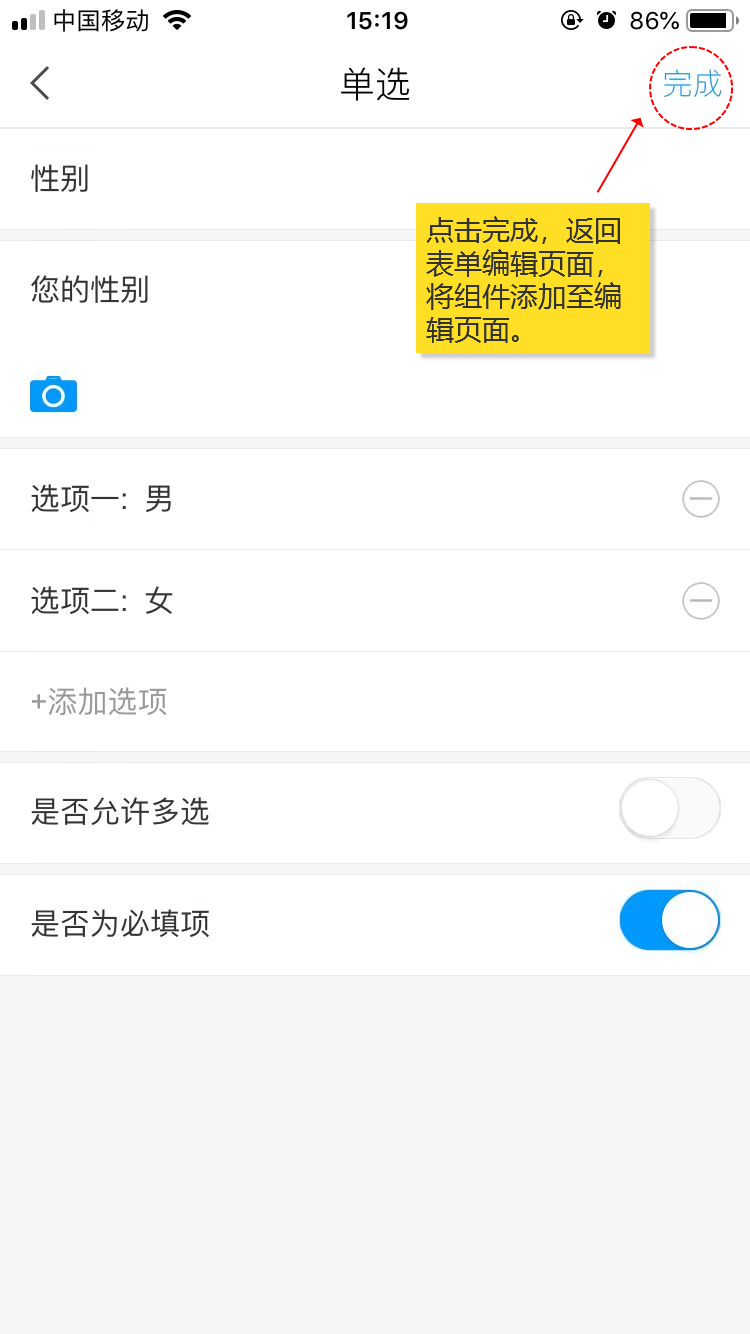
7、组件添加完成后,点击右上角完成,将表单保存到表单库中。
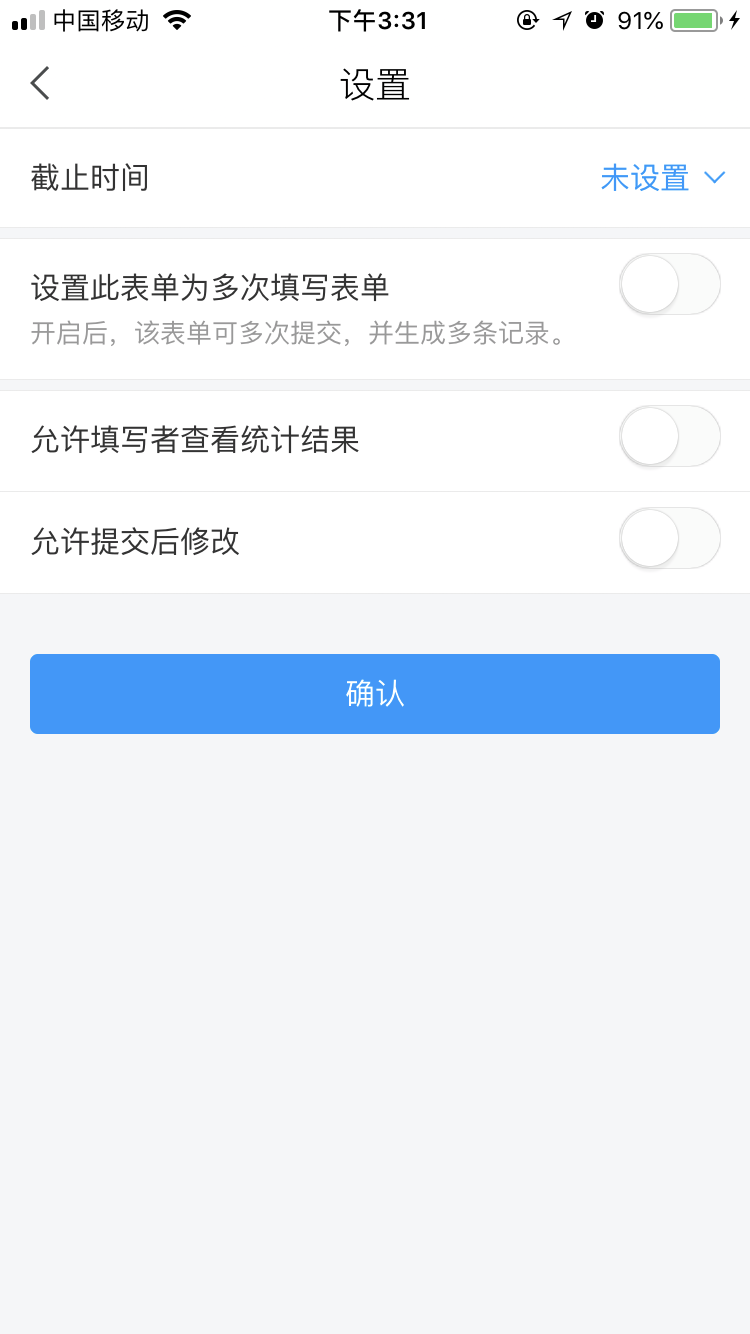
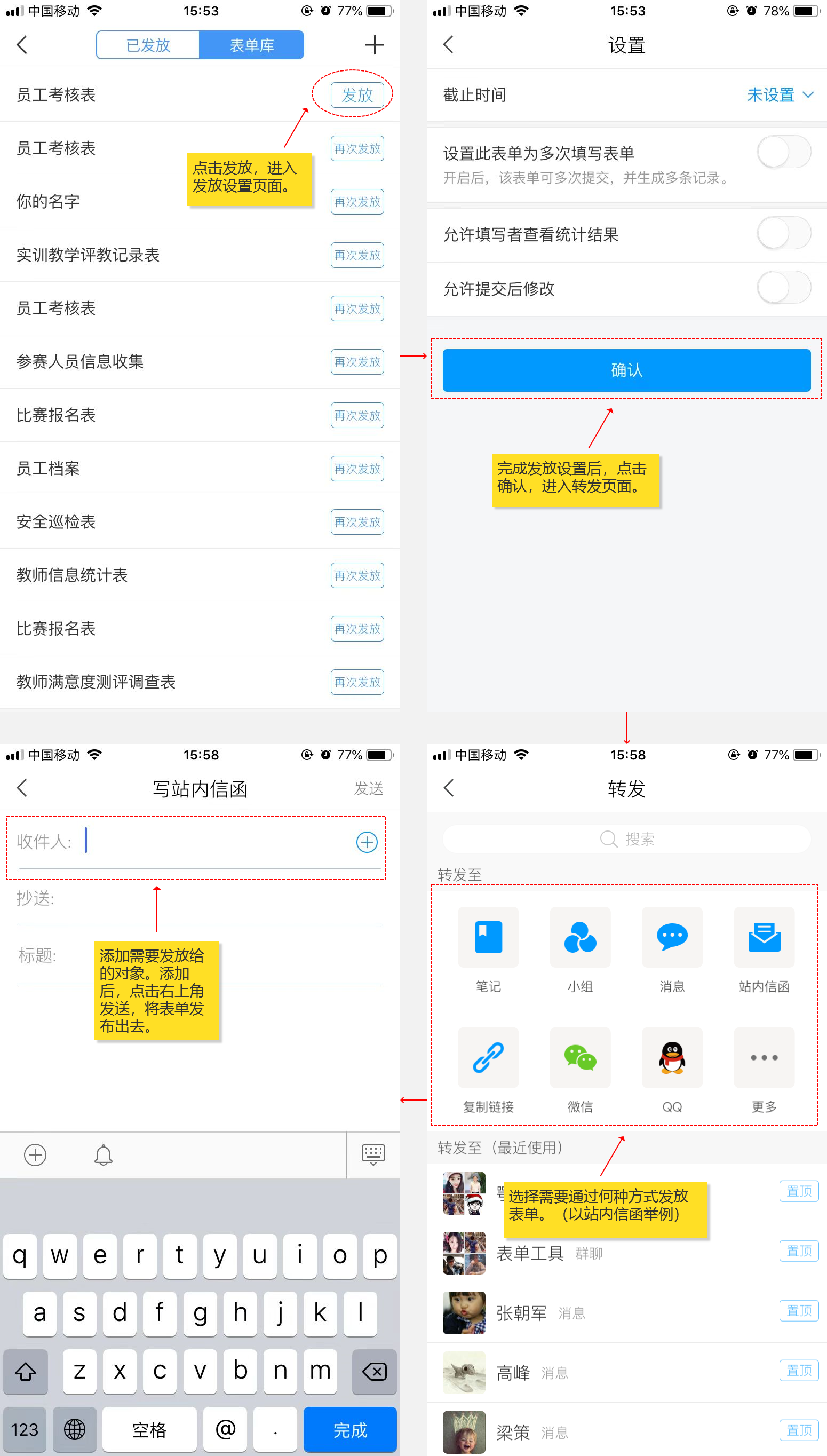
8、 在表单库中找到创建成功的表单,点击发放,进行发放设置。
(1)截止时间
设置截止时间后,超过截止时间,该表单便不可再填写。
(2)设置此表单为多次填写表单
将此开关打开,该表单便可多次填写提交,并生成多条填写记录。(日报、周报皆可采用此种类型的表单)【注:多次填写的表单不允许修改,所以打开多次填写开关,允许修改功能消失,关闭多次填写功能之后才会出现。】
(3)允许填写者查看统计结果
将此开关打开,填写表单的人员在填写了一次表单之后,便可以查看该表单的所有统计结果(即,可以查看所有填写者的表单填写情况)
(4)允许填提交后修改
将此开关打开,填写表单的人员在填写表单之后,再次打开表单链接,可修改之前填写的内容,重新提交后将覆盖之前的填写记录。
9、完成发放设置后,点击“确认”,进入转发页面,可以选择表单的发放方式。(例如:以站内信函的形式发放表单,则表单将以站内信函的形式,发放给您选择的收件人)
10、 表单发放之后,将会出现在已发放页面。此时,可以查看该表单的统计结果。(以可多次填写的表单举例)
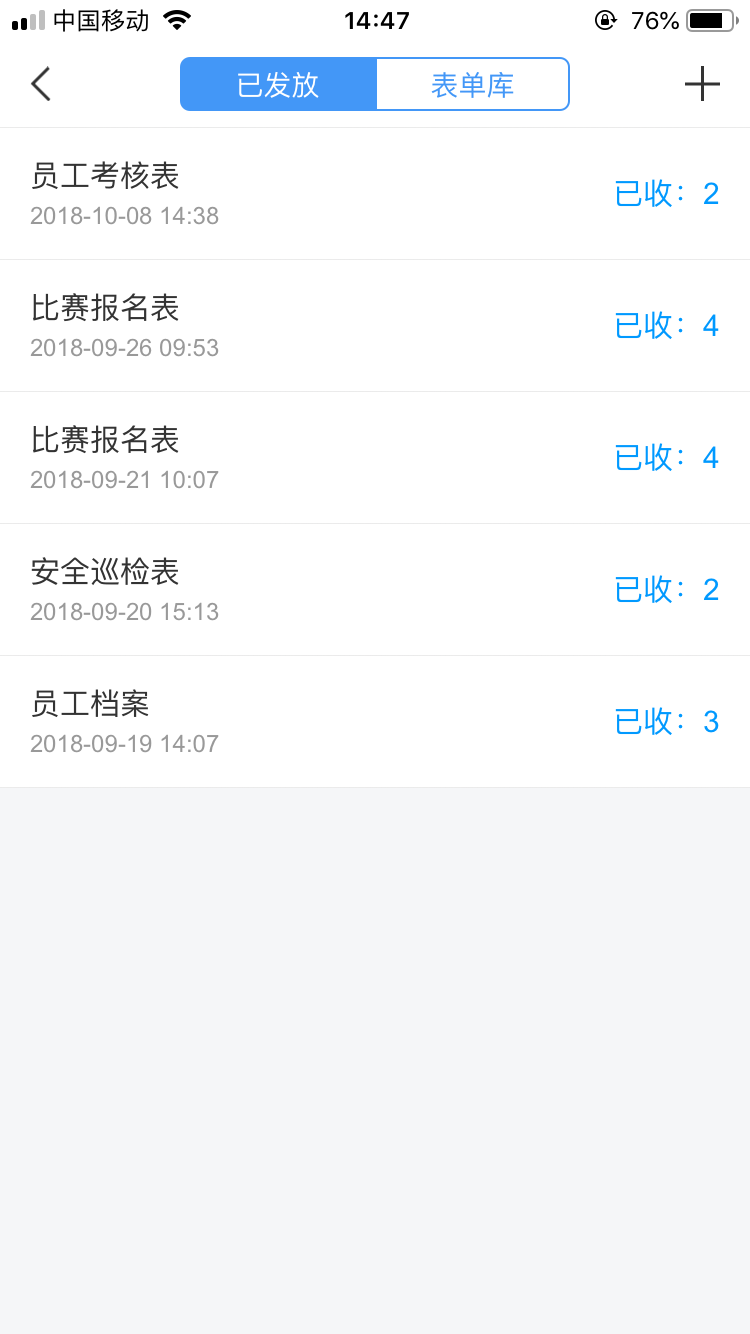
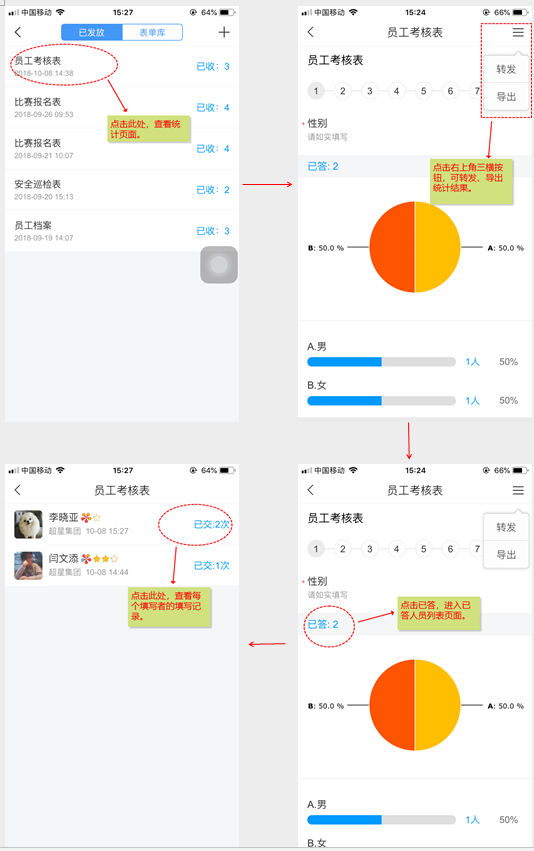
(1)查看统计
——在已发放页面,点击该表单的左侧区域,进入该表单的统计页面;
——点击统计页面右上角三横,可以转发或者导出该统计结果;
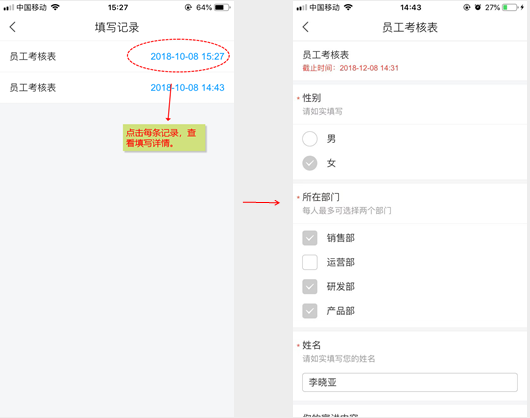
——点击页面中上部蓝色“已答”按钮,查看填写人员的填写记录,点击填写记录,查看填写详情。
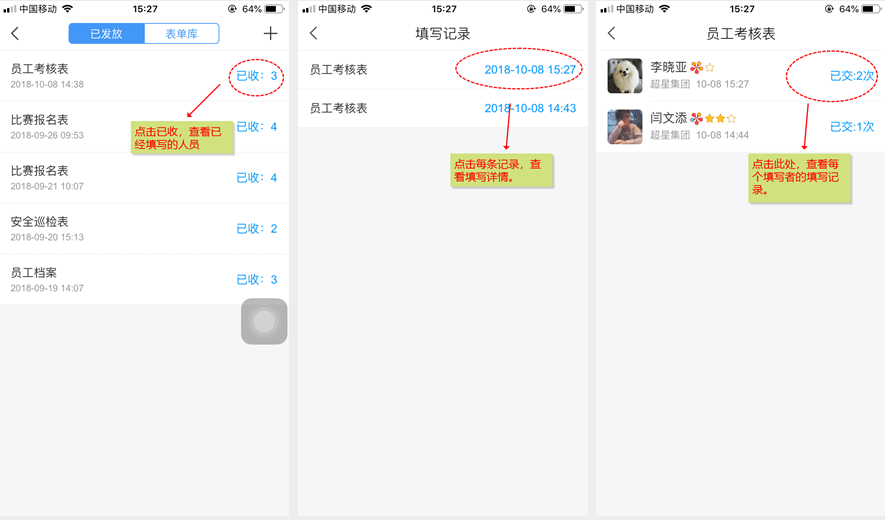
(2)已收
——在已发放页面,点击该表单右侧的蓝色“已收”按钮,查看已经填写表单的人员及其填写次数;
——点击填写人员右侧的蓝色“已交”按钮,查看填写人员的填写记录;
——点击填写记录,查看填写详情。
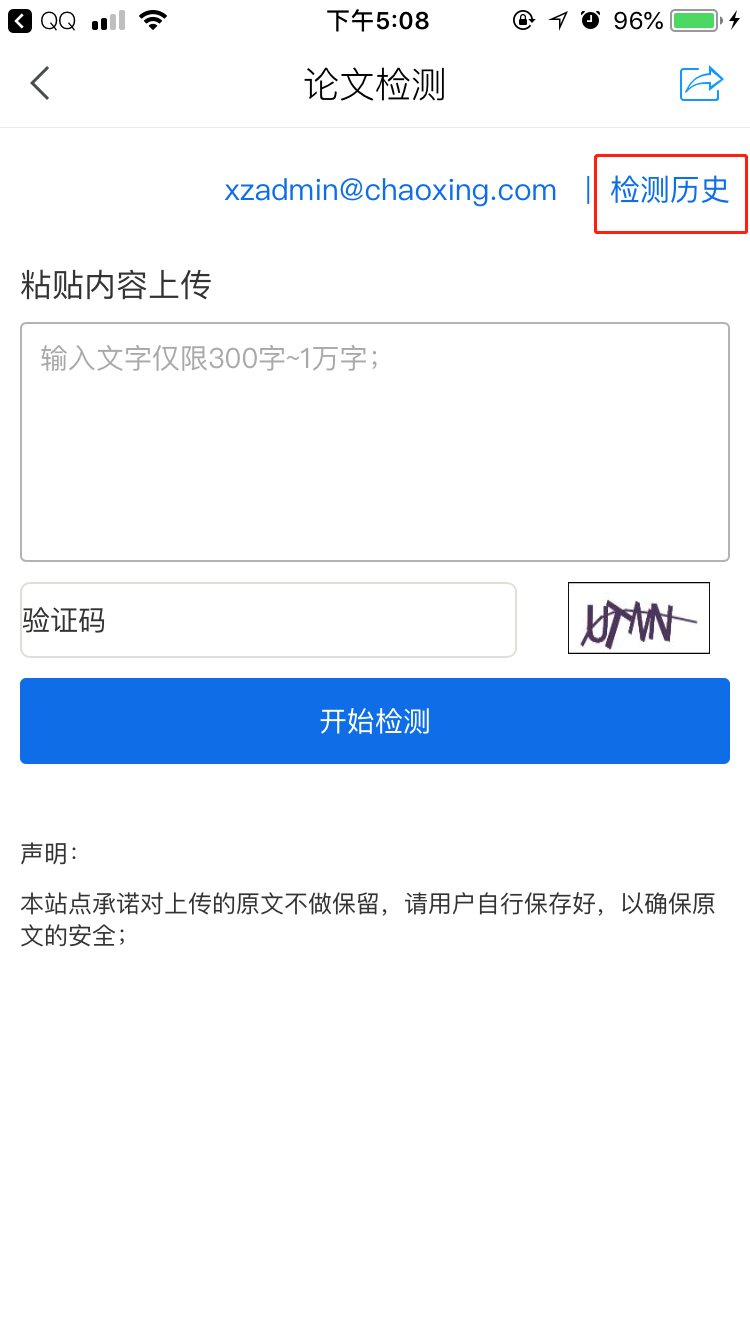
论文检测:
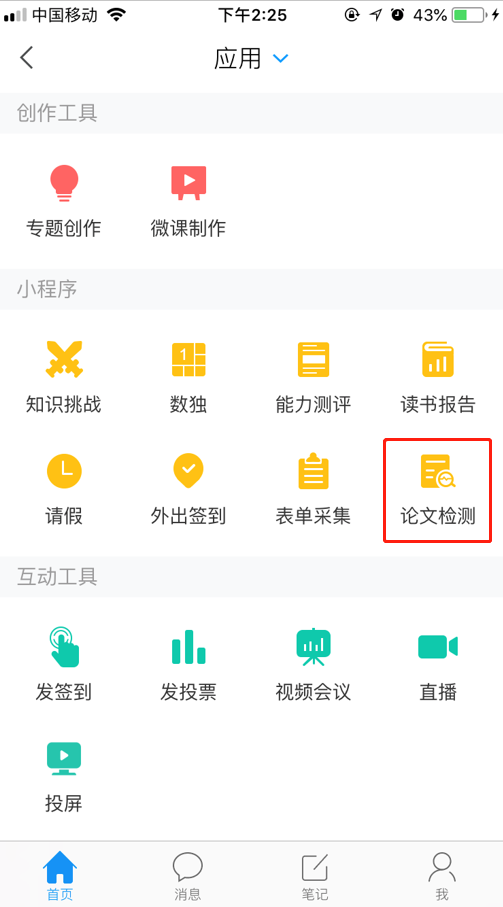
在文字框,检测内容粘贴上传。输入验证码,点击“开始检测”。
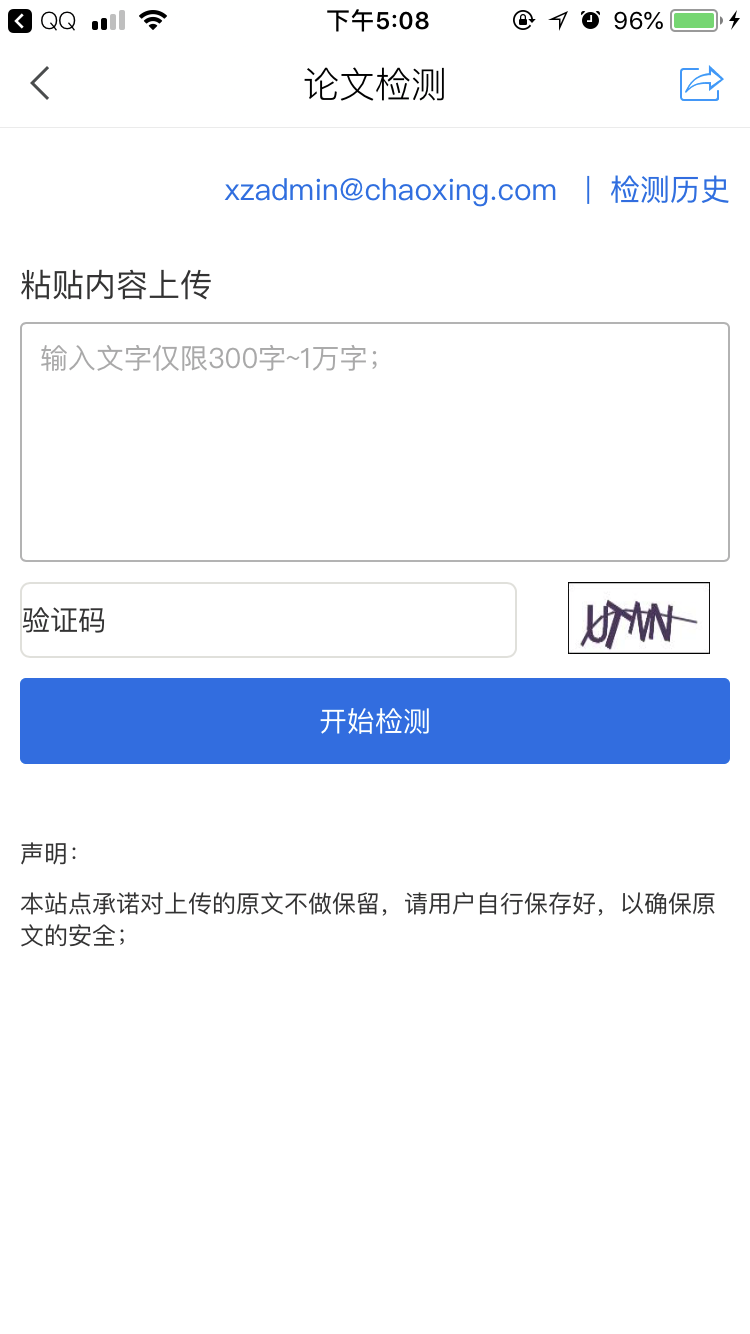
点击右上角“检测历史”,查看历史记录。