一、个人云盘(手机端)
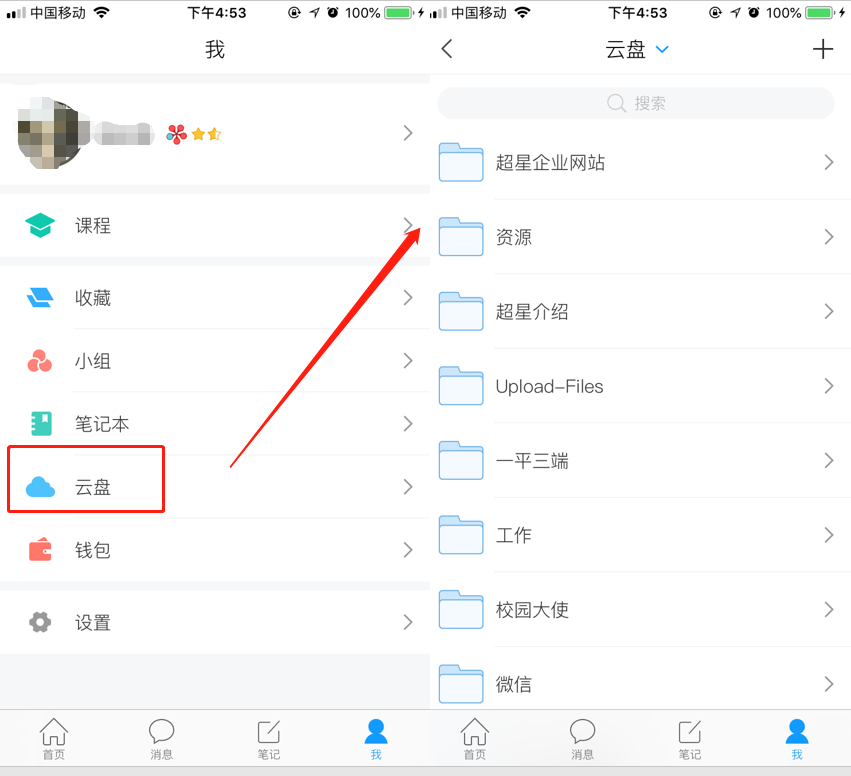
点击“云盘”,即可进入学习通“个人云盘”页面。
(一)文件上传
1.手机上传
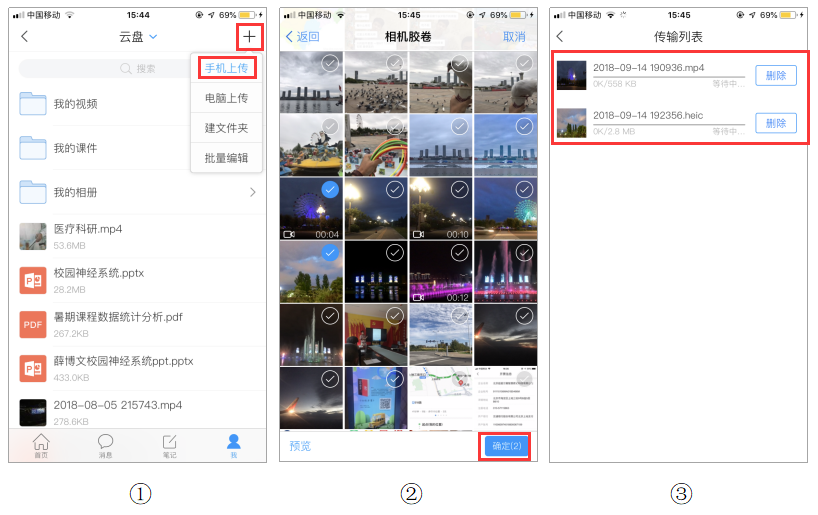
在“云盘”页面的右上角(图1)点击“+”,选择“手机上传”,即可跳转到手机的文件选择页面(图2)。
选择要上传的文件,点击“确定”,等待传输完成(图3)即为上传成功。
2.电脑上传
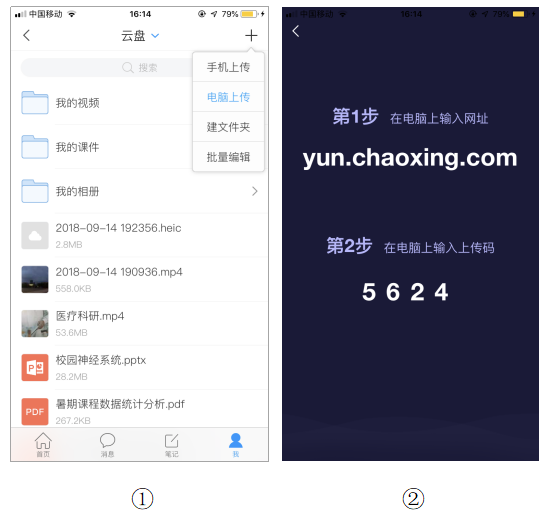
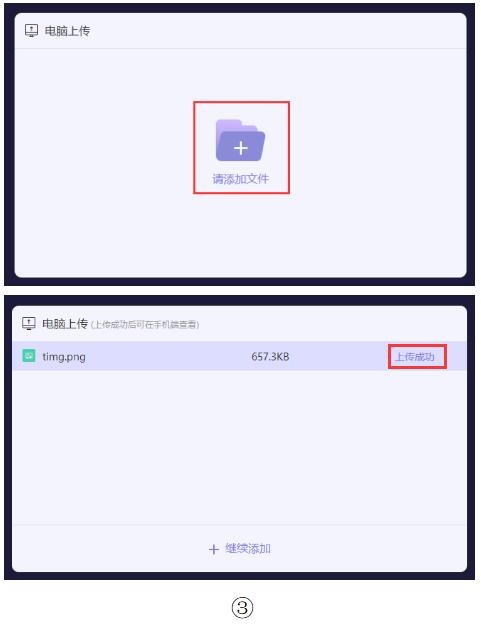
在“云盘”页面的右上角(图1)点击“+”,选择“电脑上传”,跳转至“上传码”页面(图2)。按照提示,在电脑浏览器中输入网址“yun.chaoxing.com”,并输入4位数上传码。
在网页中点击“文件夹图标”(图3),选择要上传的文件并点击确定,等待上传成功即可。
(二)文件搜索
1.按类型搜索
在“云盘”页面顶部点击“云盘”(图1),可以看到不同的文件类型(图2)。点击某个具体的类型,该类型的文件即可展示在页面中(图3)。

2.输入名称搜索
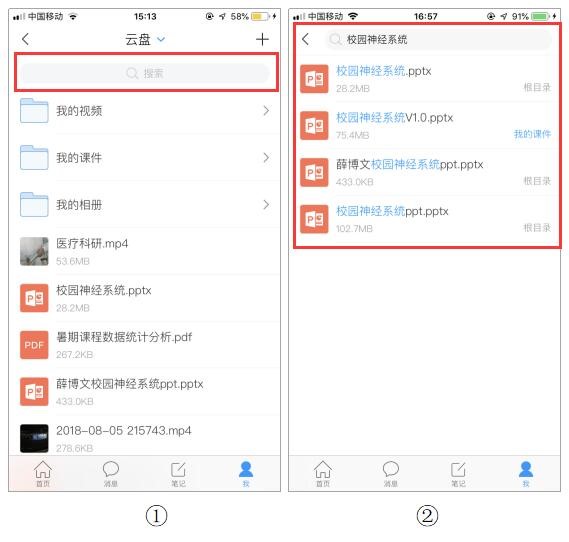
在“云盘”页面顶部的搜索框中(图1)输入想要搜索的文件名称即可。
(三)建文件夹
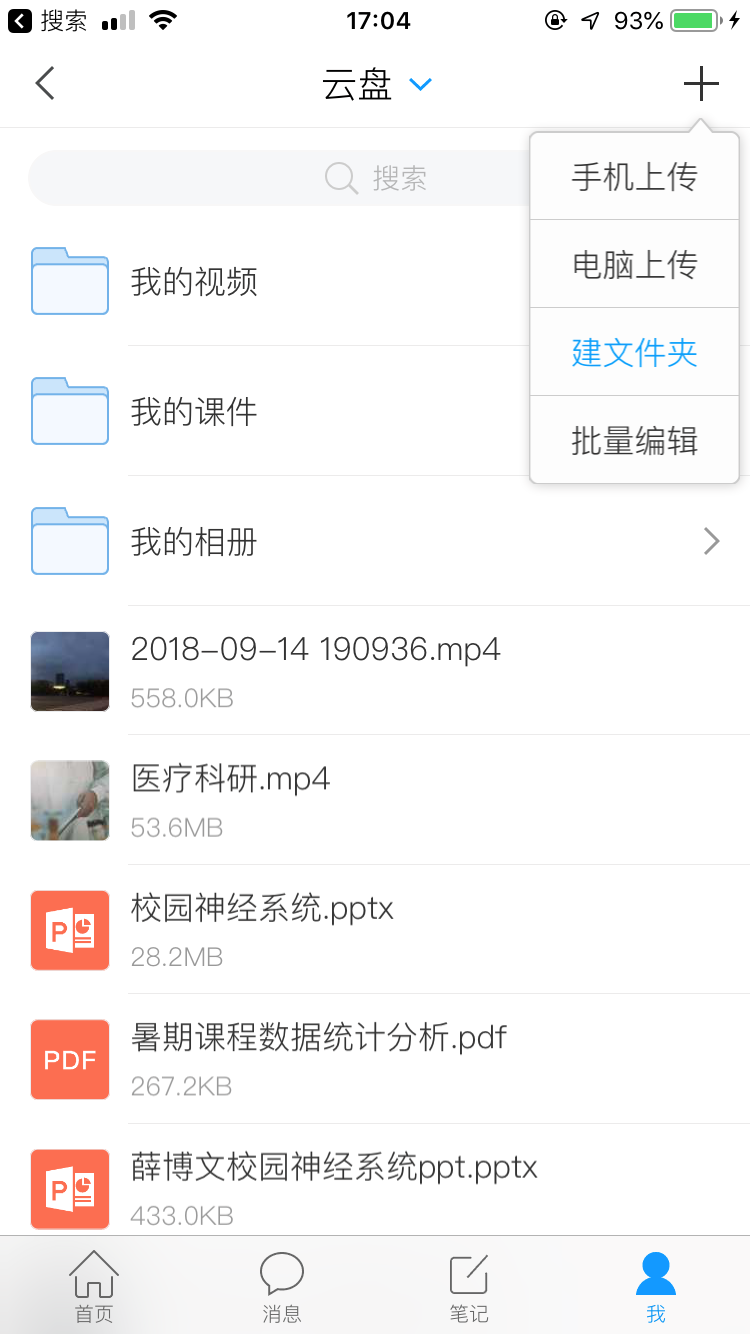
在“云盘”页面的右上角点击“+”,选择“建文件夹”,输入文件夹名称即可。

(四)移动/重命名/删除
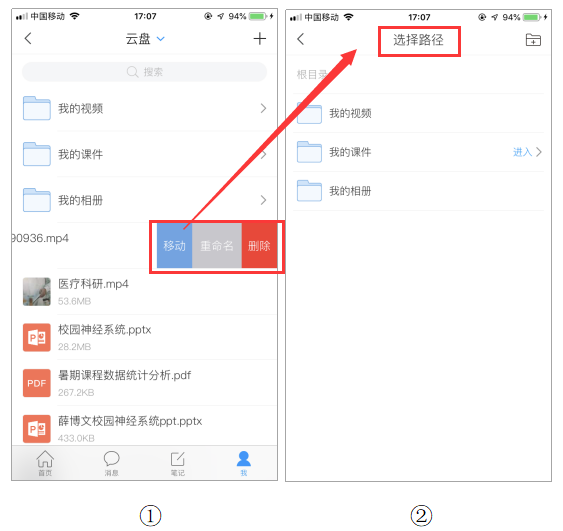
在云盘的文件上方“左滑”,会出现移动/重命名/删除按钮,可根据需求对文件进行文件夹的移动/重命名或者删除。
(五)使用和分享
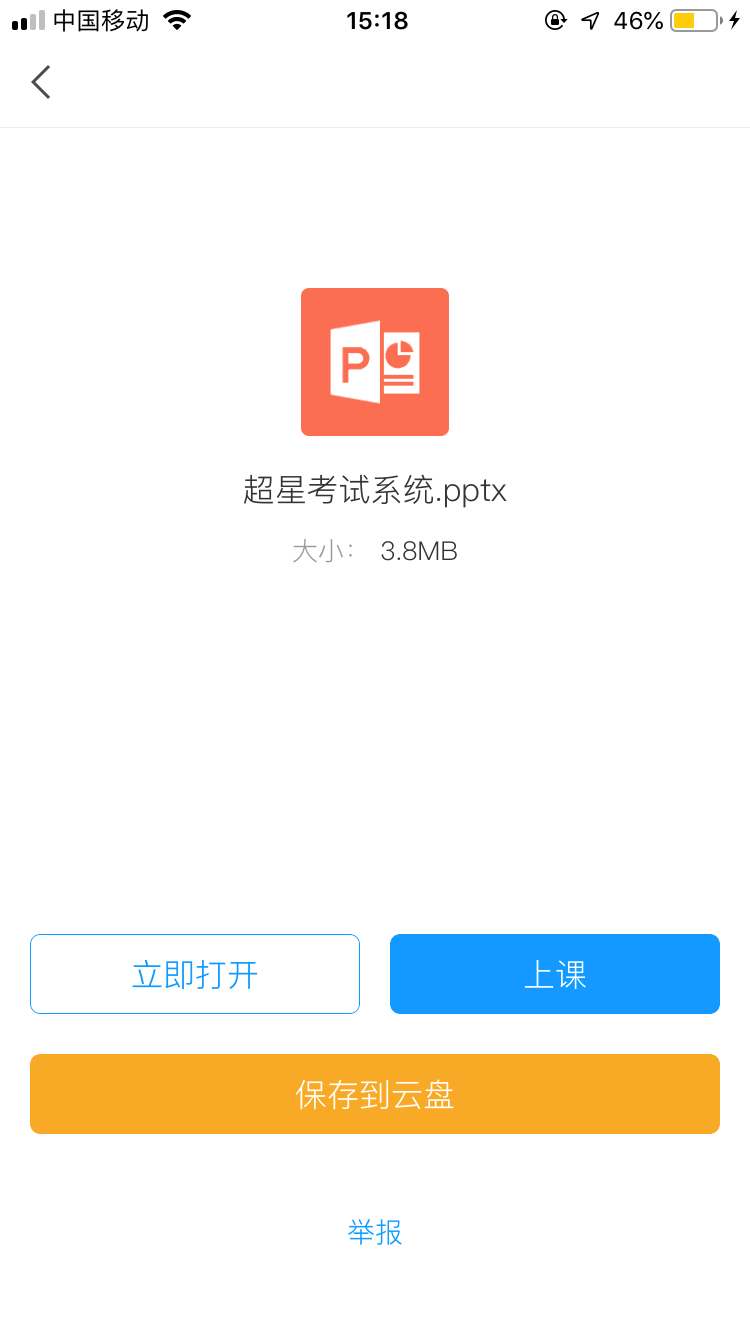
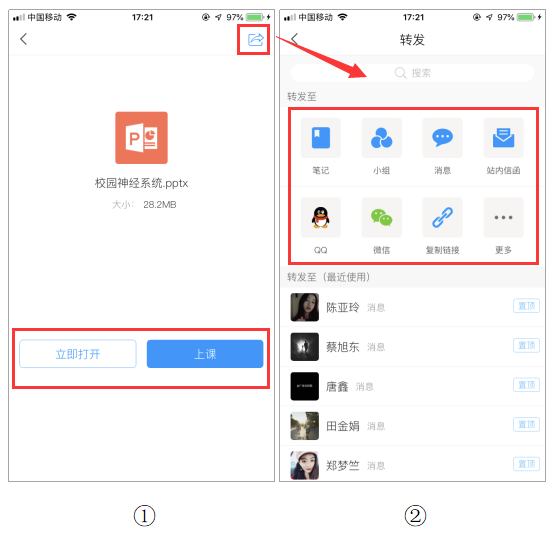
点击云盘文件,可以直接打开文件进行浏览,也可以在右上角点击“转发”按钮,转发到学习通或其他应用。其中,PPT格式文件支持一键上课和投屏。
二、个人云盘(网页端)
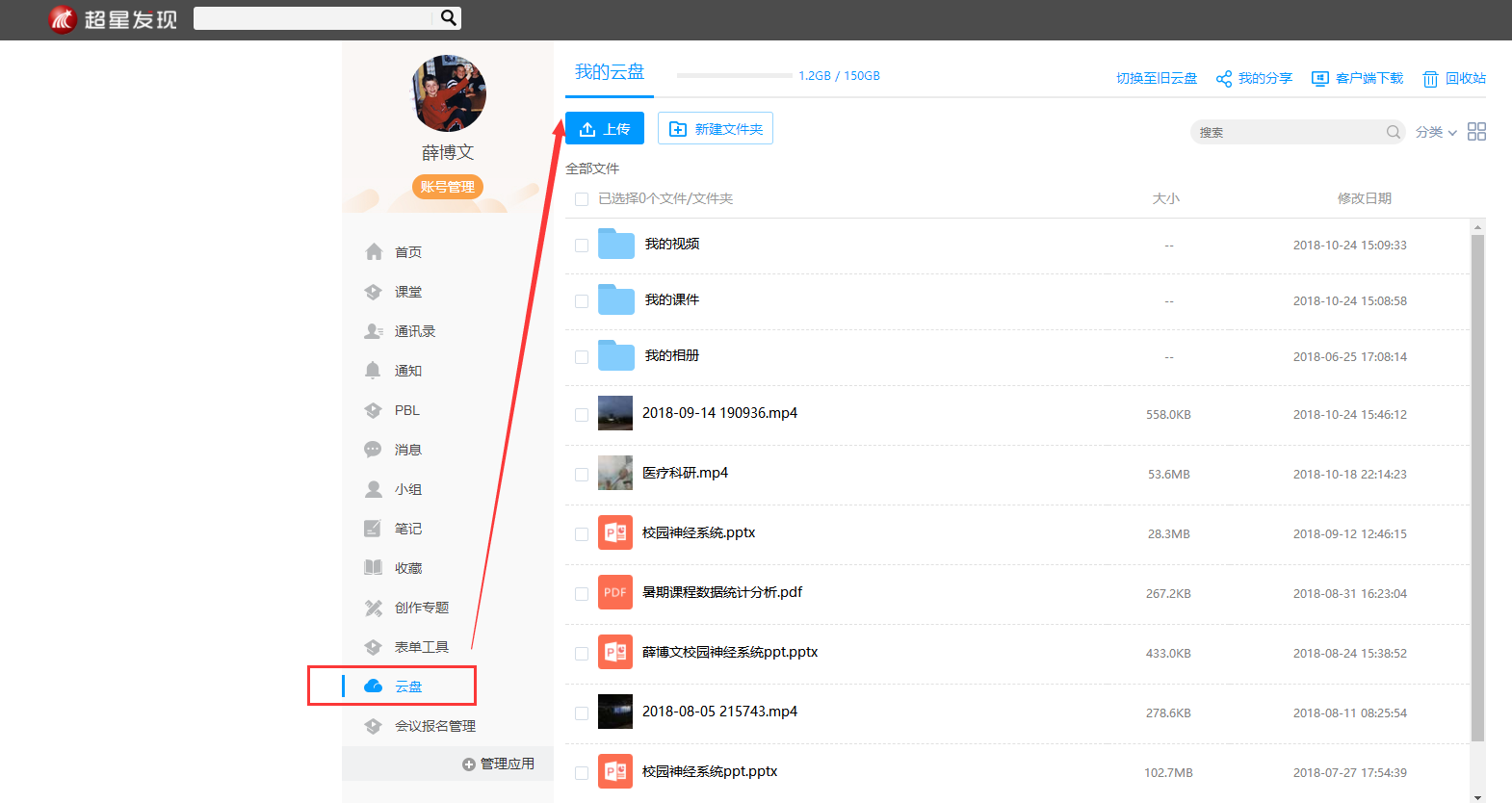
登录网页端,点击左下方“云盘”按钮,即可进入“云盘”功能页面。
(一)文件上传
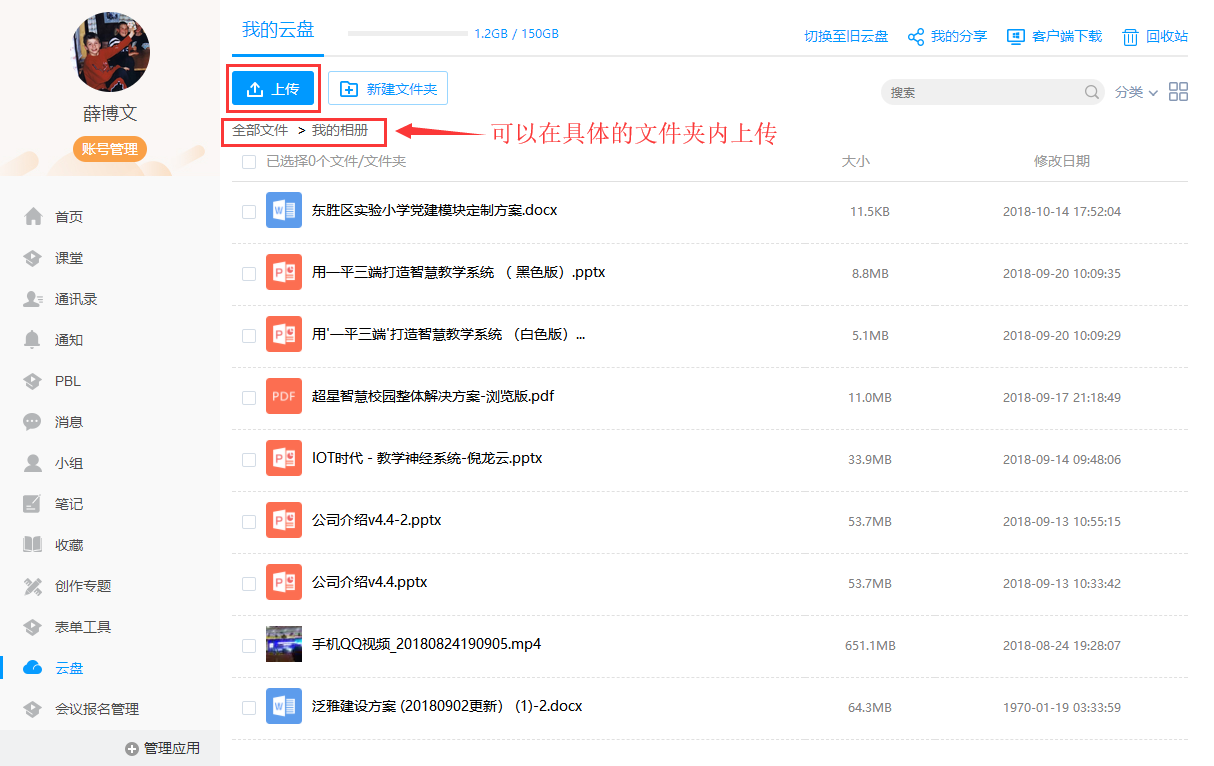
点击页面上方“上传”按钮,可以在根目录直接上传,也可以选择进入某个文件夹后上传。
(二)文件搜索
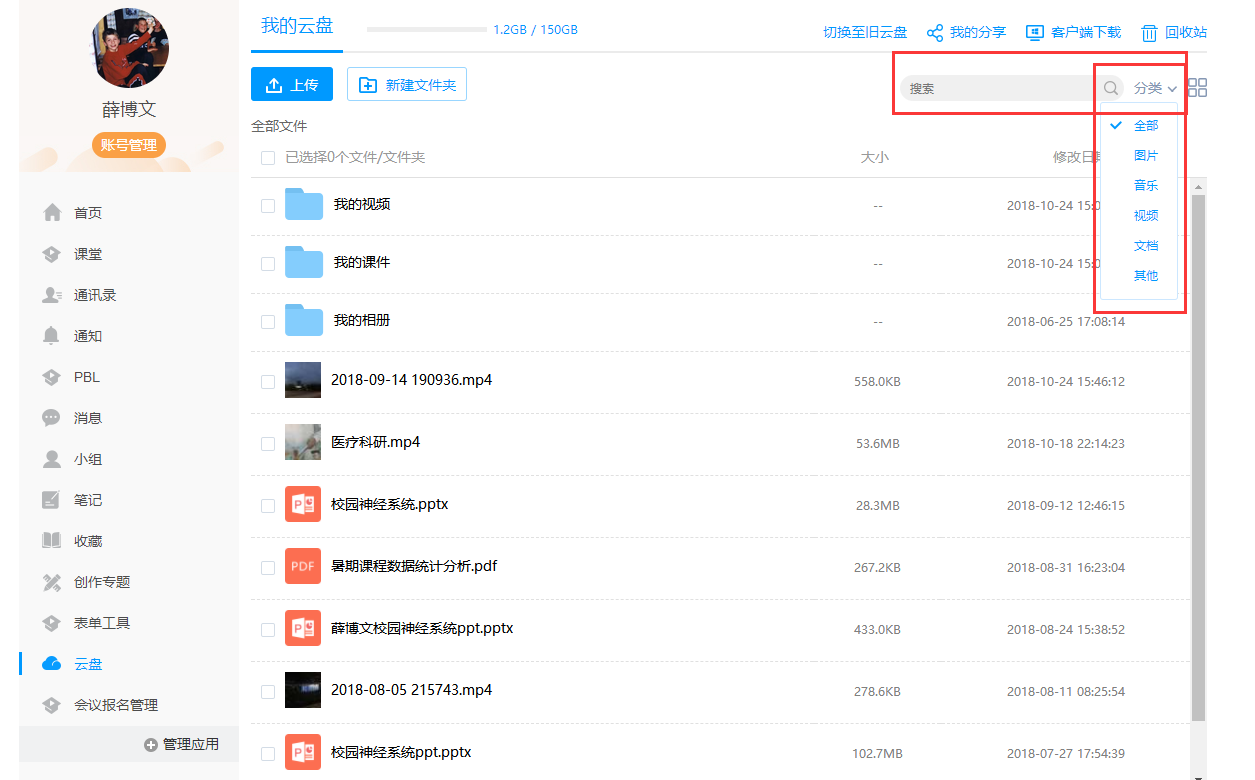
在“云盘”页面右上角,支持分类搜索,也可以在搜索框中输入文件名称进行搜索。
(三)移动/下载/重命名/分享/删除
鼠标光标移动至文件上方,会出现移动/下载/重命名/分享/删除按钮,点击不同的按钮可以对文件进行移动/下载/重命名/分享/删除。

三、个人云盘(客户端)
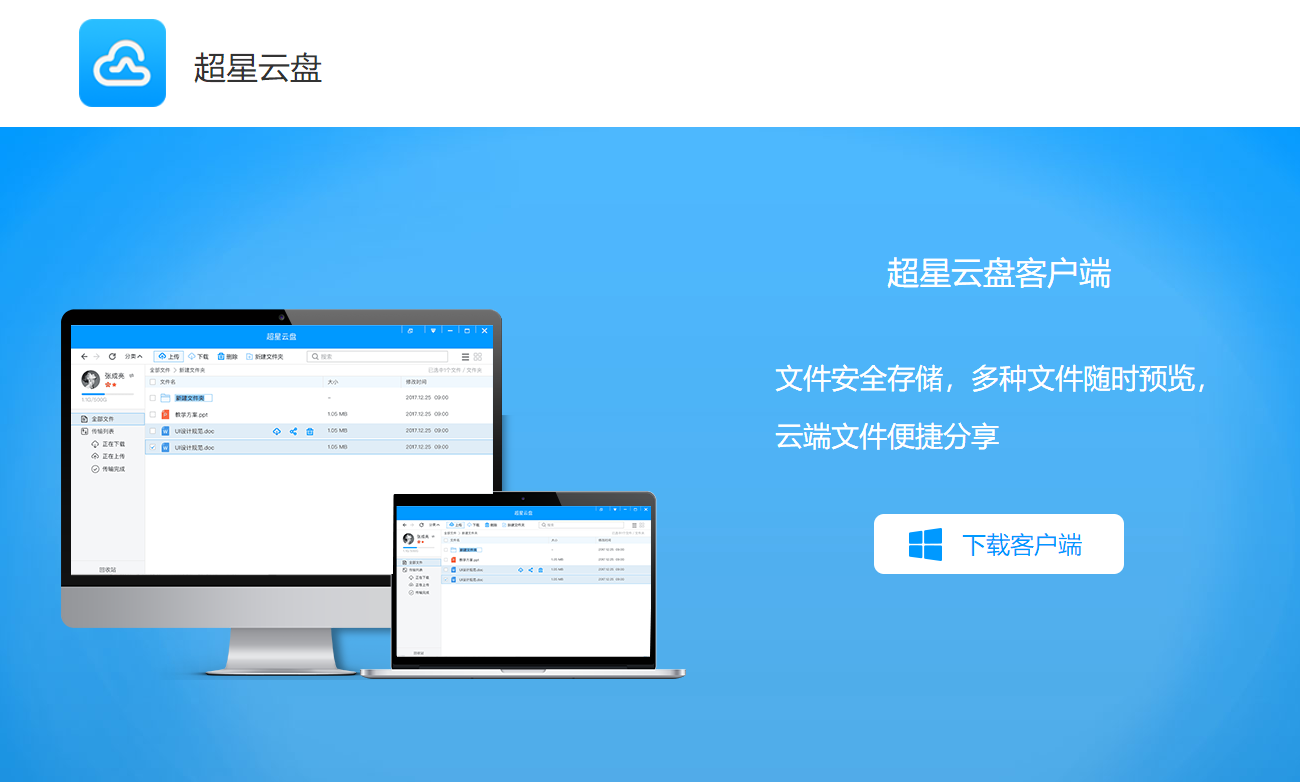
电脑浏览器输入网址“pan.chaoxing.com”或从“网页端云盘”右上角“客户端下载”进入“超星云盘”客户端下载页面即可下载。
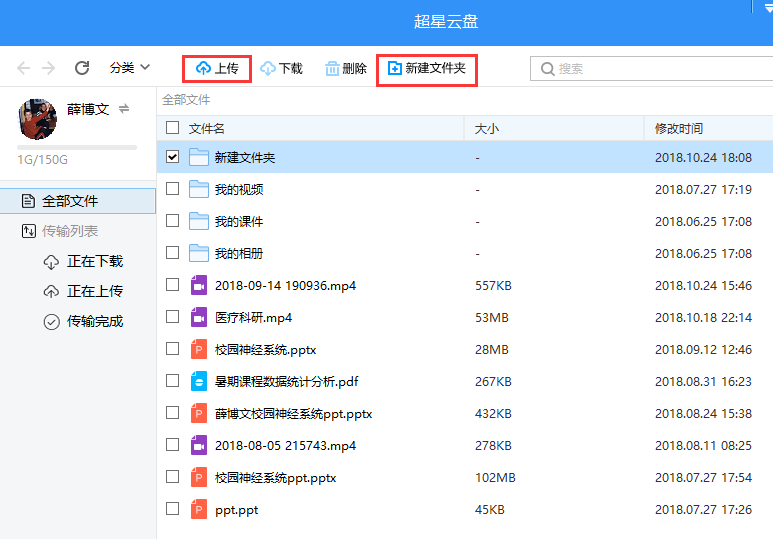
(一)上传和新建文件夹
点击“超星云盘”主页面上方“上传”和“新建文件夹”按钮,即可完成上传和新建文件夹。
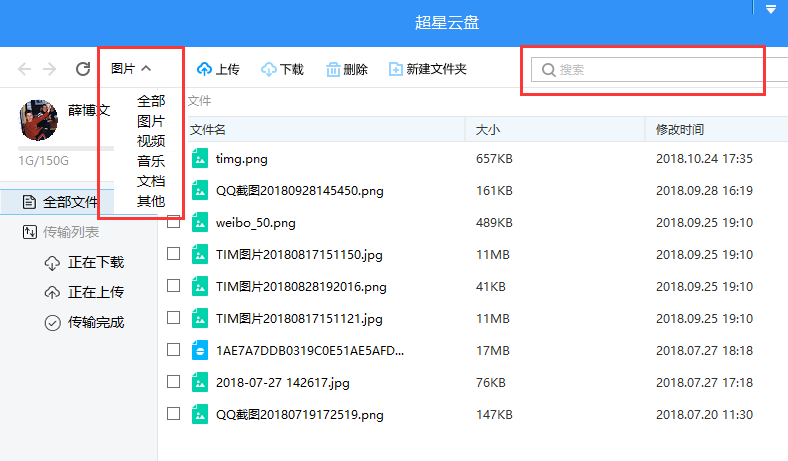
(二)文件搜索
点击左上角“分类”,可以进行文件分类。在右上角输入文件名称,可以进行文件搜索。
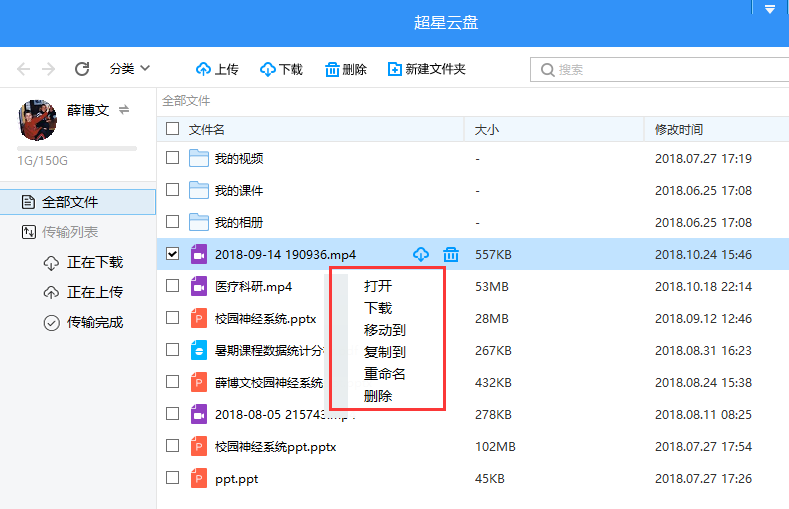
(三)文件搜索
移动鼠标光标至文件上方,点击右键,即可进行下载/移动/复制/重命名/删除等操作。
四、共享云盘
共享云盘可以实现单位资源的共享,用户可以在共享云盘上传自己的资源和下载单位其他用户上传的资源。

(一)文件上传
1.手机上传
在“共享云盘”页面的右上角点击“+”,选择“手机上传”,即可跳转到手机的文件选择页面。
选择要上传的文件,点击“确定”,等待传输完成即为上传成功。
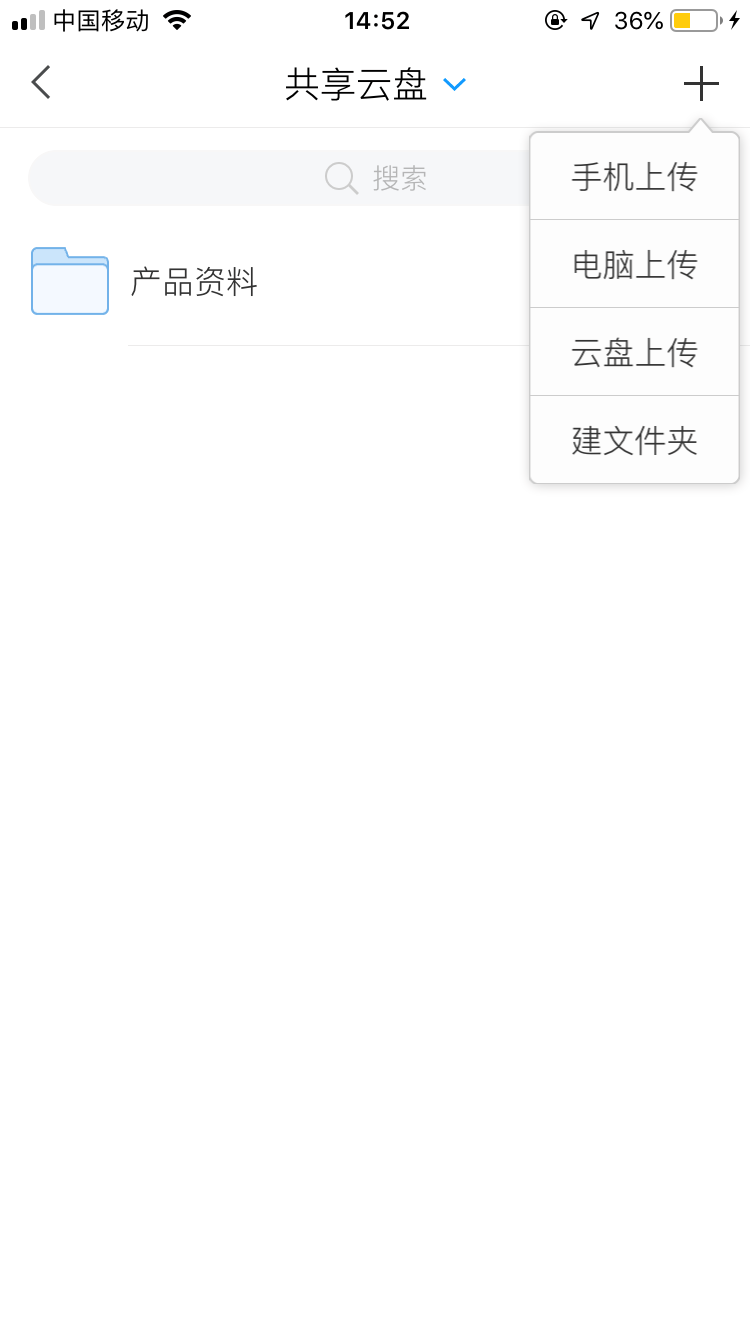
2.电脑上传
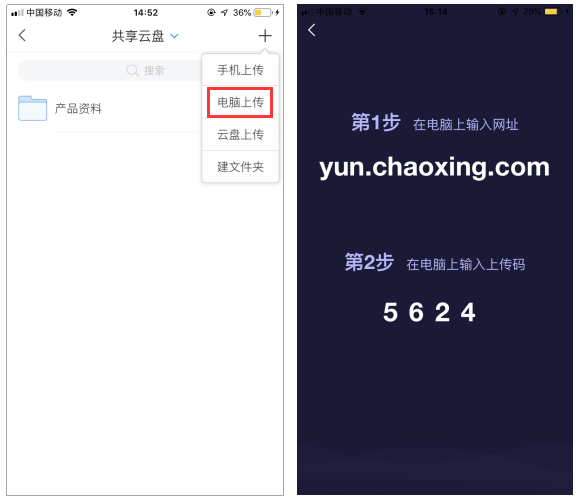
在“共享云盘”页面的右上角点击“+”,选择“电脑上传”,跳转至“上传码”页面。按照提示,在电脑浏览器中输入网址“yun.chaoxing.com”,并输入4位数上传码。
在网页中点击“文件夹图标”,选择要上传的文件并点击确定,等待上传成功即可。
3.云盘上传
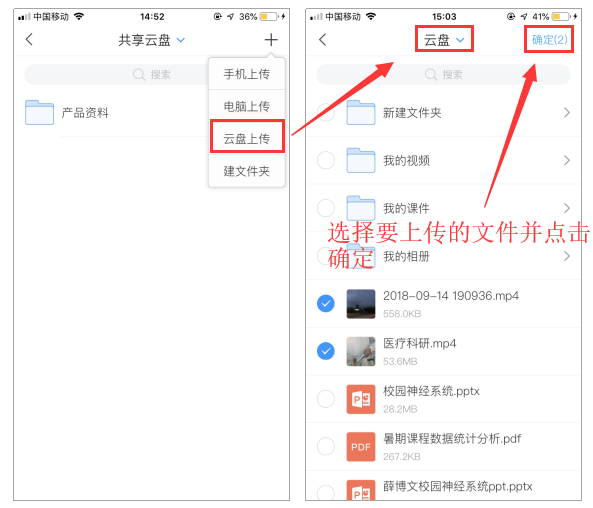
在“共享云盘”页面的右上角点击“+”,选择“云盘上传”,跳转至“个人云盘”页面。选择所要上传的文件,点击右上角“确定”,即可完成上传。
(二)文件搜索
1.按类型搜索
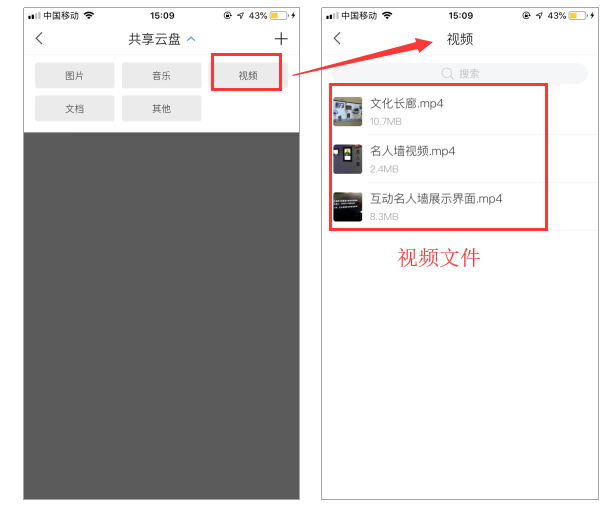
在“共享云盘”页面顶部点击“共享云盘”,可以看到不同的文件类型。点击某个具体的类型,该类型的文件即可展示在页面中。
2.输入名称搜索
在“共享云盘”页面顶部的搜索框中输入想要搜索的文件名称即可。
(三)下载和分享
点击共享云盘内的文件,可以直接点击“保存到云盘”,选择保存路径即可完成保存。
也可以打开文件进行浏览,文件打开后可以在右上角点击“分享”按钮,转发到学习通或其他应用。其中,PPT格式文件支持一键上课和投屏。