第三章 影片调色
调色是微电影后期流程中非常重要的一环,几乎所有的微电影都会进行后期调色。对于一部微电影来讲,数字调色的主要作用如下:
(1)修正微电影画面的问题或者瑕疵:拍摄时出现问题在所难免,后期调色可以修正画面瑕疵,提高画面质量。
(2)调整构图:如果现场画面杂色太多,影片画面不干净,则可以通过调色,突出画面主体,让画面变得简洁、利落;也可以通过调色来强化一个镜头的空间感,比如为了强调前后景的颜色,可加大镜头的深度。
(3)匹配镜头:当前后镜头(特别是同场景镜头)的色彩差异产生明显的跳跃感时,可通过后期调色来进行匹配。
(4)创造风格:色彩可以很大程度上影响一部影片的画面风格,因此,调色可以使画面在风格上更加统一。
调色如此重要,在微电影制作费用上必须占有一份。如果预算足够,微电影就能上“达芬奇”调色系统进行色彩处理;如果后期费用有限,那么可以使用一些小巧实用的调色插件来进行影片调色。
(一)调色插件
调色工作分两种:一级调色和二级调色。一级调色是整体调整画面的色彩倾向;二级调色是分区域对画面进行局部的色彩调整。两种方法相结合,能有效完成微电影的调色工作。下面结合几款常用的调色插件,梳理一下调色的基本知识和技巧。
1.Magic Bullet Colorista
Colorista是Red Giant公司出品的一款调色插件,可以与Adobe Premiere和After Effects等软件良好兼容,是业内很多低成本微电影调色的必备佳品。如图3-17所示,将Colorista安装进PR之后,可在“视频特效”下拉菜单中找到该插件特效。
将Colorista前面的小三角打开,看到它的下拉界面(图3-18):一级调色(primary)、二级调色(secondary)和最后的主调色(master)。
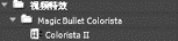
图3-17

图3-18
先来看一级调色。在一级调色窗口中,最醒目的部分是三个色彩环,分别为:阴影(Shadow)、中间调(Midtone)和高光(Highlight)。顾名思义,阴影、中间调和高光分别代表了镜头画面的暗部区域、亮部区域和灰部区域。这种“三分法”是后期处理画面时的通用方法,任何一个镜头画面都可以划分出最亮部分、最暗部分和中间部分。在调色时,可以分别调整三个区域色彩的明度、色相和饱和度。
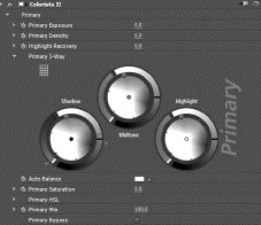
图3-19
实际操作非常方便,移动左边的白色小条可以调整当前色彩的饱和度;移动右边的黑色小条可以调整当前色彩的亮度;中间的圆点则代表色彩的色相,将它移到哪里就代表着哪种色彩(图3-19)。
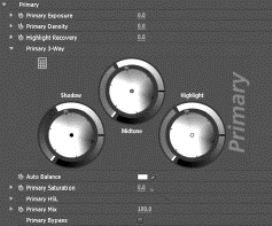
图3-20
如图3-20所示,在三个色彩环的下方有饱和度(Saturation)参数可供调整。这是整体画面的饱和度。0为原画面饱和度,负数值代表较小的饱和度,正数值代表较高的饱和度。
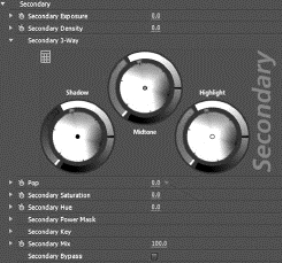
图3-21
点击“Secondary”前面的小三角打开Colorista的二级调色窗口,在此窗口中,可以对画面局部进行调色。图中标出的“Pop”具有类似磨皮的功能,调节数值即可使用。负值磨皮效果,正值锐化效果,0值默认无效果。同时,也可以对画面的饱和度(Saturation)和色调(Hue)进行调整(图3-21)。
在二级调色功能中,比较常用的还有HSL调整。光线的三基色是红绿蓝(RGB),光线色彩的加法系统就是常见的三基色系统。而HSL色彩系统则是通过对色相(H)、饱和度(S)和亮度(L)的控制来得到各种色彩的,打开Colorista的HSL调整功能,可以看到两个色彩环。与此前的色彩环不同的是,后者多了很多个色彩圆点。左面色彩环调节原素材单一颜色的饱和度:将对应颜色的圆点往外拉是增加饱和度,往里拉是减少颜色饱和度;右面色彩环调节原素材单一颜色的亮度:往外拉是增加颜色亮度,往里拉是减小颜色亮度。如图3-22,图中圈出的两个颜色是人物皮肤的颜色,要对人物面部肤色进行调整,可以对这两个颜色作相关操作。
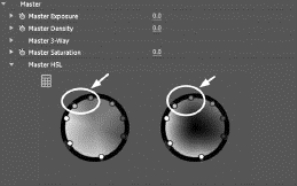
图3-22
除了这几个十分方便的色彩环,Colorista还集成了调色常用的曲线(Curves),包括RGB曲线和各个通道的独立曲线。如图3-23所示,在每一个曲线的下方都有4个参数可供调节,分别是对比度(Con-trast)、阴影(Shadows)、中间调(Mids)和高光(Highs)。与其他曲线的调节方式不同的是,这里的曲线需要通过这些参数来调节,Reset键可单独对曲线数值清零。
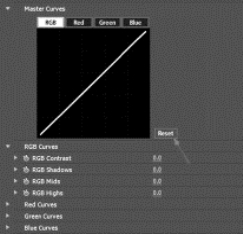
图3-23
2.ColorFinesse 3
ColorFinesse 3是Synthetic Ap-erture公司出品的专业色彩校正系统。它可以作为插件安装在Pre-miere和After Effects中,该系统以32位色彩空间为基础,可以在HSL,RGB,CMY和YCbCr色彩空间对颜色进行校正。在Adobe Premiere Pro CS6中安装Color Finesse 3插件后,可以在Adobe Premiere Pro CS6的特效窗口“视频特效”下看到SyntheticAperture特效组,单击打开该特效组可以看到SA Color Fi-nesse 3特效,如图3-24所示。
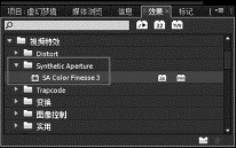
图3-24
在Adobe Premiere Pro CS6中为视频添加Color Finesse 3的方法同添加其他视频特效的方法相同。为视频添加该特效后,特效控制台面板如图3-25所示。单击“完整界面”按钮可以启动Color Finesse 3调色系统,如图3-26所示。
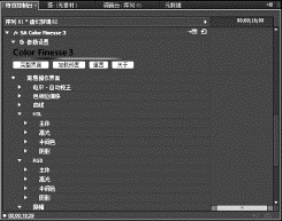
图3-25
图3-26
Color Finesse 3的工作界面如图3-27所示。Color Finesse 3共有3个工作面板和一个视频显示窗口,它们分别是参数分析面板、参数设置面板、色彩信息面板和视频显示窗口。除色彩信息面板外,每个窗口都有一组按钮,选择不同的按钮可以选择面板或窗口中的各项操作。
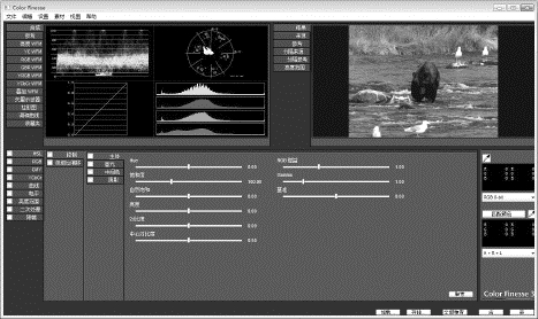
图3-27
(二)波形监视器
在调色过程中,想要监视和控制视频质量,有两种仪器是必需的:一是波形监视器,它用图形方式显示和测量视频的亮度或亮度等级;二是矢量示波器,它测量视频的颜色(色度)信息。波形监视器是用于监测电视视频质量的示波器,它用来测量信号的幅度(电压),以及检测在单位时间内信号的所有脉冲扫描图形。
在对画面要求非常高的拍摄场合,波形监视器被用来测量场景的视频质量;在编辑期间,则是用来监测和保证视频质量以及场景到场景的视频质量的一致性。
用波形监视器监测摄像机或素材文件的视频信号质量时,输出的视频信号以电子图形的方式显示在波形监视器上。Color Finesse 3中的7个波形监视器(亮度WFM,YCWFM,RGBWFM,GBRWFM,YRGBWFM,YCbCrWFM,叠加WFM)如图3-28至图3-34所示。
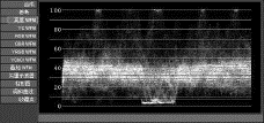
图3-28
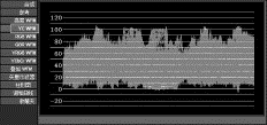
图3-29
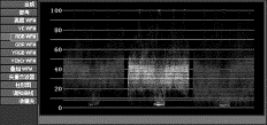
图3-30
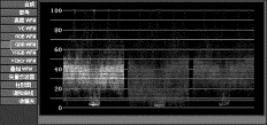
图3-31
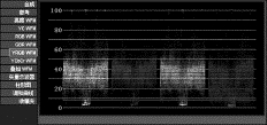
图3-32
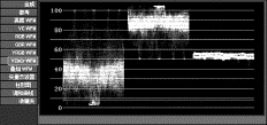
图3-33
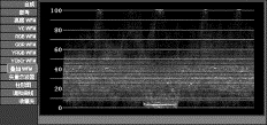
图3-34
(三)矢量示波器
矢量示波器的任务是监测彩色信息,具体来讲,是监测颜色的色饱和度和色调。在矢量示波器测试图的中心是无色的,离中心越近,颜色越不饱和(越接近白色);离中心越远,颜色就越饱和(颜色较浓)。
在矢量示波器的测试图上标记有R,G,B,Mg,Cy和Yl的6个小方框,分别表示红色(red)、绿色(green)、蓝色(blue)、品红色(magen-ta)、青色(cyan)和黄色(yellow),它们是彩色电视的三基色和对应的补色。
矢量示波器除显示色调之外,还显示每一颜色的幅度和颜色饱和度(色纯度)。色饱和度是按百分比显示的,通过它距离测试图圆圈的中心多远来表明,离中心越远,该颜色就越饱和。如图3-35所示。
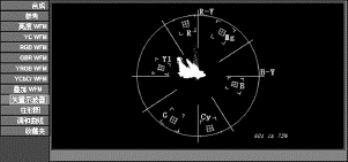
图3-35
(四)柱形图
“柱形图”(Histogram)用图形表示图像的每个颜色亮度级别的像素数量,展示像素在图像中的分布情况。它显示图像在暗调(显示在直方图的左边部分)、中间调(显示在中间)和亮部(显示在右边部分)中是否包含足够的细节,以便进行更好的校正。如图3-36所示。
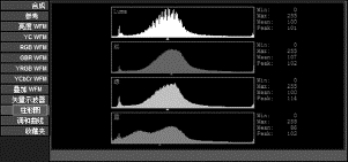
图3-36
(五)调和曲线
在“调和曲线”(Tone Curves)中,更改曲线的形状可改变视频的色调和颜色。使曲线向上弯曲会使视频变亮,将曲线向下弯曲会使视频变暗。曲线上比较陡直的部分代表视频对比度较高的部分。相反,曲线上比较平缓的部分代表视频对比度较低的区域。
在“色阶曲线”的默认状态下,移动曲线顶部的点主要是调整亮部;移动曲线中间的点主要是调整中间调;移动曲线底部的点主要是调整暗调。将点向下或向右移动会将“输入”值映射到较小的“输出”值,并会使视频变暗。相反,将点向上或向左移动会将较小的“输入”值映射到较大的“输出”值,并会使视频变亮。因此,如果希望使暗调变亮,可以向上移动靠近曲线底部的点。反之,如果希望亮部变暗,可以向下移动靠近曲线顶部的点。
“调和曲线”(Tone Curves)打开时曲线是一条直的对角线。图表的水平轴表示视频(“输入”色阶)原来的强度值;垂直轴表示新的颜色值(“输出”色阶)。调色之前如图3-37所示,调色之后如图3-38所示。
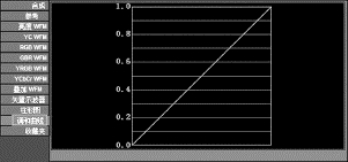
图3-37
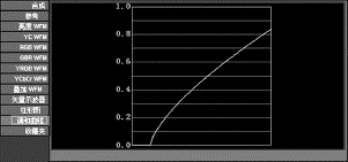
图3-38
(六)参数分析窗口
参数分析窗口用来监测图像的各种参数及技术指标,它是调色的参数依据。Color Finesse 3提供了1个合成(Combo Display)面板、1个参考(Reference)面板、7种形式的波形监视器(亮度WFM、YC WFM、RGB WFM、GBR WFM、YRGB WFM、YCbCr WFM、叠加WFM)、矢量示波器(Vectorscope)和“柱形图”(Histogram),还有“调和曲线”(Level Curves)等较为重要的调色工具也都被集成在这里。在进行调色时,可以在这里同步看到各种参数的变化。
合成(Combo Display)面板将亮度WFM(波形示波器)、矢量示波器、“调和曲线”(Level Curves)、“柱形图”(Histogram)这4个比较重要的工具集中到一个面板,如图3-39所示。
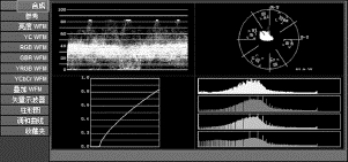
图3-39
(七)视频显示窗口
视频显示窗口提供了图像的几种观察方式,可以单独显示原图像和调色后的图像,也可对图像进行分割显示,显示方式由不同的显示按钮控制。显示按钮从上至下分别为“结果”(Result)、“来源”(Source)、“参考”(Reference)、“分隔来源”(Split Source)、“分隔参考”(Split Ref)、“亮度范围”(Luma Ranges),如图3-40所示。
分隔显示可以同时对比显示两个不同图像,这一功能在进行色彩匹配时很有用。显示屏分成左右两部分,左面是调色前的原始图像,右面是调色后的图像。对比区域的大小可以根据显示需要调整,方法是用鼠标拖动窗口上下两端的白色三角形箭头调节。单击“参考”(Reference)按钮,窗口中显示的是参考图像;单击“分隔来源”(Split Source)按钮,窗口中显示的是分隔图像,左侧是需要进行色彩匹配的源图像,右侧是调色后的图像,如图3-41所示。单击“分隔参考”(Split Ref)按钮,将只显示素材调整后的部分,如图3-42所示。单击“亮度范围”(Luma Ranges)按钮,显示的是图像的暗部、中间调、亮部的亮度值,如图3-43所示。
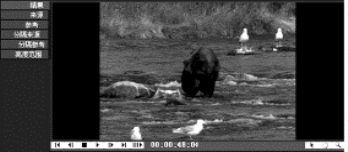
图3-40
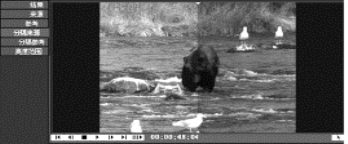
图3-41
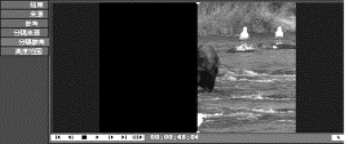
图3-42
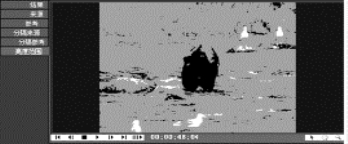
图3-43
(八)色彩信息面板
色彩信息面板是用来对调色进行具体设定的,如源图像色样、调色后色彩显示、匹配色彩等。色彩信息面板如图3-44所示。
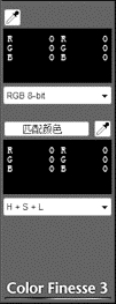
图3-44
先单击色彩信息面板上方的“选择色彩样本”按钮 ,然后在源图像中提取色彩;再使用“匹配颜色”(Match Color)右侧的“选择色彩样本”按钮
 选择目标图像的色彩。“匹配颜色”(Match Color)按钮是配色开关,当选取好两幅图像的色彩后,按下“匹配颜色”(Match Color)按钮,配色便自动完成。
其中,色彩信息面板上有两个选项框“选择色彩显示格式”(Choose color display format)和“选择色彩匹配方法”(Choose colormatching method),分别如图3-45和图3-46所示。在进行色彩匹配前,需要在两个选项框中选择当前源图像的色彩显示格式和进行色彩匹配方法。
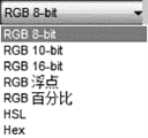
图3-45
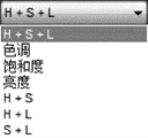
图3-46
(九)参数设置面板
在参数设置面板中,可以进行整体和局部调色(二次处理)。局部调色可对图像中多个色彩调色,使用十分方便。参数设置面板有不同的调色方法按钮,它们从上至下依次是HSL、RGB、CMY、YCbCr、“曲线”(Curves)、“电平”(Levels)、“亮度范围”(Luma Range)、“附属”(Secondary)和“限幅”(Limiting)。
1.HSL校色
HSL校色是一种常用的校色方法。选择HSL按钮时,面板上会出现两种调节方式,一项是Controls(控制),另一项是Hue offset(色调偏移)。
(1)控制(Controls)在控制面板里,可以对色彩的“色调”(Hue)、“饱和度”(Saturation)、“亮度”(Brightness)、“对比度”(Con-trast)等进行调节,如图3-47所示。
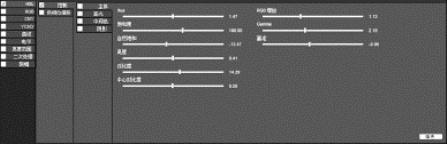
图3-47
具体调整方式如下:
①Hue(色调):调节色调,只改变图像的色调,不影响图像的饱和度和亮度,单独调整“Hue”(色调)效果如图3-48、图3-49(调整前)和图3-50(调整后)所示。
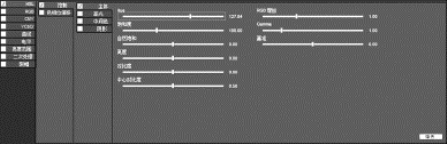
图3-48
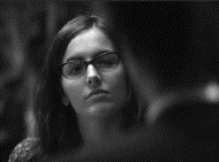
图3-49
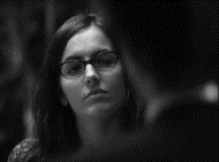
图3-50
②饱和度(Saturation):饱和度的默认值为100,当值为0时为黑白画面,如图3-51、图3-52(调整前)和图3-53(调整后)所示。
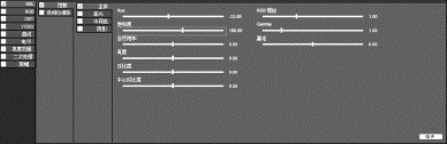
图3-51
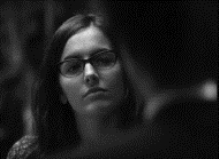
图3-52
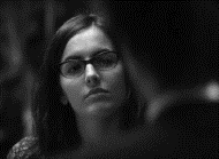
图3-53
③亮度(Brightness):减小亮度,亮部的像素将减少,暗部的像素会随之增加,如图3-54、图3-55(调整前)和图3-56(调整后)所示。
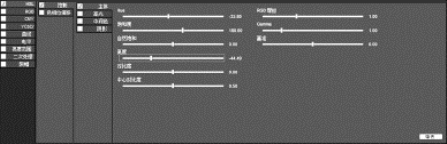
图3-54
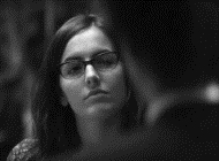
图3-55
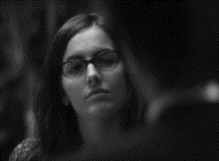
图3-56
反之,增加亮度,暗部的像素将减少,亮部的像素会随之增加,如图3-57、图3-58(调整前)和图3-59(调整后)所示。
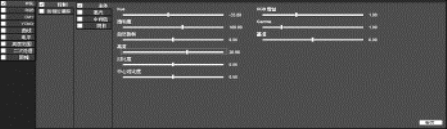
图3-57
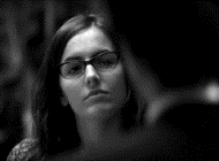
图3-58
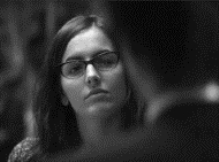
图3-59
④对比度(Contrast)或中心对比度(Contrast Center):调节图像通过改变纯白和纯黑之间的图像信息的方法,并以一种曲线的计算方式计算对比度,可以使调解对比度的图像看起来更自然,如图3-60至图3-63所示。
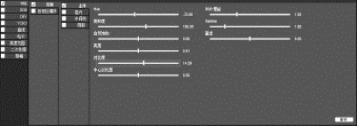
图3-60
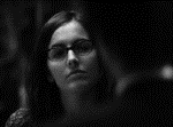
图3-61
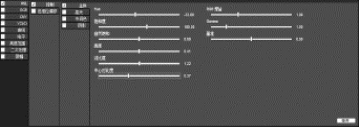
图3-62
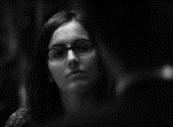
图3-63
⑤RGB增益(RGB Gain)调节:对图像中较亮的像素影响较大,使图像中的亮点变得更亮,黑像素几乎不受影响。作用是增加图像中的亮点。调节该项需要图像在RGB模式下,如图3-64、图3-65所示。
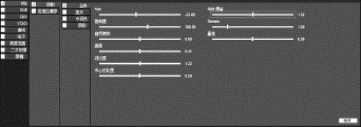
图3-64
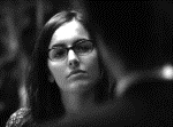
图3-65
⑥伽马校正:只改变图像的中调值,对图像的暗部和亮部不产生影响。当图像太暗或太亮时,可使用调节伽马的方法来改善图像的质量,不会影响高光和阴影部分,如图3-66、图3-67所示。
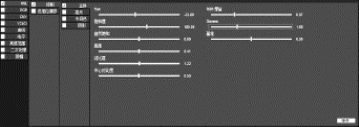
图3-66
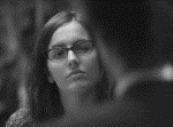
图3-67
⑦基准(Pedestal):基准调整是通过给像素补偿一个固定值来调节图像。以提升图像的整体亮度,图像较暗的部分会由黑变灰。一般会与RGB增益调节配合使用,如图3-68、图3-69所示。
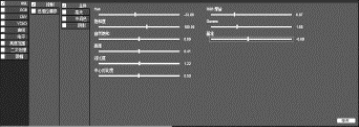
图3-68
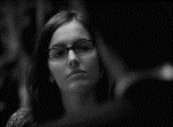
图3-69
(2)色相位偏移(Hue offset)色相位偏移面板里,设置有色轮,可直接用鼠标在色轮上拖动选择某种颜色,这种调色方法既可对图像整体校色,又可对图像局部进行暗部、中调、亮部处理,如图3-70所示。
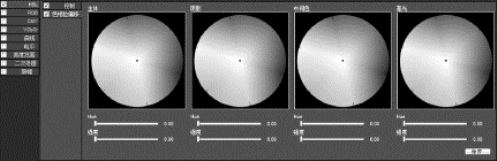
图3-70
Color Finesse 3的色彩匹配支持HSL校色方式,使用色彩信息面板,提取源图像的色彩信息和匹配目标色彩(Match color target color)信息,然后从下拉菜单中选择要匹配的通道,单击“匹配颜色”(Match Color)按钮,源图像的色彩就自动匹配到目标色彩。Color Fi-nesse 3将自动选择“H+S+L”(色调+饱和+亮度)方式来进行色彩匹配,这种方式的匹配是真正意义上的色彩匹配。如果要对单个或多个通道匹配,应该选择相应的通道。如匹配的是绿色就要选择G通道,其他以此类推。
由于受参数调节所限,HSL进行色彩匹配时也会有不尽人意的地方。如果匹配色彩达不到要求,可以考虑采用色阶曲线的调色方法,因为色阶曲线的调色方法对RGB通道色彩匹配的调节更为灵活,色彩匹配能力也更加强大。
2.RGB通道校色
对单个通道进行校色是常用方法。Color Finesse 3提供RGB三通道校色模式。借助主体伽马、主体基准、主体增益等调节工具,Color Finesse 3可以对R、G、B三个色通道分别进行校色,也可以同时对这三个通道进行处理。其中各项工具的作用及使用方法见上一小节HSL校色参数设置。RGB通道校色面板如图3-71、图3-72所示。
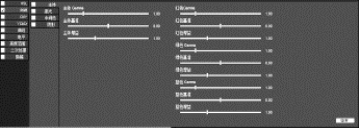
图3-71
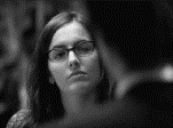
图3-72
3.CMY通道校色
CMY通道校色与RGB通道校色的校色方法基本相同,只是CMY用于CMYK图像模式。CMY通道校色面板如图3-73、图3-74所示。
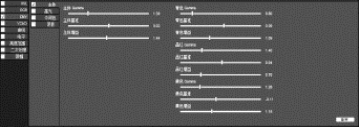
图3-73
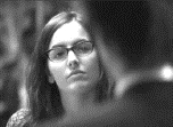
图3-74
4.YCbCr分量校色
分量校色是把图像分解为亮度及两个色分量,视频格式所用的采样率通常表示为亮度信号(Y)和两个色差信号(Cb,Cr),在对亮度信息进行处理时,对色差信息不造成任何影响。同样,在对色差信息处理时,也不会对图像亮度值产生影响。分量信号格式在模拟和数字视频记录中被广泛使用。因此,当原始素材质量较差时,可以用分量校色的方法纠正。尽管RGB通道的色彩匹配很出色,但色彩匹配后的效果同“分量配色”的效果相比还是略逊一筹。YCbCr分量校色面板如图3-75、图3-76所示。
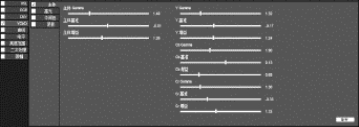
图3-75
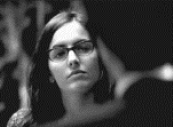
图3-76
5.曲线(Curves)校色
曲线校色是在曲线上添加控制点的方法来实现的,可对主通道(Master),也可对R、G、B单通道或它们的组合通道进行调节。曲线校色面板如图3-77、图3-78所示。
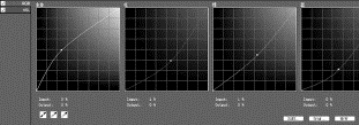
图3-77
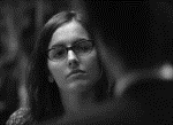
图3-78
曲线校色有手动和自动两种方法,在曲线上可以添加的控制点最多为16个,可以通过移动这些控制点进行复杂和精密的调节。除手动调节曲线形状,进行图像矫正外,可以用Color Finesse 3对图像中的点进行黑、白、灰平衡调节。以黑平衡为例,要进行黑平衡和黑电平设置时,可在控制面板上选择相应的吸管(从左至右分别为黑、灰、白 )。在图像上选择要进行黑平衡调节的区域,按下鼠标,这时所选区域会变成黑色,黑平衡调节完成。白平衡的调节方法与黑平衡的调节方法相同。
对灰平衡调节,一定要注意选择中性色,Color Finesse 3会自动调整曲线,使红绿蓝三色达到平衡,并与中性色接近。为了达到满意的效果,通常需要选择中性灰或接近中性灰,如果被选取部分图像太黑或者太亮,灰平衡效果就不会太好。
对图像的黑、白、灰的平衡调节也可以使用自动方式,自动进行色彩匹配,自动调用存储在Color Finesse 3、Photoshop等软件中的曲线,以及使用“加载”(Load)按钮操作。
曲线校色中的色彩匹配的使用方法与HSL、RGB校色的相同,但需要特别注意的是,它在色彩匹配时不改变图像中的黑白点,对较黑或亮白的区域不造成影响。
6.电平(Levels)校色
电平校色可通过电平调整图像中的黑场和白场,剪切每个通道中的暗调和高光部分,并将每个颜色通道中最亮和最暗的像素映射到纯白(色阶为255)和纯黑(色阶为0)。
电平校色可以通过调整图像的暗调、中间调和高光等强度级别,校正图像的色调范围和色彩平衡。电平直方图用作调整图像基本色调的直观参考。电平校色面板如图3-79、图3-80所示。
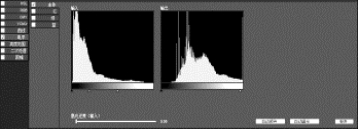
图3-79
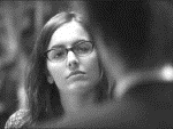
图3-80
一般情况下,在进行其他校色前和完成其他校色任务后,都要进行电平校色,因为它能对图像中的黑、白、灰点进行矫正。通常,为尽可能地保持图像细节,需要在较大范围内选择图像像素值。对于一幅对比度不是很明显,也没有纯白和纯黑部分可供选取的图像,可以考虑使用调节电平输入曲线(Input)的方法来增加图像的对比度。这样再进行校色就容易很多。等到校色满意后,再调整输出曲线(Out-put),增加图像中的黑白点,使图像对比度得到进一步改善。
电平校色面板共有4个子面板,分别是“主通道”(Master)、“红通道”(Red)、“绿通道”(Green)和“蓝通道”(Blue)。
Master是主通道面板,对其参数的调节,会影响整个图像,这个面板里显示的是输入及输出曲线,曲线里的直方图代表被调图像的像素值及分布状况。每个直方图下面有3个小三角形,从左至右分别代表图像中的黑、灰、白3部分。用鼠标左右拖动,可以改变像素的分布状况,使图像对比度产生变化。
电平校色也可以对R、G、B 3个通道进行独立调节,调节方法和Master的调节方法相同。
7.亮度范围(Luma Range)校色
在参数设定窗口的“亮度范围”面板里,可以对亮度范围进行定义,“亮度范围”面板中显示的直方图代表图像的亮度分布情况,曲线围成的区域代表图像暗部、中值和亮部的范围。通过调节柄,可以调节各个区域的大小,从而改变图像中暗部、中值、亮部的比例。想查看图像的亮度范围,可打开图像显示窗口的“亮度范围”面板,这时窗口中显示的是黑白图像,其中,黑色部分是图像的暗部,灰色是中调值,白色是图像中的亮部。如图3-81、图3-82所示的工作界面中的“亮度范围”面板和“亮度范围”显示窗口。
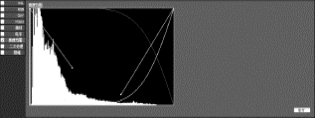
图3-81
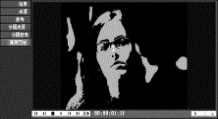
图3-82
Color Finesse 3定义的默认色调范围是指图像中的暗部、中值、亮部等成分,此范围的界定适合大多数显示正常的图像。如果图像偏暗、偏亮,或缺少中间值,就可以用调节“亮度范围”的方法来纠正。
8.二级调色(Secondary)
二级调色典型的方法是选中调色区,然后再仔细调整。跟Color-ista一样,二级调色是在Secondary校色面板里完成的。它有从A到F共6个子项按钮,可同时对图像中的6个不同区域调色,如图3-83、图3-84所示。
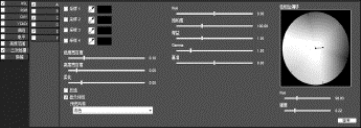
图3-83
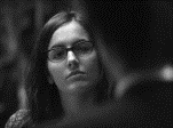
图3-84
(1)色区的选择调色时,用吸管在图像中选择要调整的颜色,然后进行色度相似(Chroma Tolerance)和亮度相似值(Luma Toler-ance)参数调整,以便精确选取所需选区。
选区提取(Sample1~4)的方法是使用吸管,在图像中采样想改变的色区。为保证取色准确,可以同时使用4个吸管对该选区取色,如图3-83所示。当用吸管选色时,选取的颜色往往是单一的像素,它不能准确代表选区颜色。为避免选色不准,可以使用快捷键选色方式。按住键盘上的Shift键,可以看到选区扩大到3×3(1次选中9个像素);按住Ctrl键,选区为5×5(1次选中25个像素);按Shift+Ctrl选区为9×9(1次选中81个像素),如图3-85、图3-86所示。这样单像素采样就真正成为区域采样了。
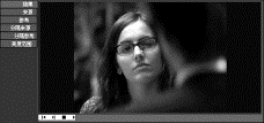
图3-85
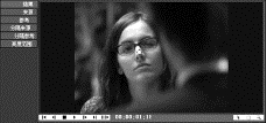
图3-86
(2)预览(Preview)风格下拉菜单提供多种预览方式。在调节选区可以选择,如图3-87所示。
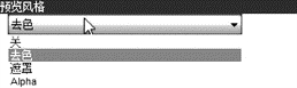
图3-87
去色:是Color Finesse 3提供的一种新的预览模式。“去色”预览实际上是关掉了图像的饱和度。从图像上可以看出,未选择的区域是黑白图像,而选区仍然保留着彩色,这对调节参数观察选区很有帮助。
遮罩:图像的未选择区为红色,而选区的色彩不变。
Alpha:Alpha预览的图像是黑白的,未选区的颜色是黑色,选区颜色为白色(部分选区的颜色是灰色的)。
(3)色度宽容度色度宽容度是指选取的颜色和图像中其他颜色间的差别程度。如果选择的颜色和图像中其他的颜色差别很大(如选择的颜色在图像的其他部位找不到),可以将宽容度值调高些,如果选取的颜色和图像中的其他色彩很接近,就要尽量减小宽容度值。打开预览复选框,可从矢量示波器上直接观察宽容度值。
(4)亮度宽容度亮度宽容度是指选取色的亮度值和图像中其他色彩亮度值间的差别。
9.限幅(Limiting)校色
限幅面板是用来限定视频的校色输出,如视频制式,播出视频所准许最大和最小色度,亮度极限等各项范围的。限幅面板如图3-88所示。
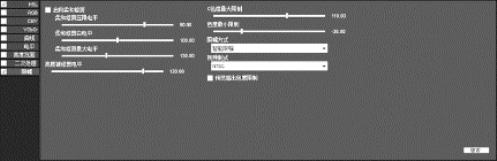
图3-88
选中“启用柔和修剪”(SoftClip Enable)选框,将减少图像中超出限定的亮度数量,可使亮度过高的图像部分产生柔和效果。如图3-89、图3-90所示。
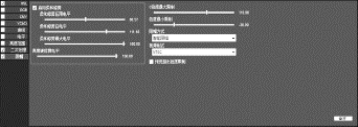
图3-89
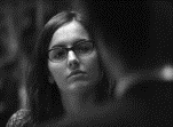
图3-90
选中“预览超出色度限制”(Preview Out of Limit Chroma)复选框,然后通过调节“C色度最大限制”(Chroma Max Limit)可以在图像显示窗口中看到图像色度溢出的部分,如图3-91、图3-92所示。
该面板中的“最小色度限制”(Chroma Min limit)、“最大色度限制”(Chroma Max limit)的默认值为无线电工程师学会(美国IEEE)所制定的复合视频标准,即黄色的最大色度为120,青色(或称蓝绿色)的最小色度为-30,作为视频色彩所应达到的限制标准。这是因为在视频色彩中,黄色和青色容易产生最大和最小色度值。使用“限幅”(Limiting)调节,可以将图像色度范围调整到合适的色度范围中。
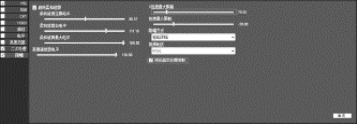
图3-91
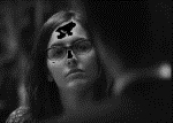
图3-92
另外,必须指出的是,有些广播设备允许的最小色度值为-20。