1
计算机应用基础
1.7.7 实践与解析
实践与解析

选择题与解析

1.Excel工作簿文件的默认扩展名是________。

A..bmp B..docx C..xlsx D..pptx

【答案与解析】 本题答案为C。本题考查的知识点是文件扩展名及类型。.bmp表示位图文件;.docx表示Word文件;.xlsx表示Excel文件;.pptx表示PowerPoint演示文稿文件。

2.Excel中,输入分数5/7的方法是________。

A.先输入一个“=”,再输入5/7

B.直接输入5/7

C.先输入数值0,再输入一个空格,最后输入5/7

D.先输入一个“′”,再输入5/7

【答案与解析】 本题答案为C。本题考查的知识点是分数的输入。在Excel中输入分数时,为避免系统把分数当作日期数据处理,要在数字前加一个数字和空格。选项A是输入公式,选项B是输入日期5月7日,选项D是将数据以文字数据输入,选项C是输入分数。

3.Excel中,将080101以文字数据输入,正确的是________。

A.(080101) B.直接输入080101

C.′080101 D.=′080101

【答案与解析】 本题答案为C。本题考查的知识点是将数字数据作为文字数据输入。要想使数字数据、逻辑数据作为文字数据输入,需要在数字数据和逻辑数据前加半角单引号(′)做先导。选项A是输入负数(即输入的结果为-80101),选项B是输入数字数据80101,选项D输入方式错误,会弹出提示对话框,选项C是将数字080101作为文字数据输入。

4.Excel中,工作表中的列标用_______进行编号。

A.字母 B.数字

C.字母和数字混合 D.数字和字母混合

【答案与解析】 本题答案为A。本题考查的知识点是Excel中的列标。在Excel的工作表中,行号用数字表示,列标用字母表示,单元格地址用列标和行号表示,即字母和数字混合表示。

5.不包含在Excel“开始”选项卡中的命令按钮组是________。

A.字体 B.数字 C.剪贴板 D.表格

【答案与解析】 本题答案为D。本题考查的知识点是“开始”选项卡。选项A、B、C都包含在“开始”选项卡中,选项D包含在“插入”选项卡中。

6.Excel中,若将Sheet1中的A6单元格内容与Sheet2中的C8单元格内容相加,其结果放在Sheet1的B5单元格中,则应在B5单元格中输入________公式。

A.=A6+Sheet2!C8 B.A6+Sheet2!C8

C.=Sheet1!A6+C8 D.Sheet1!A6+C8

【答案与解析】 本题答案为A。本题考查的知识点是不同工作表中单元格的引用和公式的输入。若要引用不同工作表中的单元格,必须在单元格地址前面加上工作表名和后缀字符“!”。在输入公式时,必须以等号(=)开始。

7.Excel中,单元格区域B3:E7含有_______个单元格。

A.16 B.20 C.4 D.5

【答案与解析】 本题答案为B。本题考查的知识点是单元格区域。若要表示工作表中的一个区域,则用区域左上角单元格地址和右下角单元格地址,中间用“:”来表示。本题中单元格区域B3:E7中包括5行4列,即5×4共20个单元格。

8.下列单元格地址中,________是绝对地址。

A.A1 B.$A$1 C.$A1 D.A$1

【答案与解析】 本题答案为B。本题考查的知识点是单元格绝对地址的引用。选项A是相对地址,选项C和选项D是混合地址,选项B是绝对地址。

9.Excel中,若把含有单元格地址的公式复制到其他位置时,公式中单元格地址的行号和列标都会随着公式位置的改变而改变,则这种单元格地址称为________。

A.绝对地址 B.相对地址

C.三维地址 D.混合地址

【答案与解析】 本题答案为B。本题考查的知识点是单元格相对地址的引用。在Excel中,对公式或函数进行复制时,若使用的是相对地址,则在复制过程中列标和行号将随着单元格的变化而同步变化。

10.公式“=SUM(C2:C6)”表示________。

A.计算C2~C6单元格区域中所有数值的和

B.返回C2~C6单元格区域中所有数值的最大值

C.计算C2~C6单元格区域中所有数值的平均值

D.以上说法都不对

【答案与解析】 本题答案为A。本题考查的知识点是函数的使用。在Excel中,SUM函数的作用是计算单元格区域中所有数值的和。选项B中返回C2~C6单元格区域中所有数值的最大值的函数是=MAX(C2:C6),选项C中计算C2~C6单元格区域中所有数值的平均值的函数是=AVERAGE(C2:C6),选项A中计算C2~C6单元格区域中所有数值的和的函数是=SUM(C2:C6)。

11.若某个单元格显示为“#VALUE!”,则表示________。

A.存在除数为0或空单元格的错误

B.存在不可识别的文本

C.数据类型错误

D.列宽不够

【答案与解析】 本题答案为C。本题考查的知识点是错误值数据。在Excel中,错误值数据是输入或编辑数据错误时由系统自动显示的结果。选项A中用错误值数据“#DIV/0!”表示在输入公式或函数时存在除数为0或空单元格的错误,选项B中用错误值数据“#NAME?”表示在输入公式或函数时存在不可识别的文本,选项D中列宽不够时显示为“#”,选项C中用错误值数据“#VALUE!”表示输入公式中存在数据类型错误。

12.Excel中,输入公式或函数时,其前导字符必须是_______。

A.% B.$ C.& D.=

【答案与解析】 本题答案为D。本题考查的知识点是公式或函数的输入。在Excel中,输入公式或函数时必须以等号(=)为前导字符。

13.在Excel中,若删除图表中的某个数据系列,则产生此图表系列的原始数据________,若改变产生此图表系列的原始数据,则图表中相应的数据系列________。

A.改变/不变 B.改变/改变

C.不变/改变 D.不变/不变

【答案与解析】 本题答案为C。本题考查的知识点是图表数据系列与原始数据的关系。当删除图表中的某个数据系列时,产生此图表数据系列的原始数据不改变,只是该数据列不再被选中。当改变产生此图表数据系列的原始数据时,图表中相应的数据系列也随之改变。

14.Excel中,默认情况下单元格中文本的对齐方式是________。

A.右对齐 B.左对齐 C.居中对齐 D.随机

【答案与解析】 本题答案为B。本题考查的知识点是数据的默认对齐方式。在Excel中,数字数据输入时默认为右对齐,文本数据输入时默认是左对齐,逻辑数据输入时默认是居中对齐。

15.Excel中,若A1单元格的内容是“外科”,A2单元格的内容是“医生”,若要在A3单元格中显示“外科医生”,则在A3单元格中应输入公式_______。

A.=A1+A2 B.=A1$A2

C.=A1&A2 D.=A1%A2

【答案与解析】 本题答案为C。本题考查的知识点是文本运算。在Excel中,文本运算符&(连接符)用于将两个文本连接成一个文本。

16.Excel中,输入当前系统日期的快捷键是________。

A.“Ctrl”+“;” B.“Ctrl”+“/” C.“Alt”+“;” D.“Alt”+“:”

【答案与解析】 本题答案为A。本题考查的知识点是快捷键的使用。在Excel中,使用组合键“Ctrl”+“;”可以输入当前的系统日期,使用组合键“Ctrl”+“Shift”+“;”可以输入当前的系统时间。

17.进行分类汇总时要先按分类字段对数据列表进行_______。

A.排序 B.筛选 C.求和 D.查找

【答案与解析】 本题答案为A。本题考查的知识点是分类汇总。分类汇总是对数据列表中的记录按照不同的属性进行统计,分类汇总需要先对数据列表按要汇总的属性进行排序。

18.Excel中,默认情况下一个工作簿包含________个工作表。

A.1 B.2 C.3 D.4

【答案与解析】 本题答案为C。本题考查的知识点是工作簿和工作表。在Excel中,一个工作簿中默认有三个工作表。

19.Excel中,当在一个单元格中输入的内容需要分行显示时,应使用________。

A.“Enter” B.“Ctrl”+“Enter”

C.“Shift”+“Enter” D.“Alt”+“Enter”

【答案与解析】 本题答案为D。本题考查的知识点是单元格内容的分行输入或显示。在单元格中输入数据,按“Enter”键,则结束输入,并使下一个单元格作为活动单元格,所输入的内容在一行显示。如果在一个单元格中想输入多行数据,或将单元格中的数据分行显示,则需要将光标定位在要分行的位置,然后按“Alt”+“Enter”组合键。

操作题与解析

1.完成以下操作。

(1)在D盘stud文件夹下建立一个“exer1.xlsx”工作簿文件,并命名其中的一个工作表标签为drug1。

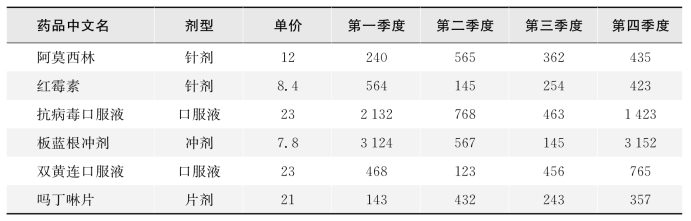
(2)在此工作表上建立和编辑如表4-3所示的数据表。

表4-3 药品采购表

(3)保存工作簿文件。

【答案与解析】

(1)打开“资源管理器”窗口。

(2)在“文件夹”窗口单击“本地磁盘D”。

(3)在右侧窗口单击鼠标右键,在打开的快捷菜单中选择“新建”|“文件夹”选项,新建一个文件夹,并重命名为stud。

(4)在右侧窗口用鼠标双击stud文件夹图标,打开该文件夹。

(5)在右侧窗口单击鼠标右键,在打开的快捷菜单中选择“新建”|“Microsoft Excel工作表”选项,新建一个Excel工作簿文件。

(6)将新建的Excel工作簿文件重命名为exer1。

(7)双击打开exer1.xlsx工作簿文件,将工作表Sheet1重命名为drug1。

(8)按默认的常规格式输入表4-3所示的数据。

(9)保存工作簿文件。

2.打开D盘stud文件夹中的exer1.xlsx工作簿文件,对工作表drug1中的数据表进行如下操作。

(1)对文字“药品采购表”进行格式设置:字体为楷体,居中,加粗,字号为18,颜色为红色。

(2)对数据表的标题进行格式设置:字体为宋体,居中,加粗,字号为12。

(3)保存工作簿文件。

【答案与解析】

(1)选择每个要格式化的对象后打开“设置单元格格式”对话框或单击“开始”选项卡|“字体”组中的相应按钮进行设置。

(2)保存工作簿文件。

3.打开D盘stud文件夹中的exer1.xlsx工作簿文件,对工作表drug1中的数据表进行如下操作。

(1)设置“第一季度”“第二季度”“第三季度”和“第四季度”属性列中的数值数据按千位分隔样式显示。

(2)设置“单价”中的数据为货币格式,货币符号为¥,小数点位数为2。

(3)保存工作簿文件。

【答案与解析】

(1)选择每个要格式化的对象后打开“设置单元格格式”对话框或单击“开始”选项卡|“数字”组中的相应按钮进行设置。

(2)保存工作簿文件。

4.打开D盘stud文件夹中的exer1.xlsx工作簿文件,对工作表drug1中的数据表进行如下操作。

(1)给表格加外边框,外边框线条使用粗线,颜色为蓝色。

(2)给表格加内边框,表名与标题行之间使用双细线,颜色为粉红色。

(3)其余内部网格线使用单细线,颜色为绿色。

(4)保存工作簿文件。

【答案与解析】

(1)选择要格式化的表格后打开“设置单元格格式”对话框或单击“开始”选项卡|“字体”组中的相应按钮进行设置。

(2)保存工作簿文件。

5.完成以下操作。

(1)在D盘stud文件夹下建立一个“exer2.xlsx”工作簿文件。

(2)在Sheet1工作表的后边插入工作表Sheet4。

(3)在Sheet3工作表的前边插入工作表Sheet5。

(4)保存工作簿文件。

【答案与解析】

(1)右键单击Sheet1工作表标签,打开快捷菜单,选择“插入”选项,插入新工作表Sheet4,鼠标单击Sheet4工作表标签并拖动鼠标将该工作表移动到Sheet1后边。

(2)右键单击Sheet3工作表标签,打开快捷菜单,选择“插入”选项,插入新工作表Sheet5。

(3)保存工作簿文件。

复习题

选择题

1.若某个单元格显示为“#DIV/0!”,则表示_______。

A.输入公式或函数时存在不可识别的文本

B.输入公式或函数时存在除数为0或空单元格的错误

C.输入公式中存在数据类型错误

D.列宽不够

2.如果将D1单元格中的公式“=$A1/B3”复制到同一工作表的D3单元格中,该单元格的公式为________。

A.=$A3/B5 B.=A3/B5 C.=$A1/B5 D.=$A1/B3

3.Excel中关于行号的叙述不正确的是________。

A.单击行号可以选中一行

B.右击行号可显示快捷菜单

C.双击行号可以修改一行的内容

D.拖动行号下边的边界线可调整行的高度

4.在某单元格中输入函数“=SUM(55,8,2)”,则当该单元格处于编辑状态时显示的内容是_______。

A.65 B.=65 C.SUM(55,8,2) D.=SUM(55,8,2)

5.Excel中,单元格A1中有公式“=$C2+F3”,若删除第E列后,单元格A1中的公式为________。

A.=$C2+F3 B.=$C2+E3 C.=$C2+D3 D.显示错误信息

6.Excel中,输入当前系统时间的快捷键是_______。

A.“Ctrl”+“;” B.“Ctrl”+“Shift”+“;”

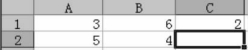
C.“Alt”+“;” D.“Alt”+“:”7.若单元格中的数据如右图所示,则在C2单元格中输入公式“=SUM(A$1,B1:B2,$C1)”,按“Enter”键后,C2单元格的内容为________。

A.9 B.11 C.15 D.20

8.在Excel中,下列输入日期的格式不正确的是_______。

A.09/06/03 B.6/3 C.09.06.03 D.09-06-03

9.下列操作中,不能在Excel工作表的选定单元格中输入函数的是________。

A.单击“公式”选项卡|“函数库”组|“插入函数”按钮

B.单击“编辑栏”上的“插入函数”按钮“fχ

C.单击“公式”选项卡|“函数库”组|“自动求和”按钮

D.单击“插入”选项卡|“符号”组|“符号”按钮

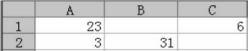
10.下列公式中不能对右图中所有数据求平均值计算的是________。

A.=AVERAGE(A1:A2,B2,C1)

B.=AVERAGE(A1,A2,B2,C1)

C.=AVERAGE(A1:B2)

D.=AVERAGE(A1,A2:B2,C1)

11.下列关于Excel中合并单元格的说法正确的是________。

A.只能水平合并单元格

B.只能垂直合并单元格

C.能将一个连续区域合并成一个单元格

D.能将一个不连续区域合并成一个单元格

12.Excel中,对H2单元格进行等级评定,下面函数写法正确的是_______。

A.=IF(H2>=60),“及格”,“不及格”

B.=IF(H2>=60,及格,不及格)

C.=IF(H2>=60,“及格”,“不及格”)

D.=IF(H2>=60“及格”,“不及格”)

13.为Excel工作表标签重命名的方法,不正确是_______。

A.单击工作表标签,输入新名字

B.双击工作表标签,输入新名字

C.右键单击工作表标签,在快捷菜单中选择“重命名”选项,输入新名字

D.选择“开始”选项卡|“单元格”组|“格式”按钮|“重命名工作表”选项,输入新名字

14.在Excel的工作表中,如果A1、A2、B1、B2单元格的内容分别为3、2、=A1A2、=A2B1-A1,则A1、A2、B1、B2单元格实际显示的内容分别是________。

A.3、2、6、9 B.3、2、6、0

C.3、2、6、3 D.3、2、6、出错信息

15.Excel中,选定单元格区域后按“Del”键,相当于选择“开始”选项卡|“编辑”组|“清除”按钮中的________选项。

A.全部清除 B.清除格式 C.清除内容 D.清除批注

16.Excel中,选择多个不连续区域的正确方法是_______。

A.鼠标拖动选择第一个区域后,按住“Ctrl”键继续拖动选择其他的区域

B.鼠标拖动选择第一个区域后,按住“Shift”键继续拖动选择其他的区域

C.鼠标拖动选择第一个区域后,按住“Alt”键继续拖动选择其他的区域

D.可以用鼠标逐个区域的拖动选择

17.如果在单元格中输入数据2010-01-15,则Excel将把它识别为________数据。

A.日期 B.公式 C.文本 D.数字

18.Excel中,在A1单元格中输入3/5,按“Enter”键后,在A1单元格中显示的是_______。

A.3月5日 B.3/5 C.0.6 D.5月3日

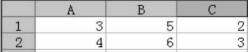
19.如右图所示,在A3单元格中输入公式=A$1*$B$1-$A2+B2,通过填充柄复制A3中公式到B3,则B3中结果为________。

A.17 B.21

C.24 D.7

20.在下列Excel运算符中,优先级最低的是_______。

A.% B.> C.& D.

21.在Excel中创建了图表之后,对已建立图表的数据值进行修改,则________。

A.图表被隐藏 B.图表保持不变

C.图表同步修改 D.图表被删除

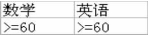
22.右图中所表示的高级筛选条件的意义是_______。

A.筛选出数据列表中数学和英语成绩都大于等于60分的记录

B.筛选出数据列表中数学或英语成绩大于等于60分的记录

C.筛选出数据列表中数学成绩大于等于60分的记录

D.筛选出数据列表中英语成绩大于等于60分的记录

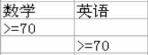
23.右图中所表示的高级筛选条件的意义是________。

A.筛选出数据列表中数学和英语成绩都大于等于70分的记录

B.筛选出数据列表中数学或英语成绩大于等于70分的记录

C.筛选出数据列表中数学成绩大于等于70分的记录

D.筛选出数据列表中英语成绩大于等于70分的记录

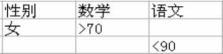
24.右图中所表示的高级筛选条件的意义是_______。

A.筛选出数据列表中数学成绩大于70分的女生或语文成绩小于90分的记录

B.筛选出数据列表中数学成绩大于70分的女生且语文成绩小于90分的记录

C.筛选出数据列表中数学成绩大于70分的女生

D.筛选出数据列表中语文成绩小于90分的女生

25.在Excel工作簿中,同时选择多个不相邻的工作表,可以在按住________键的同时依次单击各个工作表的标签。

A.“Alt” B.“Ctrl” C.“Shift” D.“Tab”

26.Excel中,要在某单元格中计算B5~B10单元格中数值数据的平均值,则应该在该单元格中输入公式_______。

A.=SUM(B5:B10) B.=AVERAGE(B5:B10)

C.=SUM(B5,B10) D.=AVERAGE(B5,B10)

27.Excel中,ED5:GH7单元格区域对应的绝对地址是_______。

A.$E$D$5:$G$H$7 B.$ED5:$GH7

C.ED$5:GH$7D.$E D$5:$GH$7

28.Excel中,要编辑单元格内容时,在该单元格中________鼠标,光标插入点将位于单元格内的文字之间。

A.单击 B.双击 C.三击 D.右键单击

29.Excel中,下列哪种操作不可撤销_______。

A.清除单元格内容 B.删除单元格

C.删除工作表 D.删除公式

30.Excel中,在按升序排序时,下列有关排序的说法不正确的是_______。

A.数字从最小的负数到最大的正数排序

B.数字从最大的正数到最小的负数排序

C.在逻辑值中,FALSE排在TRUE之前

D.空格排在最后

31.在Excel的单元格中输入公式“=8>3+43”,其运算结果是________。

A.65 B.64 C.FALSE D.TRUE

32.启动Excel后实际打开的是________。

A.Excel工作窗口 B.Excel工作表窗口

C.一个工作簿窗口 D.一个文档窗口

33.在Excel图表中,能反映数据所占比例的图表类型是________。

A.柱形图 B.折线图 C.饼图 D.条形图

34.在Excel图表的标准类型中,包含的图表类型共有________。

A.7 B.10 C.11 D.20

35.在Excel的自动筛选中,所选数据列表的每个标题都对应一个________。

A.工具栏 B.对话框 C.窗口 D.下拉菜单

36.Excel中,函数“=MIN(4,8,6)”的运算结果是________。

A.3 B.4 C.6 D.8

37.Excel中,函数“=MAX(4,8,6)”的运算结果是_______。

A.3 B.4 C.6 D.8

38.Excel中,函数“=COUNT(4,8,6)”的运算结果是_______。

A.3 B.4 C.6 D.8

39.Excel中,函数“=COUNT(4,A,6)”的运算结果是________。

A.2 B.3 C.4 D.6

40.Excel中,函数“=COUNTA(4,A,6)”的运算结果是________。

A.2 B.3 C.4 D.6

41.若C1单元格中的公式为“=A1+B1”,将公式复制到D2单元格,则D2中的公式是_______。

A.=B1+C1 B.=A1+B1 C.=B2+C2 D.=A2+B2

42.在某单元格中输入函数“=AVERAGE(5,20,8)”,则当该单元格处于非编辑状态时显示的内容是_______。

A.11 B.AVERAGE(5,20,8)

C.=11 D.=AVERAGE(5,20,8)

43.若C1单元格中的公式为“=A1+B1”,将公式移动到D2单元格,则D2中的公式是________。

A.=B1+C1 B.=A1+B1

C.=B2+C2 D.=A2+B2

44.若C1单元格中的公式为“=A$1+B$1”,将公式复制到D2单元格,则D2中的公式是_______。

A.=B$1+C$1 B.=A$1+B$1

C.=B$2+C$2 D.=A$2+B$2

45.若C1单元格中的公式为“=A$1+B$1”,将公式移动到D2单元格,则D2中的公式是_______。

A.=B$1+C$1 B.=A$1+B$1

C.=B$2+C$2 D.=A$2+B$2

46.若一个单元格的地址为A$1,则此地址的类型是_______。

A.相对地址 B.绝对地址 C.混合地址 D.三维地址

47.在一个单元格的三维地址中,工作表名与列标之间的字符是_______。

A.% B.$ C.& D.!

48.Excel中,绝对地址的行号和列标前使用的符号是________。

A.% B.$ C.& D.!

49.Excel的页面设置中,不能设置_______。

A.页眉 B.页边距 C.每页字数 D.纸张大小

50.Excel中,对工作表中的选择区域不能进行的操作是________。

A.条件格式 B.自动套用格式 C.保存文档 D.行高尺寸调整

51.在Excel的“设置单元格格式”对话框中,不存在的选项卡是________。

A.“保护”选项卡 B.“边框”选项卡 C.“对齐”选项卡 D.“底纹”选项卡

52.Excel中,默认情况下单元格中数字数据的对齐方式是________。

A.右对齐 B.左对齐 C.居中对齐 D.随机

53.Excel中,默认情况下单元格中逻辑数据的对齐方式是________。

A.右对齐 B.左对齐 C.居中对齐 D.随机

54.Excel中,工作表中最小操作单元是_______。

A.一行 B.一列 C.单元格 D.一张表

55.Excel中,按下“Del”键将清除被选区域中所有单元格的_______。

A.所有信息 B.格式 C.内容 D.批注

56.Excel中,选择“开始”选项卡|“编辑”组|“查找和选择”按钮中的“查找”选项时,将打开________对话框。

A.查找 B.替换 C.查找和替换 D.定位

57.Excel中,通常把数据表中的一行称为________。

A.记录 B.字段 C.属性 D.关键字

58.Excel中,通常把数据表中的一列称为_______。

A.记录 B.元组 C.属性 D.关键字

59.Excel中,单元格CD7右边紧邻的一个单元格的地址是________。

A.CD8 B.CE7 C.CE8 D.CE6

60.Excel中,单元格CD7下边紧邻的一个单元格的地址是________。

A.CD8 B.CE7 C.CE8 D.CE6

61.Excel中,默认的三张工作表名为_______。

A.Book1、Book2、Book3 B.Sheet1、Sheet2、Sheet3

C.Table1、Table2、Table3 D.List1、List2、List3

62.Excel中的工作表具有_______。

A.树结构 B.一维结构 C.二维结构 D.三维结构

63.启动Excel后,自动建立的工作簿文件的文件名为________。

A.文档1 B.Book1 C.工作簿1 D.工作簿文档

填空题

1.Excel中,输入公式的前导符是_______。

2.Excel中,工作表中的行标用_______进行编号。

3.Excel中,表示Sheet2工作表的A5单元格地址的书写方法是________。

4.Excel中,绝对地址的前导符号是________。

5.Excel中,公式“=AVERAGE(A2:C6)”表示________。

6.Excel中,单元格区域A2:F6含有________个单元格。

7.Excel中,默认情况下单元格中数字数据的默认对齐方式是_______。

8.Excel中,输入当前系统时间的快捷键是_______。

9.Excel中,输入数字数据作为文字数据输入,则需要在数字数据前加_______做先导。

10.Excel中,逻辑数据包括________。

11.Excel中,________是输入或编辑数据出错时由系统自动显示的结果。

12.Excel中,单元格引用分为________、绝对地址引用和混合地址引用三种。

13.Excel中,引用不同工作表中的单元格,必须在单元格地址前面加上工作表名和后缀字符_______。

14.Excel中,要表示工作表中的一个区域,则用区域左上角单元格地址和右下角单元格地址,中间用________符号来表示。

15.Excel中,公式中的运算符包括算术运算符、比较运算符、_______和逻辑运算符四种。

16.Excel中,比较运算的结果是________。

17.Excel中,文本运算符,即________,用于将两个文本连接成一个文本。

18.Excel中,逻辑运算符包括逻辑与、逻辑或和_______。

19.Excel中,运算符中优先级最高的是________。

20.Excel中,在对公式或函数进行复制时,若使用的是相对地址,则在复制过程中列标和行号将随着单元格的变化而________。

简答题

1.简述如何在Excel中输入分数2/3。

2.简述如何在Excel中的一个单元格中输入多行数据。

3.简述如何在Excel中以文字方式输入123。

4.在Excel中出现错误值“#DIV/0!”表示什么错误?

5.举例说明在Excel中使用填充功能输入有规律的数据的方法。

6.举例说明在Excel中进行条件格式设置的方法。

7.举例说明在Excel中插入函数的方法。

8.举例说明在Excel中进行多属性排序的方法。

9.举例说明在Excel中进行数据筛选的方法。

10.举例说明在Excel中创建图表的方法。

操作题

1.打开D盘stud文件夹中的exer2.xlsx工作簿文件,对工作簿文件exer2.xlsx进行如下操作。

(1)将工作表Sheet1和Sheet2删除。

(2)将工作表Sheet3移动到工作表Shee4之前。

2.打开D盘stud文件夹中的exer2.xlsx工作簿文件,对工作簿文件exer2.xlsx进行如下操作。

(1)将工作表Sheet3的标签设置为红色。

(2)将工作表Sheet4的标签设置为黄色。

(3)将工作表Sheet5的标签设置为绿色。

(4)保存工作簿文件。

3.打开D盘stud文件夹中的exer2.xlsx工作簿文件,对工作簿文件exer2.xlsx进行如下操作。

(1)复制工作表Sheet3,并置于工作表Sheet3之前。

(2)将复制生成的新工作表重命名为drug2。

(3)将工作表drug2移动到所有工作表的最前面。

(4)保存工作簿文件。

4.完成以下操作。

(1)打开D盘stud文件夹中的exer2.xlsx工作簿文件。

(2)在工作表drug2中的A1和B1单元格中分别输入数值数据1和5。

(3)利用数据填充功能填充C1:F1单元格区域,使其内容分别为数值9、13、17和21。

5.完成以下操作。

(1)打开D盘stud文件夹中的exer2.xlsx工作簿文件。

(2)在工作表drug2中的A2单元格中输入文字数据“星期一”。

(3)利用数据填充功能填充A3:A8单元格区域,使其内容分别为“星期二”“星期三”“星期四”“星期五”“星期六”和“星期日”。

6.完成以下操作。

(1)打开D盘stud文件夹中的exer2.xlsx工作簿文件。

(2)在工作表drug2中的B2单元格中输入日期2013-5-27。

(3)利用数据填充功能填充B3:B5单元格区域,使其内容分别为日期2013-5-28、2013-5-29和2013-5-30。

7.完成以下操作。

打开D盘stud文件夹中的exer1.xlsx工作簿文件,工作表drug1中的数据表所对应的单元格区域为A1:G8,数据如表4-3所示。

(1)在H2单元格中输入“全年总量”字样。

(2)对文字“全年总量”进行格式设置:字体为宋体,居中,加粗,字号为12。

(3)计算每种药品四个季度的全年总量。

(4)保存工作簿文件。

8.打开D盘stud文件夹中的exer1.xlsx工作簿文件,对工作表drug1中的数据表进行如下操作。

(1)在I2单元格中输入“总价”字样。

(2)对文字“总价”进行格式设置:字体为宋体,居中,加粗,字号为12。

(3)计算每种药品的总价,总价等于单价和全年总量的乘积。

(4)保存工作簿文件。

9.打开D盘stud文件夹中的exer1.xlsx工作簿文件,对工作表drug1中的数据表进行如下操作。

(1)以“全年总量”为主要关键字,按降序排列整个数据表。

(2)保存工作簿文件。

10.对表4-3中工作表drug1中的数据表进行如下操作。

(1)使用条件格式对数据表进行格式化,将文字“针剂”用红色加粗显示。

(2)使用条件格式对数据表进行格式化,将文字“口服液”用黄色倾斜显示。

(3)保存工作簿文件。

11.完成以下操作。

(1)打开D盘stud文件夹中的exer2.xlsx工作簿文件。

(2)删除工作表drug2中的内容和格式。

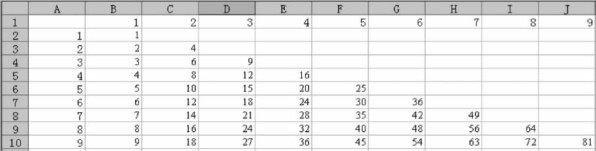
(3)在工作表drug2的B1:J1区域内依次输入1~9,A2:A10区域内依次输入1~9。

(4)在B2单元格内输入一个公式,通过拖曳填充产生一个九九乘法表,如图4-74所示。

图4-74 九九乘法表

(5)保存工作簿文件。

12.打开D盘stud文件夹中的exer1.xlsx工作簿文件,对工作表drug1中的数据表进行如下操作。

(1)以“剂型”为主要关键字,“单价”和“总价”为次要关键字,按“剂型”降序,“单价”升序,“总价”升序排列整个数据表。

(2)保存工作簿文件。

13.打开D盘stud文件夹中的exer1.xlsx工作簿文件,工作表drug1中的数据表所对应的单元格区域为A1:I8,完成以下操作。

(1)用自动筛选功能从中筛选出单价大于10,同时总价小于100000的所有记录。

(2)取消自动筛选状态,显示所有记录。

14.打开D盘stud文件夹中的exer1.xlsx工作簿文件,工作表drug1中的数据表所对应的单元格区域为A1:I8,完成以下操作。

(1)用自动筛选功能从中筛选出单价大于10并且小于20的所有记录。

(2)取消自动筛选状态,显示所有记录。

15.打开D盘stud文件夹中的exer1.xlsx工作簿文件,工作表drug1中的数据表所对应的单元格区域为A1:I8,完成以下操作。

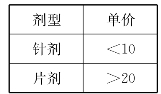
(1)用自动筛选功能从中筛选出单价小于10或大于20的所有记录。

(2)取消自动筛选状态,显示所有记录。

16.打开D盘stud文件夹中的exer1.xlsx工作簿文件,工作表drug1中的数据表所对应的单元格区域为A1:I8,完成以下操作。

(1)用自动筛选功能从中筛选出剂型为“针剂”和“口服液”的所有记录。

(2)取消自动筛选状态,显示所有记录。

17.打开D盘stud文件夹中的exer1.xlsx工作簿文件,工作表drug1中的数据表所对应的单元格区域为A1:I8,完成以下操作。

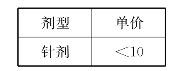
(1)用高级筛选功能从中筛选出单价小于10的针剂。

(2)在原有区域显示筛选结果。

(3)取消筛选状态,显示所有记录。

18.打开D盘stud文件夹中的exer1.xlsx工作簿文件,工作表drug1中的数据表所对应的单元格区域为A1:I8,完成以下操作。

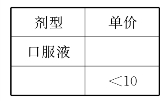
(1)用高级筛选功能从中筛选出单价小于10或剂型为“口服液”的所有记录。

(2)在原有区域显示筛选结果。

(3)取消筛选状态,显示所有记录。

19.打开D盘stud文件夹中的exer1.xlsx工作簿文件,工作表drug1中的数据表所对应的单元格区域为A1:I8,完成以下操作。

(1)用高级筛选功能从中筛选出单价小于10的针剂或单价大于20的片剂。

(2)将筛选结果复制到以A15单元格开始的区域。

20.打开D盘stud文件夹中的exer1.xlsx工作簿文件,工作表drug1中的数据表所对应的单元格区域为A1:I8,完成以下操作。

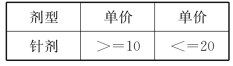
(1)用高级筛选功能从中筛选出单价在10与20之间的针剂。

(2)将筛选结果复制到以A20单元格开始的区域。

21.打开D盘stud文件夹中的exer1.xlsx工作簿文件,工作表drug1中的数据表所对应的单元格区域为A1:I8,完成以下操作。

(1)按照剂型分类对全年总量和总价进行求和汇总。

(2)删除分类汇总结果,恢复原数据表。

22.打开D盘stud文件夹中的exer1.xlsx工作簿文件,工作表drug1中的数据表所对应的单元格区域为A1:I8,完成以下操作。

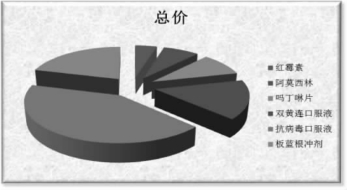
(1)对数据表创建分离型三维饼图图表,其中包括“药品中文名”和“总价”数据列。

(2)将图表作为其中的对象插入到工作表drug1中,并移动到适当位置。

(3)对图表进行如图4-75所示的格式化。

(4)保存工作簿文件。

图4-75 药品总价分离型三维饼图图表

23.打开D盘stud文件夹中的exer1.xlsx工作簿文件,工作表drug1中的数据表所对应的单元格区域为A1:I8,完成以下操作。

(1)按“总价”的降序对数据表进行排序。

(2)对数据表中“总价”排在前三位的数据创建带数据标记的折线图图表,其中包括“药品中文名”“第一季度”“第二季度”“第三季度”和“第四季度”数据列。

(3)将图表作为新工作表插入到工作簿中。

(4)对图表进行如图4-76所示的格式化。

图4-76 药品数量带数据标记的折线图图表

(5)保存工作簿文件。

24.打开D盘stud文件夹中的exer1.xlsx工作簿文件,工作表drug1中的数据表所对应的单元格区域为A1:I8,完成以下操作。

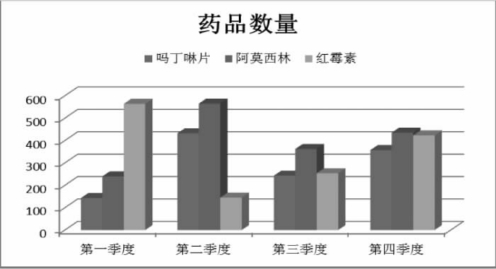
(1)对数据表中“总价”排在后三位的数据创建三维簇状柱形图图表,其中包括“药品中文名”“第一季度”“第二季度”“第三季度”和“第四季度”数据列。

(2)将图表作为新工作表插入到工作簿中。

(3)对图表进行如图4-77所示的格式化。

(4)保存工作簿文件。

图4-77 药品数量三维簇状柱形图图表

参考答案

选择题

1.B 2.A 3.C 4.D 5.B 6.B 7.C 8.C 9.D 10.C 11.C 12.C

13.A 14.A 15.C 16.A 17.A 18.A 19.C 20.B 21.C 22.A 23.B 24.A

25.B 26.B 27.D 28.B 29.C 30.B 31.C 32.C 33.C 34.C 35.D 36.B

37.D 38.A 39.A 40.B 41.C 42.A 43.B 44.A 45.B 46.C 47.D 48.B

49.C 50.C 51.D 52.A 53.C 54.C 55.C 56.C 57.A 58.C 59.B 60.A

61.B 62.C 63.C

填空题

1.= 2.数字 3.Sheet2!A5 4.$ 5.计算A2到C6单元格区域中所有数值的平均值

6.30 7.右对齐 8.“Ctrl”+“Shift”+“;” 9.半角单引号(′) 10.逻辑“真”值和逻辑“假”值

11.错误值数据 12.相对地址引用 13.! 14.冒号(:)  15.文本运算符 16.逻辑值

17.& 18.逻辑非 19.百分号(%) 20.变化

简答题

1.要在数字前加一个数字和空格,应输入“02/3”。

2.需要按“Alt”+“Enter”组合键。

3.需要输入“′123”。

4.表示在输入公式或函数时存在着除数为0或空单元格的错误。

5.选定包含源数据的单元格,将鼠标放到该单元格的右下角,当鼠标变成黑色十字形时,拖动鼠标到目的单元格,可以实现复制或填充有规律数据的操作。例如,在A1单元格中输入“一月”,然后将鼠标放到该单元格的右下角,当鼠标变成黑色十字形时,拖动鼠标到A3单元格,则A2和A3单元格被分别自动填充为“二月”和“三月”。

6.假定在A1:B10区域中存放着20个数字数据,若想将数据中大于等于90的数据用黄填充色深黄色文本显示,小于60的数据用红色斜体显示,则应该做如下设置。

(1)将A1:B10区域选中,单击“开始”选项卡|“样式”组|“条件格式”按钮,打开下拉菜单。

(2)在“突出显示单元格规则”选项的级联菜单中选择“大于”选项,打开“大于”对话框,在对话框左边的文本框中输入数值89,在右边的下拉列表框中选择“黄填充色深黄色文本”,单击“确定”按钮完成设置。如果对颜色列表框中提供的可选颜色不满意,可以选择列表框中的“自定义格式”选项,在打开的“设置单元格格式”对话框中进行字体和填充色的设置。

(3)在“突出显示单元格规则”选项的级联菜单中选择“小于”选项,打开“小于”对话框,在对话框左边的文本框中输入数值60,在右边的下拉列表框中选择“红色文本”,单击“确定”按钮完成设置。

7.(1)单击要存放计算结果的单元格。

(2)单击“公式”选项卡|“函数库”组|“插入函数”按钮或编辑栏中的“插入函数”按钮“fχ”,打开“插入函数”对话框。

(3)在“选择函数”列表框中单击SUM函数,再单击“确定”按钮,打开“函数参数”对话框。在Number1文本框中显示求和区域,若该文本框显示的求和区域不正确,可单击此文本框右边的按钮,将该对话框最小化,然后用鼠标在工作表中拖曳选择正确的求和区域,再单击缩小后文本框右边的按钮,返回到对话框。

(4)单击“确定”按钮完成操作。

8.用鼠标拖动选择数据列表区域或单击数据列表中的任何一个单元格,单击“开始”选项卡|“编辑”组|“排序和筛选”按钮,在弹出的下拉菜单中选择“自定义排序”选项,打开“排序”对话框,或者单击“数据”选项卡|“排序和筛选”组|“排序”按钮,也可以打开“排序”对话框。在“排序”对话框“主要关键字”下拉列表框中选择排序项,“排序依据”下拉列表框中选择“数值”,“次序”下拉列表框中选择“升序”;单击“添加条件”按钮,增加排序条件,在“次要关键字”下拉列表框中选择排序项,“排序依据”下拉列表框中选择“数值”,“次序”下拉列表框中选择“降序”;如果还有其他排序条件,可以再次单击“添加条件”按钮,增加排序条件;选择“数据包含标题”复选按钮,单击“确定”按钮完成排序设置。

9.单击标题右侧的三角按钮,在下拉菜单中单击“数字筛选”选项,在弹出的级联菜单中选择某一选项,打开相应的对话框,在打开的对话框中左边的下拉列表框中选择相应的选项,单击“确定”按钮,完成筛选。

10.鼠标拖动选中数据区域,单击“插入”选项卡|“图表”组|“柱形图”按钮,在弹出的列表中选择相应的图表类型,创建图表。

操作题

1.操作提示

(1)右键单击Sheet1工作表标签,打开快捷菜单,选择“删除”选项,完成删除工作表的操作。

(2)右键单击Sheet2工作表标签,打开快捷菜单,选择“删除”选项,完成删除工作表的操作。

(3)单击Sheet3工作表标签并拖动鼠标将该工作表移动到Sheet4工作表前边。

2.操作提示

(1)右键单击Sheet3工作表标签,打开快捷菜单,选择“工作表标签颜色”选项,单击“红色”色块,完成工作表标签颜色的设置。

(2)右键单击Sheet4工作表标签,打开快捷菜单,选择“工作表标签颜色”选项,单击“黄色”色块,完成工作表标签颜色的设置。

(3)右键单击Sheet5工作表标签,打开快捷菜单,选择“工作表标签颜色”选项,单击“绿色”色块,完成工作表标签颜色的设置。

3.操作提示

(1)右键单击Sheet3标签,选择“移动或复制”选项,打开对话框,在“下列选定工作表之前”选择Sheet3,选中“建立副本”复选框,完成复制操作。

(2)右键单击新工作表标签,选择“重命名”选项,输入drug2,完成重命名操作。

(3)单击drug2工作表标签并拖动鼠标将该工作表移动到所有工作表的前边。

(4)保存工作簿文件。

4.操作提示

(1)在A1和B1单元格中分别输入1和5。

(2)选中A1和B1两个单元格,单击右下角的填充柄向右拖动鼠标至F1单元格后松开鼠标,完成数据填充操作。

5.操作提示

(1)在A2单元格中输入文字数据“星期一”。

(2)选中A2单元格,单击右下角的填充柄向下拖动鼠标至A8单元格后松开鼠标,完成数据填充操作。

6.操作提示

(1)在B2单元格中输入日期2013-5-27。

(2)选中B2单元格,单击右下角的填充柄向下拖动鼠标至B5单元格后松开鼠标,完成数据填充操作。

7.操作提示

(1)选中H3单元格,单击“开始”选项卡|“编辑”组|“∑”按钮,选择D3:G3单元格区域,按“Enter”键,完成第一种药品全年总量的计算。

(2)选中H3单元格,单击并拖动填充柄到H8单元格为止。

(3)保存工作簿文件。

8.操作提示

(1)选中I3单元格,输入公式“=C3H3”,按“Enter”键,完成第一种药品总价的计算。

(2)选中I3单元格,单击并拖动填充柄到I8单元格为止。

(3)保存工作簿文件。

9.操作提示

(1)将光标定位在“全年总量”列中的任意单元格。

(2)单击“开始”选项卡|“编辑”组|“排序和筛选”按钮,在下拉菜单中选择“降序”选项。

(3)保存工作簿文件。

10.操作提示

(1)选中数据表。

(2)单击“开始”选项卡|“样式”组|“条件格式”按钮,在下拉菜单中选择“突出显示单元格规则”选项,在弹出的级联菜单中选择“文本包含”选项,打开“文本中包含”对话框,在对话框左侧的文本框中输入“针剂”,在右侧的下拉列表中选择“自定义格式”,打开“设置单元格格式”对话框,在对话框中选择字形为“加粗”,颜色为“红色”,单击“确定”按钮完成操作。

(3)单击“开始”选项卡|“样式”组|“条件格式”按钮,在下拉菜单中选择“突出显示单元格规则”选项,在弹出的级联菜单中选择“其他规则”选项,打开“新建格式规则”对话框,在对话框“编辑规则说明”下方左侧的下拉列表中选择“单元格值”,在中间的下拉列表中选择“等于”,在右侧的文本框中输入“口服液”,单击“格式”按钮,打开“设置单元格格式”对话框,在对话框中选择字形为“倾斜”,颜色为“黄色”,单击“确定”按钮完成操作。

(4)保存工作簿文件。

11.操作提示

方法一:

(1)在B2单元格内输入公式“=B$1$A2”。

(2)选中B2单元格,单击填充柄向下拖曳至B10单元格。

(3)从B3起向右拖曳填充,B3向右填充1个单元格,B4向右填充2个单元格,以此类推,B10向右填充8个单元格。

方法二:

(1)在B2单元格内输入函数“=IF(B$1<=$A2,B$1$A2,"")”。

(2)选中B2单元格,单击填充柄向下拖曳至B10单元格。

(3)选中B2:B10单元格区域,单击填充柄向右拖曳至J列。

12.操作提示

(1)选中数据表。

(2)单击“数据”选项卡|“排序和筛选”组|“排序”按钮,打开“排序”对话框,设置主要关键字为“剂型”,次序为“降序”。

(3)单击“添加条件”按钮,增加次要关键字,设置为“单价”,次序为“升序”。

(4)单击“添加条件”按钮,增加次要关键字,设置为“总价”,次序为“升序”。

(5)单击“确定”按钮完成操作。

(6)保存工作簿文件。

13.操作提示

(1)单击“开始”选项卡|“编辑”组|“排序和筛选”按钮,在下拉菜单中选择“筛选”。

(2)单击“单价”数据列右侧的按钮,选择“数字筛选”选项,在级联菜单中选择“大于”选项,打开“自定义自动筛选方式”对话框,设置“显示行”左侧下拉列表内容为“大于”,右侧下拉列表内容为10,单击“确定”按钮完成操作。

(3)单击“总价”数据列右侧的按钮,选择“数字筛选”选项,在级联菜单中选择“小于”选项,打开“自定义自动筛选方式”对话框,设置“显示行”左侧下拉列表内容为“小于”,右侧下拉列表内容为100000,单击“确定”按钮完成操作。

(4)单击“开始”选项卡|“编辑”组|“排序和筛选”按钮,在下拉菜单中选择“筛选”,取消自动筛选状态,显示所有记录。

14.操作提示

(1)单击“开始”选项卡|“编辑”组|“排序和筛选”按钮,在下拉菜单中选择“筛选”。

(2)单击“单价”数据列右侧的按钮,选择“数字筛选”选项,在级联菜单中选择“介于”选项,打开“自定义自动筛选方式”对话框。

(3)设置“显示行”左上侧下拉列表内容为“大于”,右上侧下拉列表内容为10。

(4)选中“与”单选按钮。

(5)设置“显示行”左下侧下拉列表内容为“小于”,右下侧下拉列表内容为20。

(6)单击“确定”按钮完成操作。

(7)单击“开始”选项卡|“编辑”组|“排序和筛选”按钮,在下拉菜单中选择“筛选”,取消自动筛选状态,显示所有记录。

15.操作提示

(1)单击“开始”选项卡|“编辑”组|“排序和筛选”按钮,在下拉菜单中选择“筛选”。

(2)单击“单价”数据列右侧的按钮,选择“数字筛选”选项,在级联菜单中选择“介于”选项,打开“自定义自动筛选方式”对话框。

(3)设置“显示行”左上侧下拉列表内容为“大于”,右上侧下拉列表内容为10。

(4)选中“或”单选按钮。

(5)设置“显示行”左下侧下拉列表内容为“小于”,右下侧下拉列表内容为20。

(6)单击“确定”按钮完成操作。

(7)单击“开始”选项卡|“编辑”组|“排序和筛选”按钮,在下拉菜单中选择“筛选”,取消自动筛选状态,显示所有记录。

16.操作提示

(1)单击“开始”选项卡|“编辑”组|“排序和筛选”按钮,在下拉菜单中选择“筛选”。

(2)单击“剂型”数据列右侧的按钮,选择“文本筛选”选项,在级联菜单中选择“自定义筛选”,打开“自定义自动筛选方式”对话框。

(3)设置“显示行”左上侧下拉列表内容为“等于”,右上侧下拉列表内容为“针剂”。

(4)选中“或”单选按钮。

(5)设置“显示行”左下侧下拉列表内容为“等于”,右下侧下拉列表内容为“口服液”。

(6)单击“确定”按钮完成操作。

(7)单击“开始”选项卡|“编辑”组|“排序和筛选”按钮,在下拉菜单中选择“筛选”,取消自动筛选状态,显示所有记录。

17.操作提示

(1)在工作表的空白处输入筛选条件,如右图所示。

(2)选中数据表。

(3)单击“数据”选项卡|“排序和筛选”组|“高级”按钮。

(4)在对话框中,设置“条件区域”为筛选条件所在的区域,单击“确定”按钮完成操作。

(5)单击“数据”选项卡|“排序和筛选”组|“清除”按钮,取消筛选状态,显示所有记录。

18.操作提示

(1)在工作表的空白处输入筛选条件,如右图所示。

(2)选中数据表。

(3)单击“数据”选项卡|“排序和筛选”组|“高级”按钮。

(4)在对话框中,设置“条件区域”为筛选条件所在的区域,单击“确定”按钮完成操作。

(5)单击“数据”选项卡|“排序和筛选”组|“清除”按钮,取消筛选状态,显示所有记录。

19.操作提示

(1)在工作表的空白处输入筛选条件,如右图所示。

(2)选中数据表。

(3)单击“数据”选项卡|“排序和筛选”组|“高级”按钮。

(4)在对话框中,选择“方式”中的“将筛选结果复制到其他位置”单选按钮,设置“条件区域”为筛选条件所在的区域,“复制到”为A15,单击“确定”按钮完成操作。

20.操作提示

(1)在工作表的空白处输入筛选条件,如右图所示。

(2)选中数据表。

(3)单击“数据”选项卡|“排序和筛选”组|“高级”按钮。

(4)在对话框中,选择“方式”中的“将筛选结果复制到其他位置”单选按钮,设置“条件区域”为筛选条件所在的区域,“复制到”为A20,单击“确定”按钮完成操作。

21.操作提示

(1)以“剂型”为主要关键字对整个数据表进行排序。

(2)单击“数据”选项卡|“分级显示”组|“分类汇总”按钮。

(3)在对话框中,设置“分类字段”为“剂型”,“汇总方式”为“求和”,“选定汇总项”为“全年总量”和“总价”,单击“确定”按钮完成分类汇总的操作。

(4)在对话框中,单击“全部删除”按钮完成删除分类汇总结果的操作。

22.操作提示

(1)在数据表中选中“药品中文名”数据列。

(2)按住“Ctrl”键,再选中“总价”数据列,则将“药品中文名”和“总价”数据列同时选中。

(3)单击“插入”选项卡|“图表”组|“饼图”按钮,在下拉列表中选择“分离型三维饼图”。

(4)双击图表对象,在打开的对话框中进行相应的设置。

(5)保存工作簿文本。

23.操作提示

(1)以“总价”为主要关键字,按降序对整个数据表进行排序。

(2)在数据表中选中A2:A5单元格区域,按住“Ctrl”键,再选中D2:G5单元格区域。

(3)单击“插入”选项卡|“图表”组|“折线图”按钮,在下拉列表中选择“带数据标记的折线图”。

(4)双击图表对象,在打开的对话框中进行相应的设置。

(5)保存工作簿文件。

24.操作提示

(1)以“总价”为主要关键字,按降序对整个数据表进行排序。

(2)在数据表中选中A2单元格,按住“Ctrl”键,再选中A6:A8、D2:G2和D6:G8单元格区域。

(3)单击“插入”选项卡|“图表”组|“柱形图”按钮,在下拉列表中选择“三维簇状柱形图”。

(4)双击图表对象,在打开的对话框中进行相应的设置。

(5)保存工作簿文件。