数据库技术及应用
-
1.1东莞职业技术学院校本教材编委会
-
1.2总 序
-
1.3前 言
-
1.4模块1 初识数据库
-
1.4.1任务1.1 初步认识数据库
-
1.4.1.11.1.1 数据库系统概述
-
1.4.1.21.1.2 数据库系统组成
-
1.4.2任务1.2 安装与启用SQL Server2008
-
1.4.2.11.2.1 SQL Server2008简介
-
1.4.2.21.2.2 安装SQL Server2008的准备工作
-
1.4.2.31.2.3 SQL Server2008的安装步骤
-
1.4.2.41.2.4 SQL Server2008管理工具
-
1.4.2.51.2.5 SQL Server2008服务器管理
-
1.4.3习 题 1
-
1.5模块2 设计数据库
-
1.5.1任务2.1 认识关系型数据库
-
1.5.1.12.1.1 关系型数据库的定义
-
1.5.1.22.1.2 关系型数据库与表
-
1.5.2任务2.2 设计关系型数据库
-
1.5.2.12.2.1 数据模型与概念模型
-
1.5.2.22.2.2 设计数据库的步骤
-
1.5.2.32.2.3 关系型数据库设计原则
-
1.5.3任务2.3 设计学生选课数据库实例
-
1.5.3.12.3.1 需求说明
-
1.5.3.22.3.2 概念设计
-
1.5.3.32.3.3 逻辑设计
-
1.5.4习 题 2
-
1.6模块3 创建与管理数据库
-
1.6.1任务3.1 熟悉SQL Server2008数据库的构成
-
1.6.1.13.1.1 数据库的常用对象
-
1.6.1.23.1.2 文件和文件组
-
1.6.1.33.1.3 系统数据库
-
1.6.2任务3.2 创建数据库
-
1.6.2.13.2.1 Management Studio创建数据库
-
1.6.2.23.2.2 Transact-SQL创建数据库
-
1.6.3任务3.3 管理数据库
-
1.6.3.13.3.1 查看数据库信息
-
1.6.3.23.3.2 修改和删除数据库
-
1.6.3.33.3.3 附加及分离数据库
-
1.6.4习 题 3
-
1.7模块4 创建与维护数据表
-
1.7.1任务4.1 掌握数据类型
-
1.7.1.14.1.1 数据类型的概念及其意义
-
1.7.1.24.1.2 SQL Server的数据类型
-
1.7.2任务4.2 创建数据表
-
1.7.2.14.2.1 表的结构设计
-
1.7.2.24.2.2 Management Studio创建数据表
-
1.7.2.34.2.3 Transact-SQL创建数据表
-
1.7.3任务4.3 管理数据表
-
1.7.3.14.3.1 Management Studio查看、修改和删除表
-
1.7.3.24.3.2 Transact-SQL查看、修改和删除表
-
1.7.3.34.3.3 Management Studio进行表中数据操作
-
1.7.3.44.3.4 Transact-SQL进行表中数据操作
-
1.7.4任务4.4 维护数据完整性
-
1.7.4.14.4.1 完整性的概念
-
1.7.4.24.4.2 主键(Primary key)
-
1.7.4.34.4.3 UNIQUE
-
1.7.4.44.4.4 NOT NULL
-
1.7.4.54.4.5 CHECK
-
1.7.4.64.4.6 DEFAULT
-
1.7.4.74.4.7 FOREIGN KEY
-
1.7.5习 题 4
-
1.8模块5 表中数据查询
-
1.8.1任务5.1 数据基本查询
-
1.8.1.15.1.1 简单查询
-
1.8.1.25.1.2 条件查询
-
1.8.1.35.1.3 数据排序
-
1.8.2任务5.2 数据分组统计查询
-
1.8.2.15.2.1 Transact-SQL聚合函数
-
1.8.2.25.2.2 分组统计查询
-
1.8.3任务5.3 高级查询应用
-
1.8.3.15.3.1 多表查询
-
1.8.3.25.3.2 子查询
-
1.8.3.35.3.3 生成新表查询
-
1.8.4习 题 5
-
1.9模块6 Transact-SQL程序设计
-
1.9.1任务6.1 了解Transact-SQL程序设计基础知识
-
1.9.1.16.1.1 批处理定义
-
1.9.1.26.1.2 块定义
-
1.9.1.36.1.3 注释、输出语句
-
1.9.1.46.1.4 Transact-SQL语言变量
-
1.9.2任务6.2 掌握流程控制语句
-
1.9.2.16.2.1 条件语句
-
1.9.2.26.2.2 循环语句
-
1.9.2.36.2.3 转移、等待、返回语句
-
1.9.3习 题 6
-
1.10模块7 创建数据库中其他对象
-
1.10.1任务7.1 数据库中视图的应用
-
1.10.1.17.1.1 视图的概念
-
1.10.1.27.1.2 在Management Studio中创建视图
-
1.10.1.37.1.3 用Transact-SQL创建视图
-
1.10.1.47.1.4 视图的修改和删除
-
1.10.2任务7.2 数据库中索引的应用
-
1.10.2.17.2.1 索引的概念
-
1.10.2.27.2.2 Management Studio创建索引
-
1.10.2.37.2.3 Transact-SQL创建索引
-
1.10.3任务7.3 数据库中存储过程的应用
-
1.10.3.17.3.1 存储过程的概念
-
1.10.3.27.3.2 Management Studio创建存储过程
-
1.10.3.37.3.3 Transact-SQL创建存储过程
-
1.10.3.47.3.4 存储过程的修改和删除
-
1.10.4任务7.4 数据库中触发器的应用
-
1.10.4.17.4.1 触发器的概念
-
1.10.4.27.4.2 触发器的工作机制
-
1.10.4.37.4.3 触发器的创建
-
1.10.4.47.4.4 触发器的修改和删除
-
1.10.5任务7.5 数据库中规则的应用
-
1.10.5.17.5.1 规则的创建
-
1.10.5.27.5.2 删除规则
-
1.10.6任务7.6 数据库中自定义数据类型的使用
-
1.10.6.17.6.1 自定义数据类型的创建
-
1.10.6.27.6.2 删除自定义数据类型
-
1.10.7任务7.7 数据库中游标的使用
-
1.10.7.17.7.1 游标的概念
-
1.10.7.27.7.2 声明游标
-
1.10.7.37.7.3 打开游标
-
1.10.7.47.7.4 读取游标
-
1.10.7.57.7.5 关闭游标
-
1.10.7.67.7.6 释放游标
-
1.10.7.77.7.7 游标的应用
-
1.10.8习 题 7
-
1.11模块8 数据库的日常维护与安全管理
-
1.11.1任务8.1 登录账户管理
-
1.11.1.18.1.1 SQL Server认证模式
-
1.11.1.28.1.2 创建SQL Server登录账户
-
1.11.2任务8.2 数据库用户管理
-
1.11.2.18.2.1 SQL Server用户
-
1.11.2.28.2.2 创建SQL Server用户
-
1.11.3任务8.3 角 色 管 理
-
1.11.3.18.3.1 SQL Server角色
-
1.11.3.28.3.2 SQL Server角色设置
-
1.11.4任务8.4 权 限 管 理
-
1.11.4.18.4.1 SQL Server权限
-
1.11.4.28.4.2 SQL Server权限设置
-
1.11.5任务8.5 备份与还原数据库
-
1.11.5.18.5.1 数据的备份策略
-
1.11.5.28.5.2 备份与还原数据库的方法
-
1.11.5.38.5.3 导出与导入数据库数据
-
1.11.6习 题 8
-
1.12模块9 管理信息系统开发
-
1.12.1任务9.1 Java语言介绍
-
1.12.1.19.1.1 Java简介
-
1.12.1.29.1.2 Java主要特性
-
1.12.2任务9.2 使用Java开发学生选课系统
-
1.12.2.19.2.1 系统的功能与总体设计
-
1.12.2.29.2.2 数据库结构设计
-
1.12.2.39.2.3 系统各功能模块的设计与实现
-
1.12.2.49.2.4 系统环境的搭建与使用
-
1.12.3任务9.3 ASP.NET介绍
-
1.12.3.19.3.1 ASP.NET编程知识简介
-
1.12.3.29.3.2 在ASP.NET中访问SQL Server
-
1.12.4任务9.4 使用ASP.NET开发BBS
-
1.12.4.19.4.1 系统分析与设计
-
1.12.4.29.4.2 数据库结构设计
-
1.12.4.39.4.3 系统首页设计
-
1.12.4.49.4.4 登录注册模块
-
1.12.4.59.4.5 用户管理模块
-
1.12.4.69.4.6 发帖回帖模块
-
1.12.5习 题 9
-
1.13参考文献




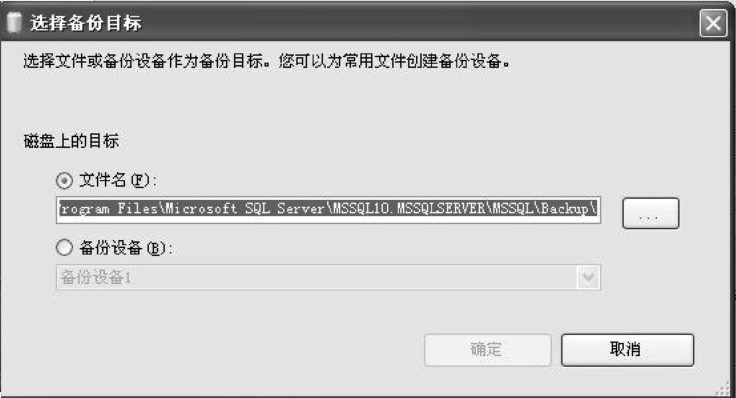
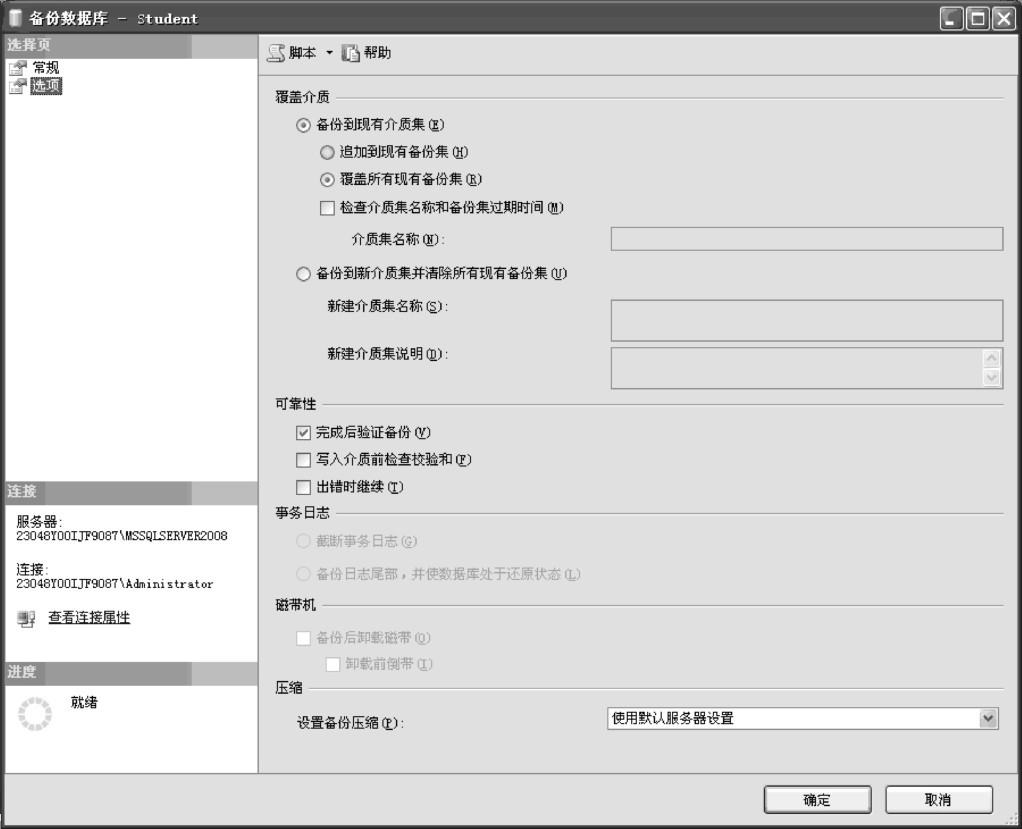
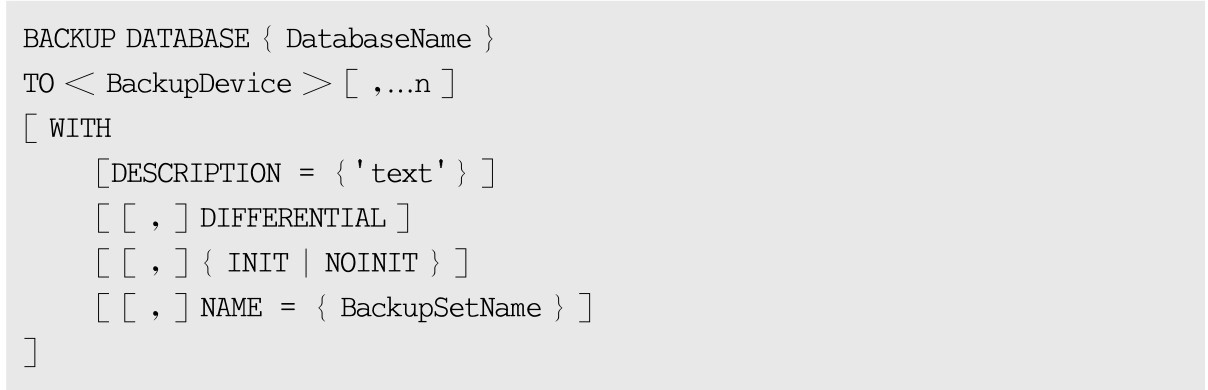
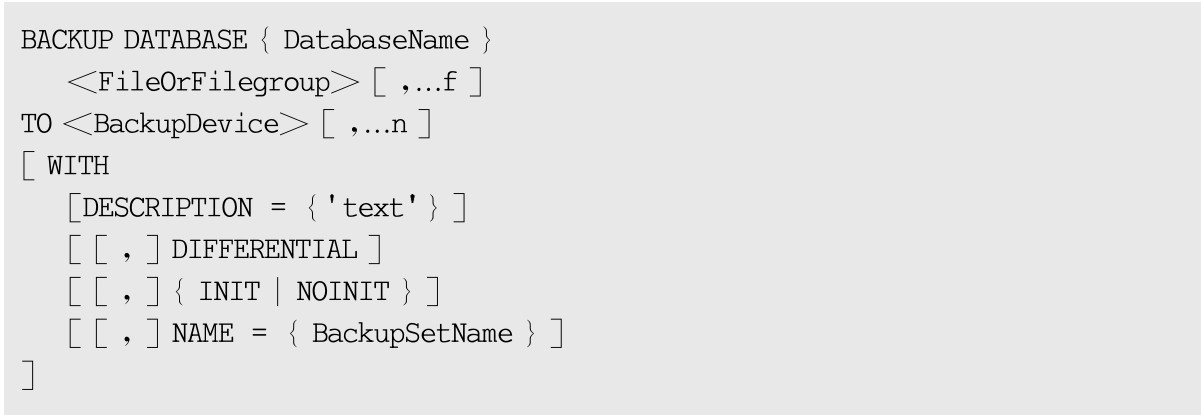
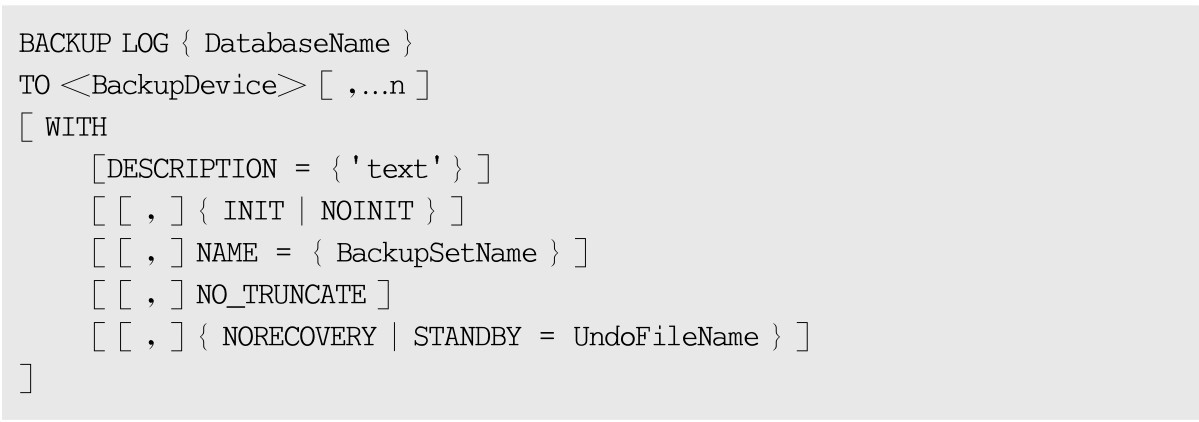
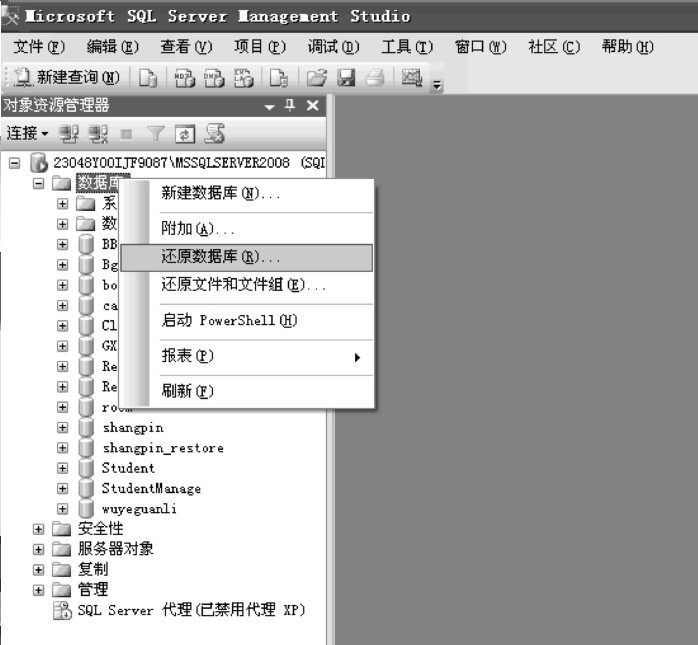
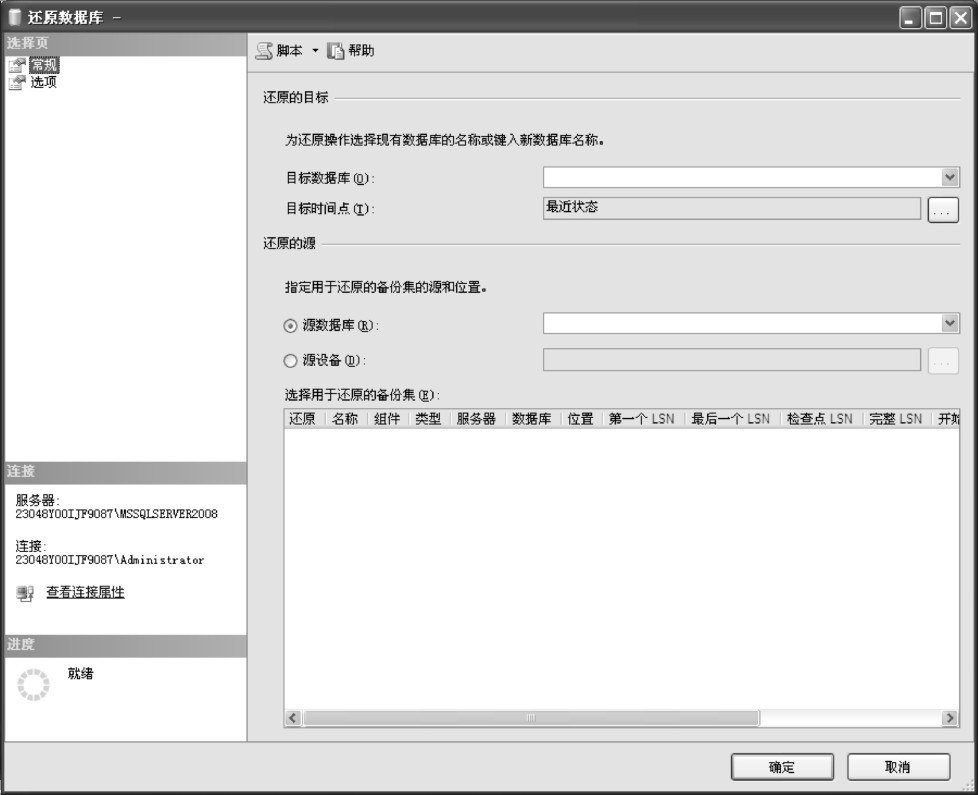
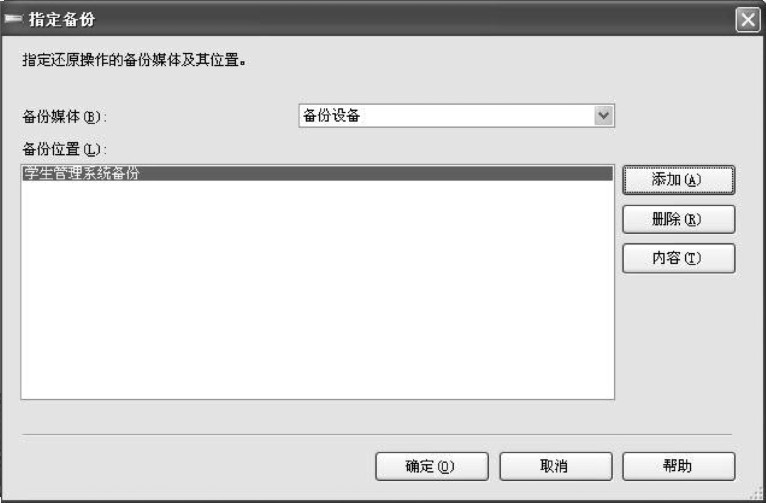
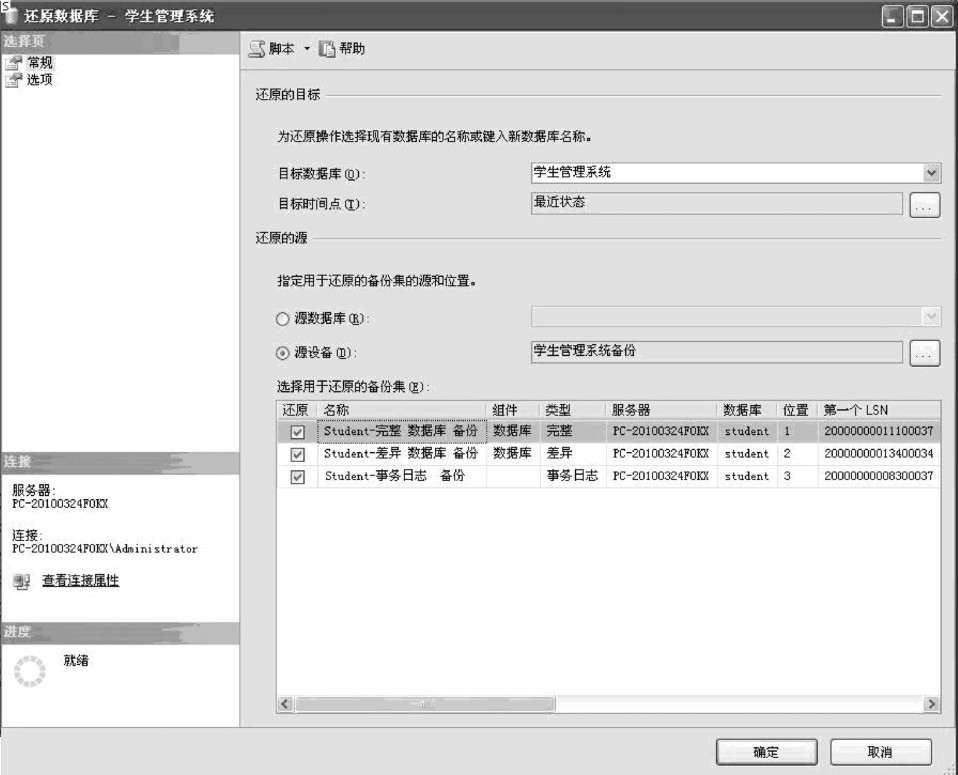
 按钮,弹出“指定备份”对话框,在“备份媒体”下拉列表中选择“备份设备”选项。单击“添加”按钮,找到之前创建的“学生管理系统备份”文件,将其添加到“备份位置”列表框中,如图854所示。