超星学习通简介
1
2
超星学习通操作说明
-
2.1安装学习通
-
2.2注册登录学习通
-
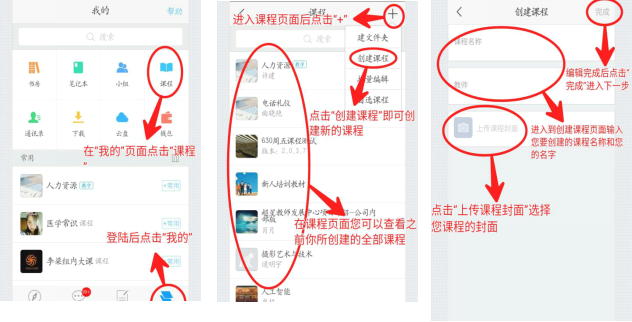
2.3创建课程—新建课程
-
2.4创建课程—编辑课程目录
-
2.5创建课程—添加课程资料
-
2.6创建班级—新建班级
-
2.7创建班级—添加更多班级
-
2.8创建班级—学生加入班级
-
2.9互动教学—公告通知
-
2.10互动教学—课堂作业
-
2.11互动教学—话题
-
2.12互动教学—群聊
-
2.13互动教学—学生
-
2.14互动教学—考试
-
2.15互动教学—课堂活动
-
2.15.1签到
-
2.15.2投票/问卷
-
2.15.3测验
-
2.15.4评分
-
2.15.5直播
-
2.15.6话题
-
2.15.7抢答
-
2.15.8选人
-
2.15.9小组活动
-
2.15.10论文
-
2.16课程门户—首页
-
2.16.1图书
-
2.16.2期刊
-
2.16.3专题
-
2.16.4小组广场
-
2.16.5报纸
-
2.16.6讲座
-
2.16.7公开课
-
2.16.8培训课程
-
2.17课程门户—修改个人信息
-
2.18课程门户—消息
-
2.19课程门户—笔记
-
2.20课程门户—书房