思维导图应用宝典
-
1.1推荐序一 跟孙易新一起学思维导图
-
1.2推荐序二 打通职场达人任督二脉的人间道
-
1.3简体版发行序
-
1.4自序
-
1.5绪论
-
1.6第1章 缘起与意义
-
1.6.1第1节 思维导图法的缘起
-
1.6.2第2节 为世界华人讲授思维导图法
-
1.6.3第3节 推广思维导图法的时代意义
-
1.7第2章 教学与企业的应用概况
-
1.7.1第1节 教育界的应用
-
1.7.2第2节 企业界的应用
-
1.8第3章 大脑与记忆
-
1.8.1第1节 认识神奇的大脑
-
1.8.2第2节 信息处理与记忆
-
1.8.3第3节 记忆:阶段论
-
1.8.4第4节 记忆:层次论
-
1.8.5第5节 睡眠与记忆
-
1.8.6第6节 三种感官记忆:视觉、听觉、运动记忆
-
1.8.7第7节 大脑记忆与思维导图法
-
1.9第4章 语意学
-
1.9.1第1节 语言的思维与思绪联想
-
1.9.2第2节 语言的规则和句子的组成
-
1.9.3第3节 合乎语法的原则
-
1.9.4第4节 语意结构与基本单位
-
1.9.5第5节 语法结构的组合排列
-
1.9.6第6节 转换句子的语态
-
1.9.7第7节 内涵与外延的逻辑顺序
-
1.9.8第8节 语意网络架构
-
1.9.9第9节 思维导图法的语词运用原则
-
1.10第5章 KMST知识地图学习法
-
1.10.1第1节 知识的演绎与归纳
-
1.10.2第2节 知识分类与整合:CHM分类与阶层法
-
1.10.3第3节 KMST知识地图学习法
-
1.11第6章 创意思考
-
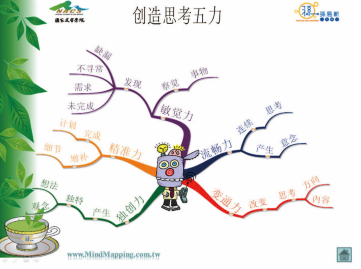
1.11.1第1节 什么是创造力?
-
1.11.2第2节 运用思维导图法创意思考
-
1.11.3第3节 思维导图法给创意思考的启示
-
1.12第7章 图像组织
-
1.12.1第1节 什么是图像组织?
-
1.12.2第2节 放射性思考的图像组织
-
1.12.3第3节 运用思维导图法制作组织结构
-
1.13第8章 图像思考
-
1.13.1第1节 意象与图像
-
1.13.2第2节 图像研究与图像学
-
1.13.3第3节 图(心)像含义以及在思维导图法的应用
-
1.14第9章 色彩
-
1.14.1第1节 色彩如何产生?
-
1.14.2第2节 大脑如何辨别色彩?
-
1.14.3第3节 色彩的功用与效果
-
1.14.4第4节 色彩与感觉
-
1.14.5第5节 在思维导图上运用色彩
-
1.15第10章 思维导图法
-
1.15.1第1节 四大核心与操作定义
-
1.15.2第2节 使用规则
-
1.15.3第3节 放射性思考
-
1.15.4第4节 思维导图法教学
-
1.15.5第5节 思维导图法评量
-
1.16第11章 论文研究与研究建议
-
1.16.1第1节 思维导图法论文研究
-
1.16.2第2节 未来研究的建议
-
1.17第12章 阅读理解与笔记摘要法
-
1.17.1第1节 阅读与萃取知识
-
1.17.2第2节 短文的笔记技巧
-
1.17.3第3节 长篇文章或一本书的笔记技巧
-
1.17.4第4节 主题式数据搜集的笔记技巧
-
1.17.5第5节 听演讲的笔记整理技巧
-
1.17.6第6节 总复习的笔记整理技巧
-
1.18第13章 教学与写作的应用
-
1.18.1第1节 教学备课
-
1.18.2第2节 语文写作
-
1.18.3第3节 写作计划与读书心得报告
-
1.18.4第4节 校外教学与学习
-
1.19第14章 超强记忆力
-
1.19.1第1节 提升记忆力的基本条件
-
1.19.2第2节 空间记忆:挂钩法
-
1.19.3第3节 情节记忆:联想法
-
1.19.4第4节 思维导图记忆法
-
1.19.5第5节 数字记忆技巧
-
1.19.6第6节 神奇有趣的记忆游戏
-
1.20第15章 论文写作的应用
-
1.20.1第1节 构思研究架构
-
1.20.2第2节 文献资料的整理
-
1.21第16章 读书会的应用
-
1.21.1第1节 读书会的意义与功能
-
1.21.2第2节 在读书会运用思维导图法
-
1.22第17章 创新思考与管理
-
1.22.1第1节 “世界咖啡馆”脑力激荡
-
1.22.2第2节 7R创新企划
-
1.22.3第3节 项目管理的创新思维
-
1.22.4第4节 创意标语
-
1.22.5第5节 会议计划
-
1.22.6第6节 营销企划
-
1.22.7第7节 时间管理
-
1.22.8第8节 生涯规划
-
1.22.9第9节 创意自传、履历表
-
1.22.10第10节 检核表Check-Map与备忘录Memo-Map
-
1.22.11第11节 创意贺卡
-
1.23第18章 分析问题,解决问题
-
1.23.1第1节 问题分析与解决:系统思考思维导图
-
1.23.2第2节 解决两难的困惑:双值分析思维导图
-
1.23.3第3节 创造性问题解决的应用
-
1.23.4第4节 应用PEST、SWOTs与SWOCEs
-
1.24第19章 会议简报与沟通
-
1.24.1第1节 做简报
-
1.24.2第2节 管理数字档案
-
1.24.3第3节 在会议沟通时应用思维导图法
-
1.25第20章 使用思维导图软件
-
1.25.1第1节 手绘vs.计算机绘制
-
1.25.2第2节 免费好用的绘制软件
-
1.26参考书目