Matlab仿真技术

乔世坤

目录

  • 1 实验一Matlab基础与入门
    • 1.1 Matlab简介
    • 1.2 变量与数值
    • 1.3 矩阵运算
    • 1.4 数组运算
    • 1.5 常用数学函数
    • 1.6 Matlab帮助系统
    • 1.7 实验内容
    • 1.8 思考题
  • 2 实验二 Matlab程序设计基础
    • 2.1 M文件
    • 2.2 Matlab程序流控制
    • 2.3 实验内容
    • 2.4 思考题
  • 3 实验三Matlab图形绘制
    • 3.1 二维曲线的绘制
    • 3.2 三维曲线的绘制
    • 3.3 实验内容
    • 3.4 思考题
  • 4 MATLAB数值计算与符号运算
    • 4.1 线性代数中的应用
    • 4.2 多项式运算
    • 4.3 数据分析与统计
    • 4.4 功能函数
    • 4.5 常微分方程的数值求值
    • 4.6 符号运算
    • 4.7 Matlab数值计算部分实验题
    • 4.8 Matlab符号运算部分实验题
    • 4.9 Matlab程序设计部分实验题
    • 4.10 思考题
  • 5 Simulink仿真基础
    • 5.1 Simulink概述
    • 5.2 Simulink建模与仿真
    • 5.3 子系统及其封装技术
    • 5.4 SIMULINK模块库简介
    • 5.5 Simulink仿真基础实验题
    • 5.6 Simulink仿真应用实验题
    • 5.7 思考题
  • 6 Matlab在电路分析中的应用
    • 6.1 Matlab在电路中的仿真应用
    • 6.2 数字逻辑电路仿真
    • 6.3 实验内容
    • 6.4 思考题
  • 7 MATLAB在信号与系统中的应用
    • 7.1 连续时间信号及其表示
    • 7.2 线性时不变系统
    • 7.3 线性时不变系统的时域分析
    • 7.4 线性时不变系统的频域分析
    • 7.5 实验内容
    • 7.6 思考题
  • 8 Matlab在数字信号处理中的应用
    • 8.1 信号的表示与信号的基本运算
    • 8.2 实验内容
    • 8.3 思考题
  • 9 MATLAB在通信原理中的应用
    • 9.1 脉冲编码调制仿真
    • 9.2 实验内容
Matlab帮助系统
  • 1 文档
  • 2 PPT
  • 3 小测试

1.6 Matlab帮助系统

Matlab为用户提供了非常完善的帮助系统Matlab在线帮助、帮助窗口、帮助提示、HTML格式的帮助、pdf格式的帮助文件以及的示例和演示等。通过使用Matlab帮助菜单或在命令窗口中输入帮助命令,可以很容易地获得Matlab的帮助信息。

1.6.1常用的帮助命令

helpMatlab最常用的帮助命令,它可以查询所有Matlab函数的用法,并提供绝大多数Matlab命令使用方法的联机说明。help有如下用法。

help                                    %在命令窗口中将列出所有帮助主题

help functionname                %可获得该函数的帮助信息

help toolboxname                %在命令窗口中将列出toolboxname的内容列表

例如:

>> help sum

sum - Sum of array elements

    This MATLAB function returnsthe sum of the elements of A along the first array

    dimension whose size does notequal 1:

    S = sum(A)

    S =sum(A,dim)

    S =sum(___,type)

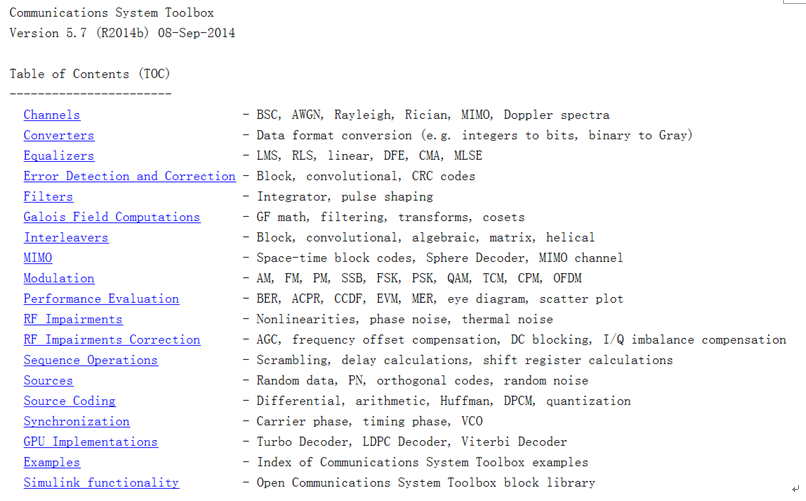
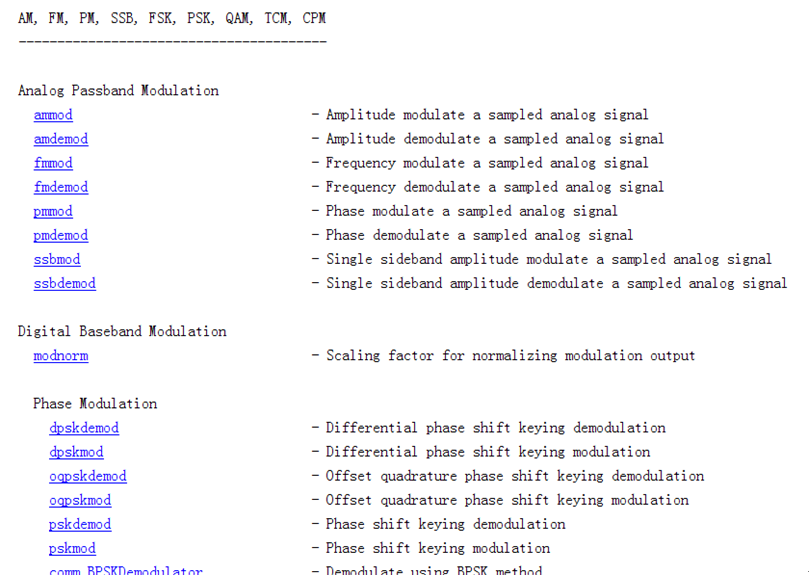
在提示后输入help comm将显示通信工具箱中内容列表如图1-5所示。如果点击左侧蓝色字符如点击“Modulation”,将进一步显示其下所包括的各类调制解调函数列表,如图1-6所示,如再进一步点击其中任一调制解调函数,将给出该函数的帮助内容。

1-5help comm的帮助信息

1-6Modulation的部分帮助信息

1.6.2联机演示

Matlab除了常规的帮助系统外,还设立了联机演示系统,在该项内容中,Matlab设置了许多关于各个工具箱内容的例程,用户可通过选择学习相关的内容。

用户通过单击工具条helpDemos(示例)按钮或在命令窗口中运行demos进行Matlab的联机演示界面。界面分两部分,左边是项目栏,右边是对此项目的说明。如图1-7所示。
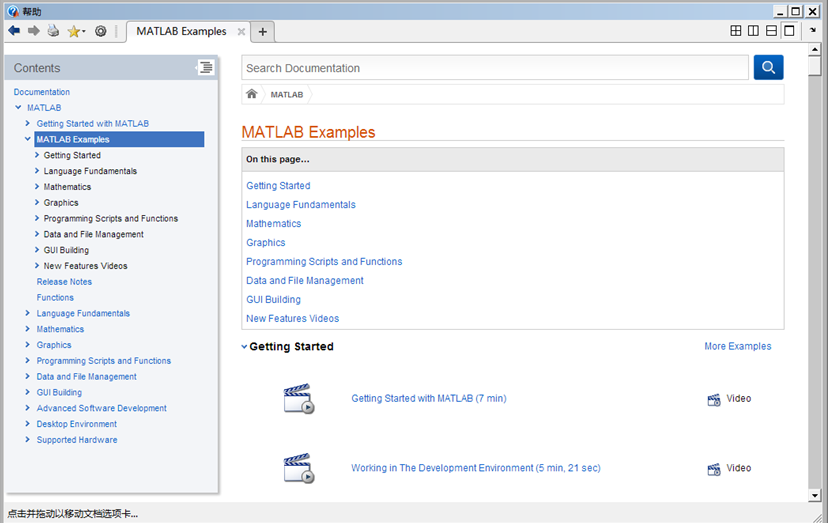
1-7联机演示界面

在左侧的项目栏中选择的项目,再在其展开的内容中选择所要学习内容。例如,在图1-7中选择“Mathematics”,再选择其中的“FFT for Spectral Analysis”,窗口显示如图1-8所示,窗口右侧给出了利用fft进行频谱分析的实例。
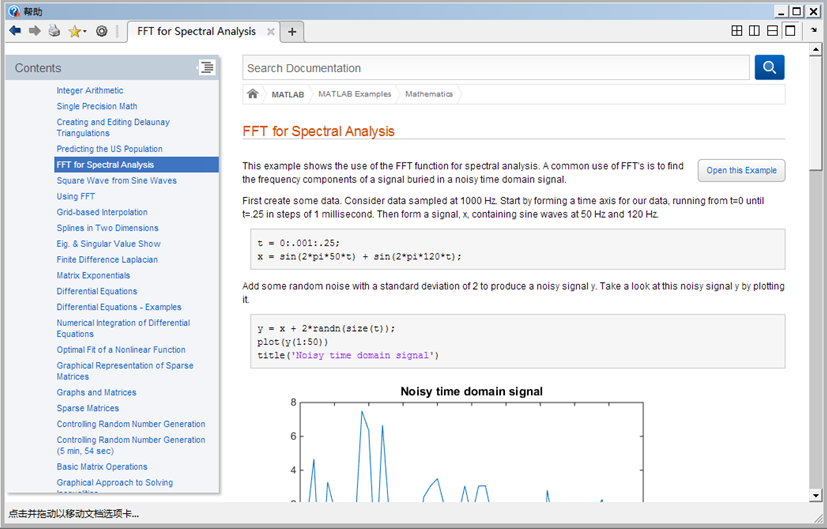
1-8帮助中给出的 fft进行频谱分析的实例