案例46: WLAN 系统无法获取 IP 地址,AP 和上联交换机无法管理

省公司 WLAN 系统无法获取 IP 地址,并且 AP 和上联交换机都无法管理

到现场检查,发现 AP 工作正常;通过 console 查看 AP 上联楼道交换机配 置正常;由 AP 接入的终端通过 DHCP 无法获取地址,但可以通过 PPP 协议 正常认证上网,说明物理链路正常。将情况报至网监维查上层设备配置。结果在上联汇聚交换机上发现存在局部二层环路,出现环路的 VLAN 是 AP设备的管理 VLAN,且物理接口在省公司三台 AP 楼道交换机的第一台上。在故障现象出现前一天,网监维刚对该汇聚交换机做过软件升级,基本可以排除汇聚层故障。通过检查 MAC 地址表发现管理 VLAN 上通学习到除 AP 和交换机本身 MAC 以外的地址,由此推断故障原因可能是交换机接口管理 VLAN 的 MAC 地址打环,此时终端发出用于 DHCP 的广播包可以正常到达上层,而由于上层无法学习到下层的 MAC 地址,所以上层的回应广播得不到下层的响应。到现场查看无线环境,接在第一台楼道交换机上的 D-LINKAP 多数位于 4F 会议中心,现场除两个正常的业务用 SSID 外还有一个默认 SSID:dlink。经检查,这个 SSID 下绑定的 VLAN 正是 AP 管理 VLAN。所有这些 AP 都采用了默认配置,没有开启 STP 协议。于是基本上可认为是 AP 通过相互学习到对方的 MAC 地址导致出现环路。解决方案十分简单,将所有 AP 的默认 SSID 设为禁止广播,再将交换机重启,环路消失,AP 业务、管理均恢复 正常。

多专业协同配合检查出问题源头,很好地解决了问题。
案例47: WLAN网络 ADSL 线路故障案例
【问题描述】

姜堰镇政府会议室需要覆盖,面积 1000 平方米,使用现有电话线路通过 ADSL引入宽带,上行 512k,下行 4M。ADSL 使用的是上海贝尔阿尔卡特的HomePlusPlus500 型号的猫。AP 使用 H3C 的 WA1208E-GP,安装在会议室后面的音响控制室,同时接有一部电话,使用同一个线路。最近,经常发生该 AP 不可达的情况。
【解决过程】
1、因为从告警最初开始时间与上次雷击的时间吻合,以为是雷击引起。
2、到现场查看,发现 ADSL 猫及 AP 被用户误将电关闭,重新送电后恢复。
3、过了 3 天,该 AP 再次不可达,疑为用户拉电,与用户联系后,次日恢复。
4、隔了周末,又发生 AP 不可达告警,联系客户经理一起到现场查看,发现电源正常,ADSL 猫上指示灯 Link 灯常亮,PC 灯常亮,Data 灯不闪,在局端一直 ping 该 AP 的管理 IP 地址,不通。
5、怀疑是线务员更改了该宽带端口,但通过比对 BSS 资料与原有资料,无 更改。
6、在现场查看该 ADSL 线路,发现有一段线路是用手工接的,把接头解开 再重接,局端陆续收到返回的包,但有丢包,同时 ADSL 猫上 Data 灯跟 PC 灯开始闪烁。
7、判断为该线路有故障。
解决优化方法:
使用完好的双股电话线更换有问题部分的线路,告警消除,在局端 ping 该AP,不再有丢包现象。
实施优化工作的效果:
可以正常接收信号,获得 IP 地址以及弹出认证页面均无问题,从局端 pingAP 无丢包现象。
【经验总结】
对于 ADSL 猫的灯的指示,在这个案例中比较特别,在这个案例中,ADSL 猫上的 Link 灯在宽带实际不通的情况下却显示常亮,造成维护中对 ADSL 线路的忽略,可能为雷击的影响导致猫的灯指示异常。
案例48 用户终端设置故障
近期时常接到 WLAN 用户投诉,反映在中国电信 WLAN 覆盖区无法无线上网,而笔记本电脑很多都自带 802.11b/g 无线网络适配器,其中有未曾使用过无线上网的笔记本或者曾连接过某个无线网络的笔记本电脑但目前均不能连接到“ChinaNet”无线网络。
可通过查看“网络连接”中的“查看可用的无线连接”得知。引起上述现象可能是下列几种情况:
(1)在笔记本无线接受范围内不存在无线网络。
(2)无线 AP 未启动或无线功能被禁用。若事实上您身边就有无线 AP,例如是 HC3,那么检查设备是否已开启,检查无线信号灯是亮的,说明设备已开启。
(3)笔记本的无线功能未开启。与无线 AP 一样,笔记本的无线指示灯若未亮,说明无线功能也是禁用的,那么即使周围有无线网络存在,笔记本亦是无法搜索到的,通常笔记本的无线指示灯是与其他功能指示灯在一起的,很方便查看,若不知道如何开启笔记本的无线功能,可与笔记本厂商的售后部门联系。
(4)无线 AP 与笔记本的无线工作模式问题。若 AP 和笔记本的无线都已开启,但笔记本仍然搜索不到无线网络,排除硬件问题,应该是两者的无线工作模式不匹配。若您的电脑是 Windows XP SP2,建议将电脑设置为可连接到任何可用网络的自适应状态,默认时已经是这样的设置,可右键单击“无线网络连接”选择“属性”,进入“无线网络配置”点击“高级”,确认选择的无线工作模式是“任何可用的网络”。若点击“查看可用的无线连接”出现的结果是 Windows 的提示语“Windows 无法配置此无线连接……”,则说明是另一个程序(笔记本厂商提供的工具)在管理无线连接。通过几种情况的检查,无线网络覆盖问题以及无线 AP 和笔记本无线功能均正常。同样无线 AP 无线工作模式为统一标准配置,怀疑是用户笔记本无线工作模式问题。若打算使用笔记本厂商提供的无线管理工具,但不知是哪个程序,亦不知如何使用,那须与笔记本厂商的售后部门联系。若打算使用 Windows 的无线管理程序,那么按照下面的步骤进行:
(1)右键单击“无线网络连接”选择“属性”,若图框中有三个选项卡,分别是“常规”、“无线网络配置”和“高级”,进入“无线网络配置”选项,在“用Windows 配置我的无线网络设置”前的框中打勾,然后点击“确定”。
(2)若属性图框中只有两个选项卡,即只有“常规”和“高级”,没有“无线网络配置”,那么:
a.点击“确定”
b.找到 “开始” ->“ 运行 ”,输入 “services.msc”然后点击“ 确定 ” ,打开Windows 的服务列表。
c.在服务列表中找到并双击 Wireless Zero Configuration。
d.将启动类型改为“自动”,点击“应用”。
e.再点击服务状态下面的“启动”,然后点击“确定”。
f.“无线网络配置”的选择卡将出现在“属性”图框中,进入该选项卡查看是否已在“用 Windows 配置我的无线网络设置”前的框中打勾。
至此已成功选择了 Windows 的无线管理程序对无线连接进行配置管理
通过运用上述 Windows 无线管理程序配置后解决了不能连接无线网络的问题,也有部分使用笔记本厂商提供的无线管理工具进行无线模式管理后同样可以解决上述问题。
案例49: 摘机无拨号音

(1)配置好语音业务,摘机后无馈电;
(2)配置好语音业务,摘机有馈电,但听不到拨号音。
(3)用户使用过程中,突然出现摘机没有拨号音的现象,重启设备后恢复。

摘机无拨号音的现象,常见于业务开通的时候。碰到这种故障,首先可以根据摘机有无馈电,对故障做一个大概的定位。
(1)如果摘机无馈电,属于硬件问题。可能的原因有话机本身问题,外线问题,语音接口盘(POTS盘)问题。此类问题查找时建议首先从外线查起。
对于直接安装在用户家的面包盒式ONU,没有外线,可以检查话机或电话线问题。排除话机和电话线问题后,故障的原因可以确定为ONU硬件故障。
对于楼道型ONU和节点型ONU,排查硬件故障时,最有效的办法是抛开外线,直接在设备端口检测。根据测试结果,可以将故障定用户侧或者设备侧。
(2)摘机有馈电,但是没有拨号音,首先要确定故障类别。判断是个别端口无拨号音/整个单盘的端口无拨号音/整个设备端口无拨号音。根据现象作进一步的检查。整个设备端口无拨号音,首先要检测网关注册状态。网关注册失败,常见于新设备开通时。需要检查跟软交换平台之间的通信是否正常,从IAD ping软交换平台看是否能够ping通。如果Ping不通,则检查VLAN,上层路由和物理线路是否正常。如果可以ping通,但是网关注册不上,需要检查IP,域名等数据,确认设备配置的数据跟软交换平台一致。网关注册不上软交换,一般都是因为数据配置错误或与软交换通信不正常引起。
整个单盘所有端口无拨号音(针对C类有语音接口盘的ONU),而其他单盘的端口正常,在确认端口已经使能,及用户名配置正确的前提下首先更换POTS盘。单个端口无拨号音,检查端点配置。端点需要配置的数据只有用户名,使能/去使能两项,需要确认配置正确。比较常见的情况是,设备配置的用户名与软交换平台不一致,导致端点注册失败,摘机没有拨号音。
(3)使用一段时间后出现摘机无拨号音,排查的思路跟业务开通时相似。排查外线,检查网关注册状态,端点注册状态,检查ONU与软交换平台的通信。如果ONU与软交换平台的通信正常,数据配置也正确,但是端点状态不是IDLE,可以先在命令行中发送端点注册,查看端点能否成功注册,摘机是否有拨号音。再发网关注册,尽量不要重启设备,这样问题现象会消失,不利于查找问题真实原因。
如果排除配置问题(配置丢失或者不正确)和通信问题(ping不通软交换平台),则需要在OLT侧镜像抓包,分析信令,查找具体原因。
对于摘机没有拨号音,重启设备或者重新发网关注册后恢复,过段时间又重现的故障,原因可能有多种。比如软件,硬件工作异常,与软交换平台互通出现问题。碰到这类情况时,建议尽量不要重启设备,保留故障现象,同时联系我方技术支持人员,查找具体原因。
有效排查手段总结:
a、判断摘机有无馈电
b、判断个别端口无拨号音/整个单盘的端口无拨号音/整个设备端口无拨号音
c、查看端口注册状态。
d、在OLT侧镜像抓包,分析ONU与软交换平台之间的信令。

(1)网关注册失败,端点名未配,端点名配置错误或与软交换平台不一致。跟软交换维护人员核对数据,确认配置的正确性。
(2)设备硬件故障(包括外线短路,断路,POTS盘硬件故障,语音模块硬件故障,)需要更换硬件,将有故障的设备返厂检修。
(3)端点状态异常,重启后恢复,过短时间又重现。这类故障一般不常见,如果出现,请保留故障现象,尽量不要重启设备,及时联系厂家技术支持人员。
案例50 因用户端电话线绞线导致华为IAD132e设备下用户电话无法正常使用
用户上联华为独立式IAD设备IAD132E,用户反映此设备下电话时断时续,无法正常使用。
(1)IAD设备运行状态是否正常
(2)OLT设备数据配置是否正确
(3)SS软交换数据配置是否正确
(4)用户端是否存在物理链路成环
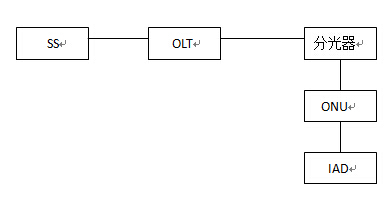
1、该用户IAD设备的组网方式为OLT+ONU+IAD模式,组网图示如下:
2、障碍发生后长ping该台IAD设备发现无丢包现象发生,telnet到设备上查看配置数据均正常,遂对IAD及上联ONU设备进行了更换,但障碍现象仍存在。
3、在软交换平台上对此台IAD设备进行了信令抓包跟踪,发现IAD设备在SS上频繁注册、退出服务,通过抓包测试分析发现该IAD下第二个语音端口存在异常,此端口长时间处于占用状态,现场人员现将此端口勾掉后继续在SS上跟踪此设备发现频繁注册的告警消除,用户电话使用正常。
4、检查用户外线连接情况,发现此端口下用户线绞线导致端口长期处于占用状态,造成设备不断注册SS,去除后障碍恢复。
总结:对于此类EPON组网下的语音时通时断障碍,在设备硬件以及数据配置均正常的情况下,应查看外线是否有绞线情况。外线绞线将会导致IAD设备不断向SS注册,导致电话不能正常使用