

输入:是将内容写到纸张上,或输入到电脑中。
编辑:在发现错字、漏字或文字的位置需要调整等情况,修改内容。
排版:为了符合人们的阅读习惯,将标题居中,正文左对齐,设置目录,插入页码等工作。
输出:文字排版结束后,通常使用打印机将文档内容打印出来,以方便携带。

-创建文档
-格式设置
-字体、段落、页面。
-插入对象
-输出文档

-记事本
-写字板
一般用来编写源程序和说明文档
-microsoft Word
-金山WPS
-在线文字处理软件
 制作学校简介
常见问题
◇ 是不是经常使用空格键来定位?
◇ 如何去除“烦人”的网络上下载的文字边框和格式,使其符合我们的要求?
◇ 制作出来的文档较花哨,不符合人们的阅读习惯?
◇ 如何将4页纸的内容缩成2页?
带着这些问题,我们通过对第一个案例的操作“制作学校简介”来认识Word2010,熟悉文字处理的过程,通过格式设置掌握Word2010的操作方法和使用技巧。
案例分析
“学校简介”文档,是由标题和正文组成。
在制作前,我们一般看到的文档标题居中显示,正文每一段首行空2个空格。
一般的文字处理步骤
◇ 输入内容并编辑
◇ 格式设置
◇ 打印输出
注:不建议内容未输入完毕就开始设置格式。
案例内容较简单,主要过程包括输入,编辑,排版和输出;主要涉及字体和段落的格式设置。
可适用于各类通知、文件、总结、申请、报告等文档的编辑。
文字处理软件
Word,是OFFICE办公家族中的一员,它的用户界面、操作方法和使用技巧与后面要学习的电子表格Excel、演示文稿Powerpoint有很多相同之处。
认识Word 2010
◇ 启动Word2010
开始菜单|所有程序|Microsoft Office|Microsoft Word 2010
◇ Word2010窗口组成
功能区,以选项卡的方式呈现
文档编辑区,输入文档内容
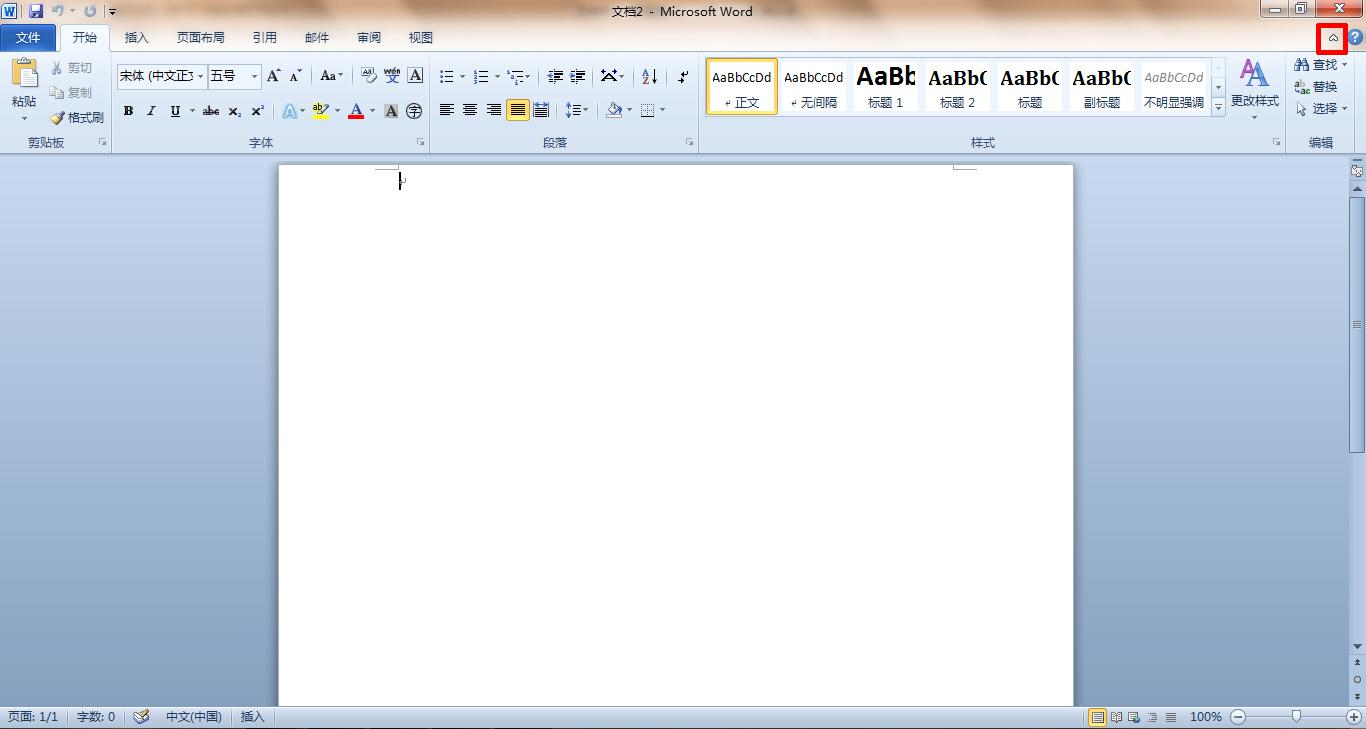
输入内容
◇ 内容的输入
Enter键,转达下一行,启动分段的作用。
若持续输入内容,则Word自动转达下一行。
◇ 插入“特殊符号”
插入|符号
◇ 从网络中下载文字
复制网络中的文字。
粘贴,选择“只保留文字。
编辑
◇ 移动光标
箭头键
使用鼠标移动光标
◇ 拼写检查器
红色用来检查单词错误提示,打印时不会显示
蓝色表示检查语法和字词使用
◇ 选择对象
◇ 删除内容
Backspace删除左侧的字符
Del删除右侧的字符
◇ 查找和替换
◇ 快捷键:Ctrl+F Ctrl+H
撤销/重复键入
◇ “撤销”按钮 Ctrl+Z
使“文档”恢复原样
◇ “恢复”按钮 Ctrl+Y
与“撤销”按钮相反
移动/复制文本
◇ 选择对象
将鼠标移动到需要选中对象的开始部分,拖动鼠标,选中区域变为灰色。
取消选择:单击某个地方。
双击,选择字词。
三击,选择一个段落。
◇ 移动文本
选项卡|剪贴
将光标移动到段落相应的位置。
选项卡|粘贴
选择文本,拖动。
◇ 复制文本
选项卡|复制
将光标移动到段落相应的位置。
粘贴。
选择文本,按Ctrl键拖动。
保存文档
◇ 当电源突然中断,文档若没有保存,则会丢失
◇ 保存
认识文件选项卡,包含打开、保存、关闭、打印等命令。
单击“保存”,选择保存位置,输入文件名。
格式设置
◇ 操作步骤
选择文字或段落等对象。
设置字体、段落格式。
◇ 字体设置
设置字体、字号和字形,字体颜色、下划线和着重号。
“字体”对话框:设置字体效果,设置字符间距,设置字符边框和底纹。
字体
◇ POP字体,是一种常使用于广告与海报设计的字体。
◇ 霹雳字体,中间有道闪电,把字分开。
◇ 常用字体:
黑体、宋体、仿宋、楷体、隶书等。
◇ 不同场合,根据需求选择不同的字体。
字体下载与安装
◇ 从网络中下载字体,扩展名为*.ttf
◇ 安装路径C:\Windows\Fonts
格式设置
◇ 段落设置
◇ 设置段落对齐,行距和段间距,段落缩进
◇ 设置项目符号、编号
◇ 段落边框和底纹
◇ 格式刷
样式
◇ 样式
设置格式做好、最轻松的办法
◇ 把鼠标移动到某个段落上,查看样式预览效果
◇ 单击一次,可以使用多个格式选项
文件类文档设置的一般要求
◇ 总结报告文档、通知、启示、企业文件类文档、席卡、
◇ 根据不同单位的要求,一般设置为
⊙ 标题
居中,加粗,字号为二号、三号
⊙ 正文
三号、四号
通知总结类文档设置的一般要求
◇ 文件类文档
◇ 根据不同单位的要求,一般设置为
⊙ 标题
居中,加粗,字号为二号、三号
⊙ 正文
三号、四号
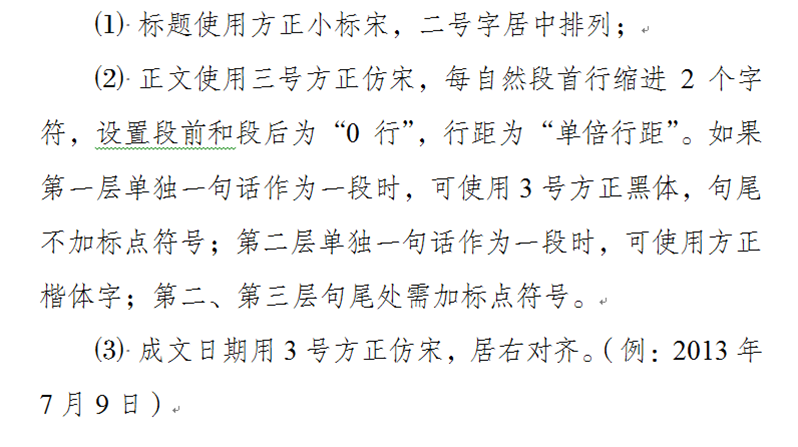
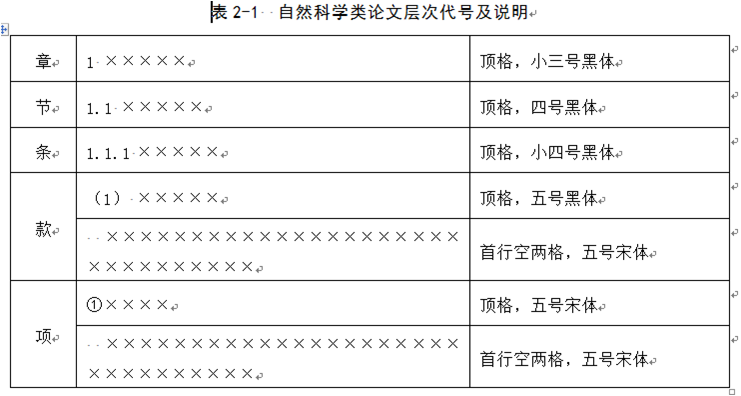
毕业设计要求

席卡文档设置的一般要求
◇ 文字大小,根据席卡的尺寸来定,一般为140号左右居中。
◇ 字体,一般为“华文新魏”。
页面设置
◇ 纸张大小
◇ 纸张方向
◇ 页边距
输出打印
◇ 打印预览
◇ 打印选项设置
小结
◇ 标题–字体为“方正小宋标”,二号–居中对齐
◇ 正文–字体为“仿宋_GB2312”,四号–首行缩进2个字符,行距25磅
◇ 页面设置–A4,纵向–上边距为50px,下边距为25px,左右边距各为50px