目录

  • 1 认识计算机
    • 1.1 什么是计算机
    • 1.2 计算机的发展与应用
    • 1.3 计算机的应用
    • 1.4 图形用户界面与操作
    • 1.5 访问Internet WWW与e-Mail
    • 1.6 计算机文化与道德
    • 1.7 实验要求、作业与思考
  • 2 计算机系统
    • 2.1 计算机中的信息表示
    • 2.2 计算机工作原理
    • 2.3 计算机软硬件系统
  • 3 常用工具软件
    • 3.1 常用软件(一)
    • 3.2 常用软件(二)
    • 3.3 常用软件(三)
    • 3.4 常用软件(四)
  • 4 使用Windows 7
    • 4.1 操作系统的概述
    • 4.2 操作系统
    • 4.3 windows 基本操作
    • 4.4 文件管理
    • 4.5 windows7的磁盘管理
    • 4.6 windows7的控制面板操作
  • 5 文字处理
    • 5.1 文字处理简介
    • 5.2 Word文档排版入门——制作学校简介
    • 5.3 Word文档中表格应用——如何制作个人信息登记表
    • 5.4 毕业设计文档
    • 5.5 Word邮件合并——如何制作邀请函
  • 6 电子表格
    • 6.1 电子表格简介
    • 6.2 Excel电子表格基本操作——如何制作学生信息表(1)
    • 6.3 Excel电子表格基本操作——如何制作学生信息表(2)
    • 6.4 Excel公式与函数——如何制作学生成绩表(1)
    • 6.5 Excel公式与函数——如何制作学生成绩表(2)
    • 6.6 Excel数据处理——如何制作学生成绩表(3)
    • 6.7 Excel图表应用——如何制作学生成绩表(4)
  • 7 演示文稿
    • 7.1 演示文稿的设计与制作
    • 7.2 制作什么是MOOCs演示文稿
    • 7.3 演示文稿的设计原则和应用
    • 7.4 制作多媒体相册
    • 7.5 自定义主题和模板
  • 8 多媒体技术
    • 8.1 多媒体技术
    • 8.2 多媒体信息的存储
    • 8.3 多媒体的关键技术
    • 8.4 常用多媒体软件介绍(一)
    • 8.5 常用多媒体软件介绍(二)
    • 8.6 常用多媒体软件介绍(三)
  • 9 计算机网络与Internet
    • 9.1 什么是计算机网络
    • 9.2 计算机网络分类
    • 9.3 计算机网络传输介质、性能指标和网络协议
    • 9.4 局域网简介
    • 9.5 什么是Internet
    • 9.6 Internet访问与Web技术
    • 9.7 Internet新应用
  • 10 信息安全
    • 10.1 基本的安全概念
    • 10.2 威胁的类型和由来
    • 10.3 个人信息和计算机系统的保护
    • 10.4 计算机病毒与防护
制作多媒体相册
  • 1
  • 2
  • 3


Powerpoint2010能够快速制作具有电子相册效果的演示文稿。再配上音乐,就可以快速制作一个“多媒体画册”。



制作相册

插入音频文件、设置为连续播放

排练计时

自动放映

放映设置、放映中的标注

1)插入选项卡--选择新建相册--选择图片。每张照片的尺寸将自动调整为幻灯片的大小

2)可对修改图片,调整幻灯片的顺序、选择相册的板式,也可以在每张的幻灯片里显示多张的图片,或者一张图片带标题,还可选择相框形状,并为相册设置主插入音频后默认自动播放,也可以设置为单击后播放

3)在当前幻灯片中插入音频后,放映时当我们切换到下一张幻灯片时,音乐也停止了,那么如何在反映幻灯片时,同一首音乐一直播放呢?



排列计时

 –演讲一般都有时间限制,演讲开始时操作“幻灯片放映”—“排练计时”,可以帮助我们掌握放映的时间,不要频频看手表或手机了

 –此外,结束时提示是否保存排练计时,选择是,还可以用于自动放映

  1)首先排列计时

  2)放映前设置幻灯片放映

   –三种方式:演讲者放映(默认、全屏幕)、在展台浏览(窗口)、观众自行浏览

   –手工放映包括:演讲者放映、在展台浏览自动放映:观众自行浏览

   –可按排练的时间和顺序自动播放。可用于会议或报告开始时前的介绍等。“如果存在排练计时则使用它”设置完成后,当我们进行幻灯片放映时,就会按照设置进行放映

  3)放映



通过幻灯片放映选项卡,可进行放映的有关设置

放映的分辨率,默认为按4:3全屏显示,还有全屏显示16:9等等。例如要将演示文稿放在16:9的多媒体一体机上显示
播放时查看备注

录制旁白:录制话筒中的声音,笔记本录制内置话筒。录音机等

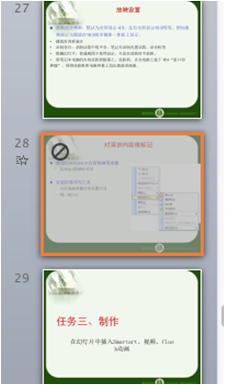
隐藏幻灯片:放映时再不放映,但在普通视图下依然显示,出现禁止符

将笔记本电脑的内容投影到银幕上,投影机、并在电脑上按下fn+“窗口切换键”,使得投影机和电脑屏幕上均出现演讲画面



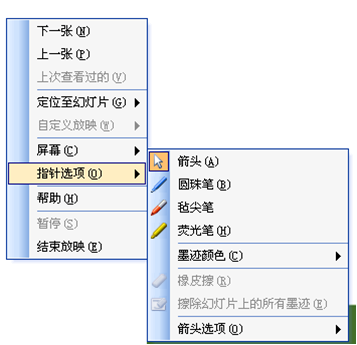
使用Powerpoint自带的画笔功能 

 –仅在ppt放映时可用


文件选项卡菜单中可以powerpoint文件保存为pdf格式,也可以导出为放映格式pps,将始终用幻灯片放映视图进行打开

另存为 wmv格式的视频,可以在未安装powerpoint的电脑上放映