

掌握演示文稿的制作过程
◇新建幻灯片并设置版式
◇在幻灯片中插入内容
◇选择主题、更改配色方案
◇设置动画
◇设置幻灯片切换效果
◇放映
演示文稿设计
◇第1张幻灯片:版式为标题幻灯片内容;为超链接插入剪贴画
◇第2张幻灯片:版式为标题和内容;文字方向为纵向
◇第3张幻灯片:版式为两栏内容;左边为文本;右边为图片
◇第4张幻灯片:版式为空白;插入视频
◇第5张幻灯片:版式为图片与标题;风格为活泼型;设置模板、主题颜色;设置动画;设置幻灯片的切换效果
常用快捷键
◇新建幻灯片:ctrl+shift+n
◇剪切 CTRL+X;复制 CTRL+c;粘贴幻灯片 CTRL+V;撤销 CTRL+Z;恢复 CTRL+Y;删除 delete

幻灯片的很多版式中提到了“内容”,那么幻灯片中可以插入哪些内容呢?通过插入选项卡,可以一目了然:
–表格
–图像:照片、图像、剪贴画
–插图 :形状、图表、smartart图形等
–文本
–符号
–媒体:音频、视频、FLASH动画
–插入其他对象
文本的形式
◇项目符号
–Office套件
•Word
•Excel
•Powerpoint
◇编号
–设置自动放映
•排练计时
•保存排列计时
•设置放映方式为“采用排列计时”s
文本的设置
◇缩进
◇格式
◇字体/段落
◇设置行距、字符间距、大写字母、艺术字效果、清除字体格式
◇更改项目符号
插入图像
◇插入的图片通常不能令人满意。Powerpoint提供了丰富的图像编辑功能,无需第三方图像处理软件
◇双击图像,即可显示“设置图像格式对话框”,包括“调整”、图片样式、排列、大小四类
◇调整可以图像的亮度、对比度。删除图片的背景等不需要的部分
插入形状
◇图片:
–双击图片,可以进行裁切、应用艺术纹理和效果。裁切结束后按下esc键盘,取消选择
–裁切的本质是仅显示部分区域,整个图像依然保存在pptx文件中,占用存储空间,这时可以通过“压缩图像”命令将删除裁切掉的区域
默认情况下设置为超级链接的文字颜色会变为紫色。通过配色方案,我们可以更改配色方案。
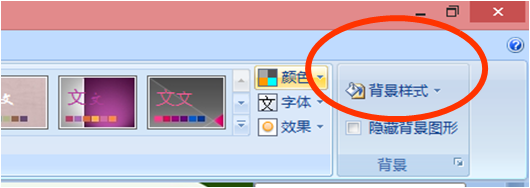
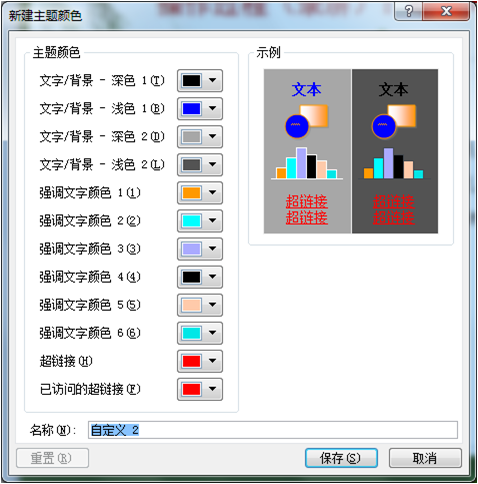
刚才我们插入完所有幻灯片、设置好版式和内容、设置主题后,下面就需要进行动画和切换效果设置了。
动画
给文本等内容添加特殊视觉或声音效果,进入、退出、大小或颜色变化甚至移动等视觉效果。例如文本从左侧飞入,或在显示图片时播放掌声。幻灯片中的文本、图片、形状、表格、SmartArt图形和其他对象都可以制作成动画。
◇设置动画的步骤
1)选择对象:文本框、图形图像、视频、动画等各类对象
2)设置动画效果:绘制动画路径
3)设置动画属性
4)调整动画顺序
–应用动画刷:当我们需要为多个对象设置相同的动画效果时,动画刷是很好的选择,用法类似于格式刷。选择a对象,单击格式刷、再单击bdui对象
幻灯片切换
幻灯片中所有对象动画播放完毕后,整张幻灯片切换到下一张幻灯片的效果。–可以为不同的幻灯片设置不同的切换效果,也可以所有幻灯片用一种切换效果。

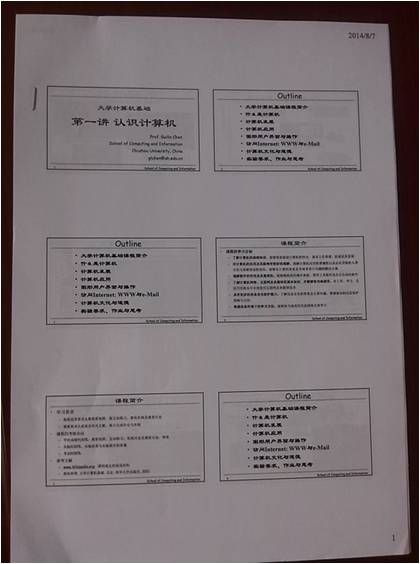
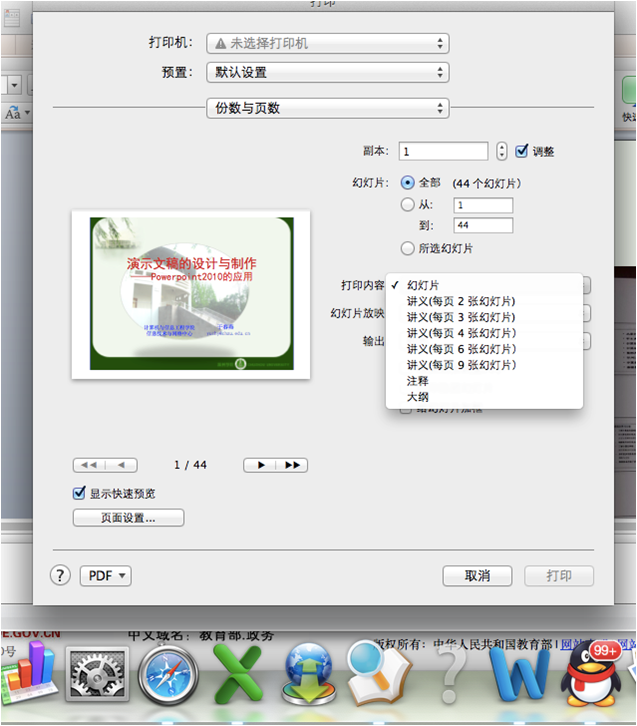
◇有时需要打印幻灯片内容
文件--打印--选择备注页,每页显示6/9张
直接按下F5键可以从第一页放映,shift+F5从当前幻灯片开始放映。放映中可以按下回车键、箭头键、单击鼠标等方向进行幻灯片切换,按esc结束放映。如果放映的效果不能令人满意,还需要修改。记得及时保存。

1)新建演示文稿,保存
2)插入幻灯片–选择版式、插入对象(文字、图、表、动画、视频)
3)设置演示文稿的样式
–常用方法:选择设计模板、样式
–高级方法:母版
4)设置动画(幻灯片中对象的动画效果,放映时的效果)
5)设置幻灯片切换效果(放映时幻灯片之间切换效果)
6)放映方式设置(放映哪些幻灯片、手动或自动放映等)
7)保存(或导出为其他格式)
8)放映
简化步骤
1)新建演示文稿,保存
2)插入幻灯片–选择版式、插入对象(文字、图、表、动画、视频)
3)设置演示文稿的样式
–常用方法:选择设计模板、样式
–高级方法:母版
4)保存(或导出为其他格式)
5)放映

