
文件管理

文件是存储在某种介质上的已被命名的一组信息的集合;简言之,文件是数据等在磁盘上的组织形式。
文件(夹)的命名
为了区分不同的文件,文件必须有个名称,包括主文件名和扩展名。文件夹没有扩展名。 文件管理的核心是按名存取,在某一个文件夹下不允许有两个同名的文件(文件夹)。
扩展名的作用:操作系统根据扩展名自动启动相关的软件,处理该文件。例如双击doc格式的文件,将自动启动word软件显示该文件。如果找不到处理该文件的软件则提示用户指定一种软件来处理该文件。
不同操作系统的文件命名规则略有不同,以windows7为例,中文件名最长可达255个字符、可以采用大写或小写字母,汉字、数字、空格等,不能含有一些特殊字符,如英文的斜杠、冒号、星号、问号等;此外不允许使用操作系统内部已使用的名称,如Aux、com1等。
命名的建议
-用简洁、有意义的名字。

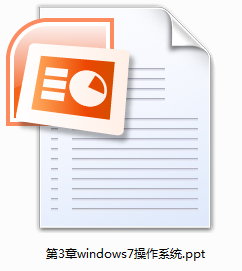
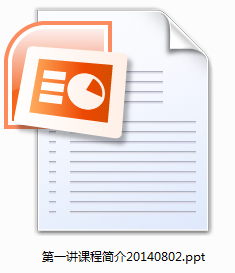
-为了方便查找,还可以在命名时加入日期。
-如采用英文字母命名,统一采用小写。尽管在windows操作系统中不区分大小写,但我们常常需要在不 同的操作系统中交互数据,有些系统是区分大小写的,就会造成一些麻烦。a.doc 与A.doc 在linux 系统中就是两个不同的文件。
-文件除了名称、存储的内容外,操作系统还记录了文件的一些属性,如创建时间、创建者、只读属 性、隐藏属性等。
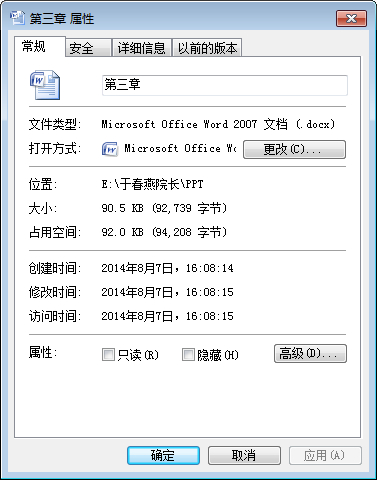
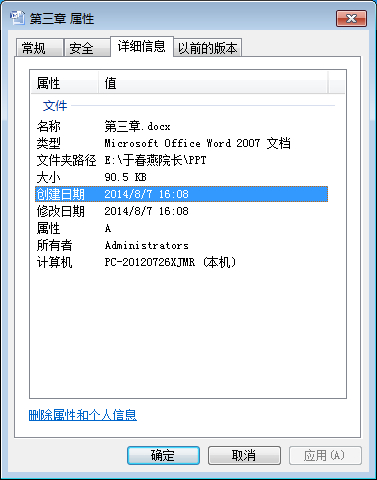
-这些属性信息有的是自动创建的,有的则可以用户自行修改。
文件(夹)的组织
计算机中有成千上万个文件(夹),操作系统采用倒树形结构组织文件,最顶端的一级为卷,通常为一个硬盘分区、光盘、一个u盘等。卷下,可建立多个文件夹或文件,文件夹下再建立子文件夹等。操作系统的这种分类分层存放文件的方式,非常类似与现实生活中的档案存储。
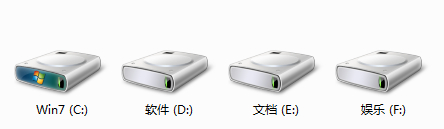
↓
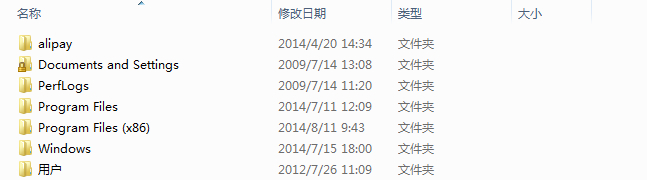
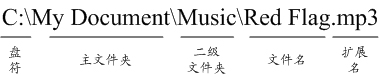
计算机中文件夹类似于柜子、层、格子,但是不仅限于这几层,而最多可以放多层,文件夹不存放数据;文件存放具体数据。
按照两种策略存放文件:
一是将同类的文件放在一个文件夹中
二是将同一个项目相关的文件放在一个文件夹中。例如office2010是该软件的相关安装文件的文件夹。
路径
当我们将文件存放在某个文件夹中时,文件的位置(即文件的路径)就确定了。
以下为 d:\1.doc。
-一个文件的绝对地址是不变的,但相对地址则因相对的对象不同,而有多个相对地址。相对地址 在软件开发中常常被使用,例如在应用软件包含的文件一般采用相对地址。
-在windows7计算机中有些特殊的文件夹,例如桌面,视频、图片、文档,音乐、下载等,这些是 系统为每个用户自动创建的。我们可以将机器中的文件分类归入到这些文件夹中,能够便于快速 找到计算机中的这些类型的文件。操作系统能够根据当前文档的类型视频、图片、文档等文夹。
-打开我的电脑,右击这些文件夹,可以看到他们的路径。这些文件夹的内容因不同的用户而不 变。
文件存取过程
-我们已经知道了文件是按名存取的,那么文件的读取和存储过程是怎样的呢?
-读(读取):从外存将文件读入内存,双击打开硬盘上的文件,就会首先该文件的软件读入内存 然后将该文件读入内存,
-写(存储):当我们保存一个文件时,操作系统是将内存中修改后的文档信息保存到了外存上, 实现了长期保存。如果在保存前,计算机突然断电则内存中的信息将会丢失,当 然,现在一些应用软件提供了自动保存功能,自动地每隔一定时间,如20分钟就 自动保存,一定程度上防止了数据的丢失。
文件和文件夹的基本操作
文件和文件夹都有新建、复制、删除、移动、命名等基本操作,操作方法也相同。
-创建文件夹、文件、命名、重命名
-选择
全选 选一个,选连续多个,选不连续多个,取消选择
-打开:
-改变显示方式、设置属性
改变显示方式是为了找到所需的文件,如找到7月18日编辑的文件,如找到pdf格式的文件等等。 可以按缩略图、图标、列表等
-复制、移动
复制:不改变当前文件,复制一个完全相同的文件,复制产生的文件必须放到其他位置,
移动:将当前文件移动到其他位置。即该文件的路径变了。
-删除:按下delete键或 删除命令进入回收站、shift+delete键彻底删除
彻底删除后,通过windows操作系统已经无法找到该文件了,但通过其他的磁盘工具 easyrecovery等还可以找回部分文件。如果不小心彻底删除了重要文件,应停止操作
计算机,请专业公司恢复数据,能够尽可能多地恢复数据。
-搜索: 当我们知道文件(夹)路径时 ,可以通过我的电脑逐层打开文件夹找到该文件,但是如 果不知道路径,怎么办?我们可以通过文件的属性来找到文件,如文件的类型、主文件 名、创建时间、修改时间、包含的文字等
-创建快捷方式
-加密 :windows提供的一种核心文件加密技术,加密后文件(夹)仍像其他文件(夹)一样操 作,但未授权的用户访问时,就需要输入账号和密码,从而起到了一定的安全防护作用。
-发送
文档:将文件 归入文档文件夹。
发送到邮件接收者:作为邮件附件发送给某个邮箱。需要安装邮件管理软件,如安装网 易邮件客户端。
发送到桌面快捷方式:为选定文件(夹)在桌面创建快捷方式。

