目录

  • 1 认识计算机
    • 1.1 什么是计算机
    • 1.2 计算机的发展与应用
    • 1.3 计算机的应用
    • 1.4 图形用户界面与操作
    • 1.5 访问Internet WWW与e-Mail
    • 1.6 计算机文化与道德
    • 1.7 实验要求、作业与思考
  • 2 计算机系统
    • 2.1 计算机中的信息表示
    • 2.2 计算机工作原理
    • 2.3 计算机软硬件系统
  • 3 常用工具软件
    • 3.1 常用软件(一)
    • 3.2 常用软件(二)
    • 3.3 常用软件(三)
    • 3.4 常用软件(四)
  • 4 使用Windows 7
    • 4.1 操作系统的概述
    • 4.2 操作系统
    • 4.3 windows 基本操作
    • 4.4 文件管理
    • 4.5 windows7的磁盘管理
    • 4.6 windows7的控制面板操作
  • 5 文字处理
    • 5.1 文字处理简介
    • 5.2 Word文档排版入门——制作学校简介
    • 5.3 Word文档中表格应用——如何制作个人信息登记表
    • 5.4 毕业设计文档
    • 5.5 Word邮件合并——如何制作邀请函
  • 6 电子表格
    • 6.1 电子表格简介
    • 6.2 Excel电子表格基本操作——如何制作学生信息表(1)
    • 6.3 Excel电子表格基本操作——如何制作学生信息表(2)
    • 6.4 Excel公式与函数——如何制作学生成绩表(1)
    • 6.5 Excel公式与函数——如何制作学生成绩表(2)
    • 6.6 Excel数据处理——如何制作学生成绩表(3)
    • 6.7 Excel图表应用——如何制作学生成绩表(4)
  • 7 演示文稿
    • 7.1 演示文稿的设计与制作
    • 7.2 制作什么是MOOCs演示文稿
    • 7.3 演示文稿的设计原则和应用
    • 7.4 制作多媒体相册
    • 7.5 自定义主题和模板
  • 8 多媒体技术
    • 8.1 多媒体技术
    • 8.2 多媒体信息的存储
    • 8.3 多媒体的关键技术
    • 8.4 常用多媒体软件介绍(一)
    • 8.5 常用多媒体软件介绍(二)
    • 8.6 常用多媒体软件介绍(三)
  • 9 计算机网络与Internet
    • 9.1 什么是计算机网络
    • 9.2 计算机网络分类
    • 9.3 计算机网络传输介质、性能指标和网络协议
    • 9.4 局域网简介
    • 9.5 什么是Internet
    • 9.6 Internet访问与Web技术
    • 9.7 Internet新应用
  • 10 信息安全
    • 10.1 基本的安全概念
    • 10.2 威胁的类型和由来
    • 10.3 个人信息和计算机系统的保护
    • 10.4 计算机病毒与防护
Excel电子表格基本操作——如何制作学生信息表(2)

输入信息

单击,选中单元格,即可录入学号、姓名等信息

输入文本性数字,如手机号、身份证号码、邮编等数字时,在输入的数值前加上’

填充柄,快速输入序列数字                                                                                                 

修改信息

双击单元格,可以修改单元格中的内容

###,表格单元格的列宽需要增大


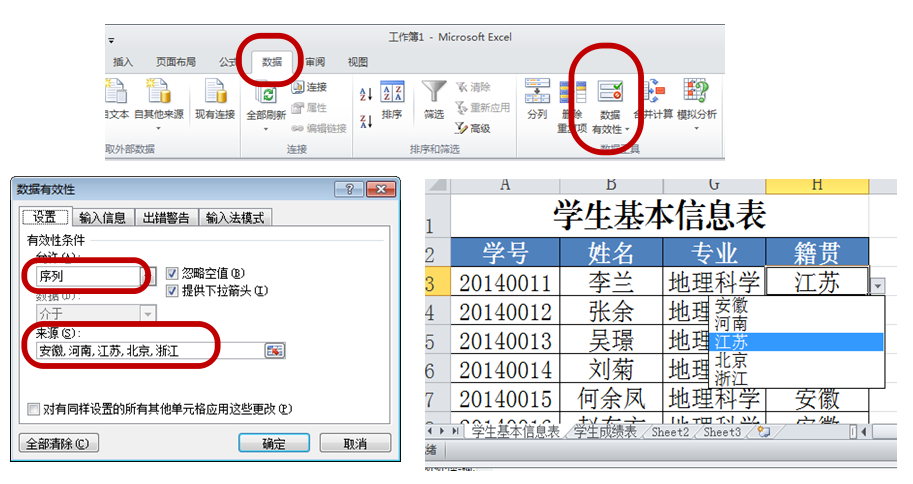
数据有效性                                                                         


添加表格标题

第1行上右击,在弹出的菜单中选中“插入

输入表格标题内容

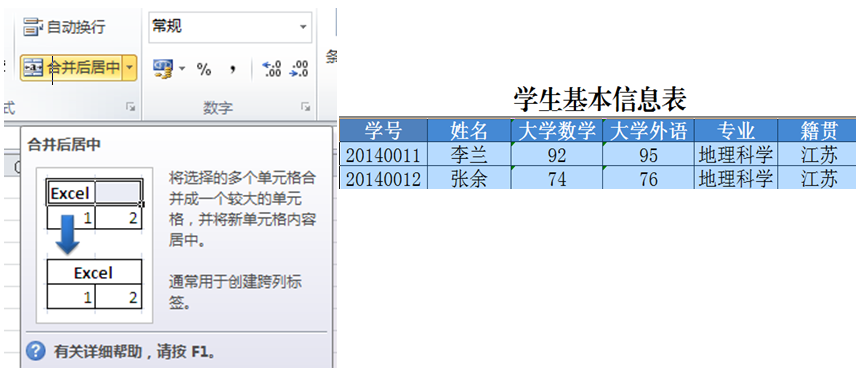
选中需要合并的单元格,单击“合并后居中

设置字体

添加表格边框等

单元格对齐方式

移动/复制/删除列、行

调整行高、列宽

设置对齐方式

添加表格线


问题:如何使用黄色底纹表示“不及格”的分数?


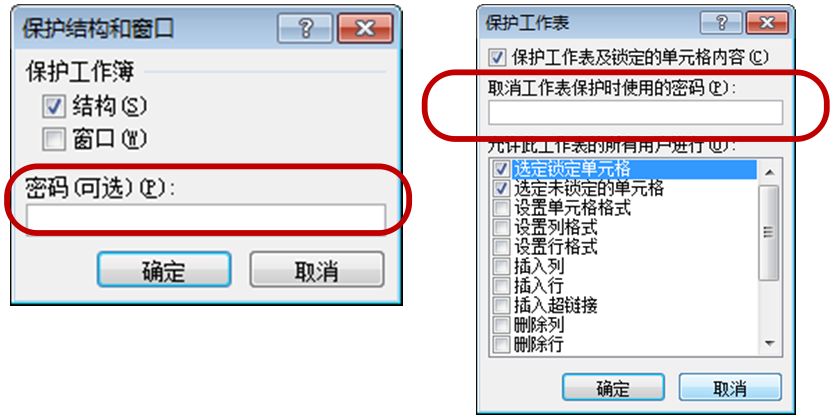
  加密数据

“审阅”|”保护工作簿”按钮

“审阅”|””保护工作表”按钮

“页面布局”|“页面设置”


1.启动Excel

2.输入数据

使用“填充柄”自动填充,输入学号

设置数据的有效性,使输入的内容符合要求

3. 对数据进行编辑

复制/移动/删除内容

调整行高、列宽

使用“合并后居中”按钮,设置标题合并单元格

4.对数据进行格式设置

通过“设置单元格格式”对话框,设置数据显示方式、对齐、边框等

设置条件格式

5.数据保护

“审阅”|“保护工作表”“保护工作簿”

6.页面设置和打印输出

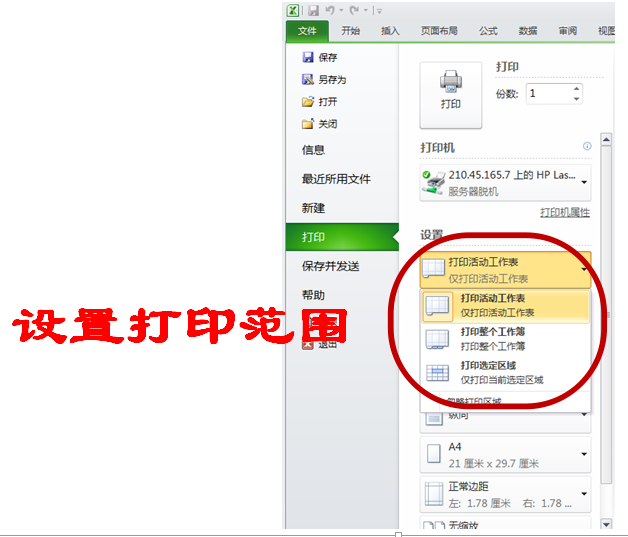
通过页面布局选项卡,设置纸张大小、页边距、分隔符、打印区域、打印标题等

单击“文件”|“打印”,可在“打印预览”界面中设置打印选项