
从1985年windows1.0面世到今天,微软公司共推出了十多个windows系列操作系统
-1990年Windows3.0 引起轰动
-999年12月Windows 2000 迄今最稳定的操作系统
-2001年10月 Windows XP 为一代非常经典的操作系统,最易用的操作系统之一
-2007年 Windows Vista 华丽的用户界面 ,稳定性、易用性差强人意
-2008年 Windows Server 2008
-2009年 windows 7 用户评价较高的操作系统,
-2012年 window8 安全性问题
-2014年 Windows 8.1
windows桌面
windows7具有多个版本:家庭高级版、专业版、旗舰版和企业版。这里,我们以专业版为例进行介绍。
计算机启动后,选择用户并输入账号和密码后,就出现了windows桌面。
所谓桌面是计算机启动后呈现在显示器屏幕的整个区域。
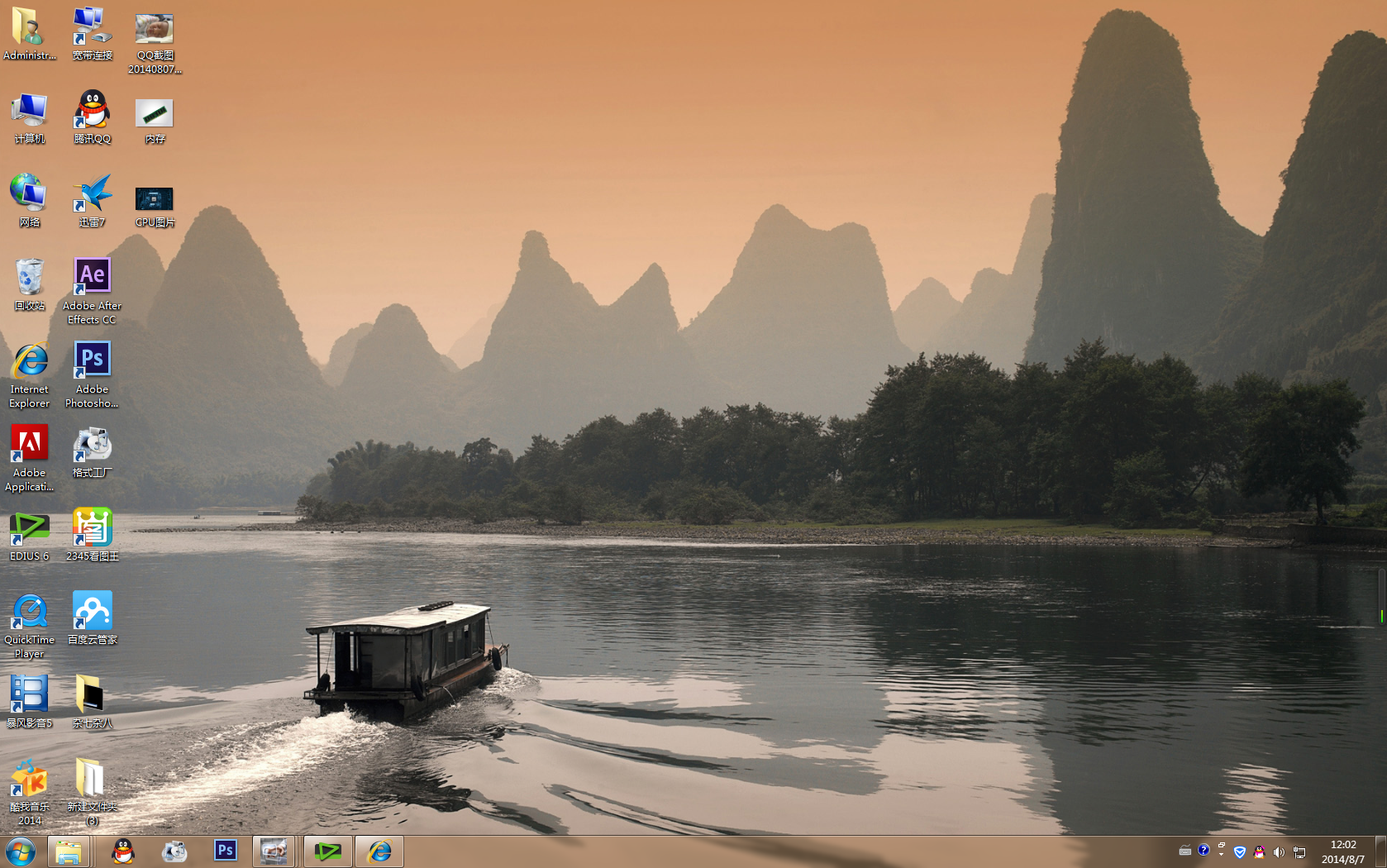
桌面包括个部分:背景、背景上的图标、下方的任务栏。
桌面背景可通过右击桌面的空白处,弹出快捷菜单中“背景”进行修改。
图标有三种类型:普通图标、快捷方式和系统图标。系统图标是操作系统自动创建,如我的电脑、回收站、网上邻居等。快捷方式是一种特殊的文件,存储指向目标位置。
任务栏:包括开始按钮;快速启动按钮;窗口按钮;状态设置区;“显示桌面”按钮。
单击开始按钮,按下windows键或组合键ctrl+esc都可以打开开始菜单,菜单下方有关机”命令,即可关闭计算机,如果选择关机命令的级联菜单,将出现如下命令:
切换用户:不关闭程序,切换用户。
注销:关闭程序并注销用户。
锁定:不关闭程序,锁定该计算机,锁定后需要输入账号和密码才能重新启用。
重新启动:关闭所有打开的程序-->关闭windows-->重新启动计算机。
睡眠:保持正在处理的各项数据、关闭显示器并将计算机处于低功耗状态。按下电源 按钮后可快速恢复到睡眠前的工作状态。
对于笔记本电脑,合上屏幕默认即为进入睡眠模式。睡眠模式依然损耗电量,因此长时间不用电脑应正常关机。
特别注意:在进行操作系统更新,如安装操作系统补丁时,不能关闭计算机,对于笔记本则要注意不能断电。否则可能造成机器无法正常启动。
快速启动区域:放置了应用软件的图标,单击即可运行该程序。
窗口按钮区域:正在运行的窗口缩略图,单击即可切换到该窗口上。
鼠标的操作
不少同学会使用鼠标键盘,但不能准确地叙述有关操作。
-移动和指向:移动鼠标到目标对象。
-单击:按下左键。
-双击:两次快速按下左键。双击文件夹将显示文件夹的内容,双击可执行文件(.com .exe)则运行该程序,双击非程序文件(.doc .txt等)则运行该文件对应的程序后打开该文件。
-右击:按下右键。
-左键拖动:按下左键不松开,移动对象。
-右键拖动:按下右键不松开,出现快捷菜单,再选择相应的命令。
-与键盘结合操作:ctrl+左键拖动 。
键盘的基本操作
-输入内容:当出现闪烁着的插入标记(形如“I”)时,就可以直接敲击键盘输入文字。
-执行命令:在按下控制键的同时,按下某个字母键,可执行相应的命令(如用按Alt+F键可打开“文件”菜单)。
-改变选项:在菜单操作中,可以通过键盘上的箭头键来改变选单选项,按回车键来确定相应的选项。
-窗口切换:Alt+Tab键在已打开的多个窗口中选择某一窗口作为当前窗口。
图形化用户界面具有共同的界面风格和相似的操作方法,界面风格主要体现为窗口、菜单、对话框等。其操作方法在不同的操作系统中,如window macos中也非常相似。因此,我们掌握了windows中窗口、菜单、对话框等图形化元素的操作方法后,在面对一个从未使用过的操作系统,也能快速适应。
窗口可以是一个应用程序、一个文件夹等,是图形化用户界面的主要形式,windows系列也因此得名。窗口的组成包括:边框、标题栏、菜单栏、工具栏(图形化的按钮,单击执行相应操作。)工作区(窗口的主体区域)、水平滚动条和垂直滚动条、状态栏(动态显示当前窗口中的信息)。
窗口的基本操作:移动、最小化、还原、最大化、关闭、切换
windows是多任务操作系统,可同时打开多个窗口,但只有一个窗口接收用户的交互信息,称为为活动窗口(或者称当前窗口),活动窗口的标题栏为深蓝色,其他窗口均以后台方式运行。
切换某窗口为活动窗口(三种方法):
-鼠标方式:单击窗口标题栏或任务栏上的窗口按钮。
-键盘方式:可以按下ALT键不放,再按下TAB键。每按一次TAB键就切换一个窗口
-提示:为保证计算机较快速度的运行,建议及时关闭不需要的窗口。
菜单
菜单是图形化用户界面的另一表现形式,也是窗口的基本组成部分,一个菜单包含了若干个菜单命令,每个命令可以执行某项操作。
关于菜单有些约定:
-菜单名后有字母:表示可通过alt+字母打开该菜单。
-菜单名有组合键:表示可通过组合键实现相同功能
-菜单名后有三角符号:表示有级联的下级菜单
-菜单名前有图标:表示在工具栏上也有完成此命令功能
-菜单名后有…:表示将弹出对话框
对话框
在菜单命令后有…,将弹出对话框。
对话框包括:标题栏、命令按钮、标签、文本框、列表框、复选框、单选框
可以在对话框中输入字符、勾选项目、打开选项卡、单击按钮等。
虽然对话框看起来与窗口很相似,我们可以通过以下几个方面进行区分。
-程序窗口有菜单栏,对话框没有。
-程序窗口的边框为双线,对话框为单线。
-程序窗口的标题为某应用程序,对话框的标题为某个命令。
-程序窗口大小可调,对话框不可调。

