

- 忘记插入表格的标题?
- 表格做的不够美观?表格的内容靠左上角对齐?
- 表格或单元格不听话,边框线拉不动?
- 如何修改表格边缘线的粗细和样式、如何制作不规则的表格?
带着这些问题,我们通过对案例的操作“制作个人信息登记表”来认识表格,熟悉表格制作和处理的过程。

表格是由行和列组成。如三行四列的表格我们描述时为3*4。
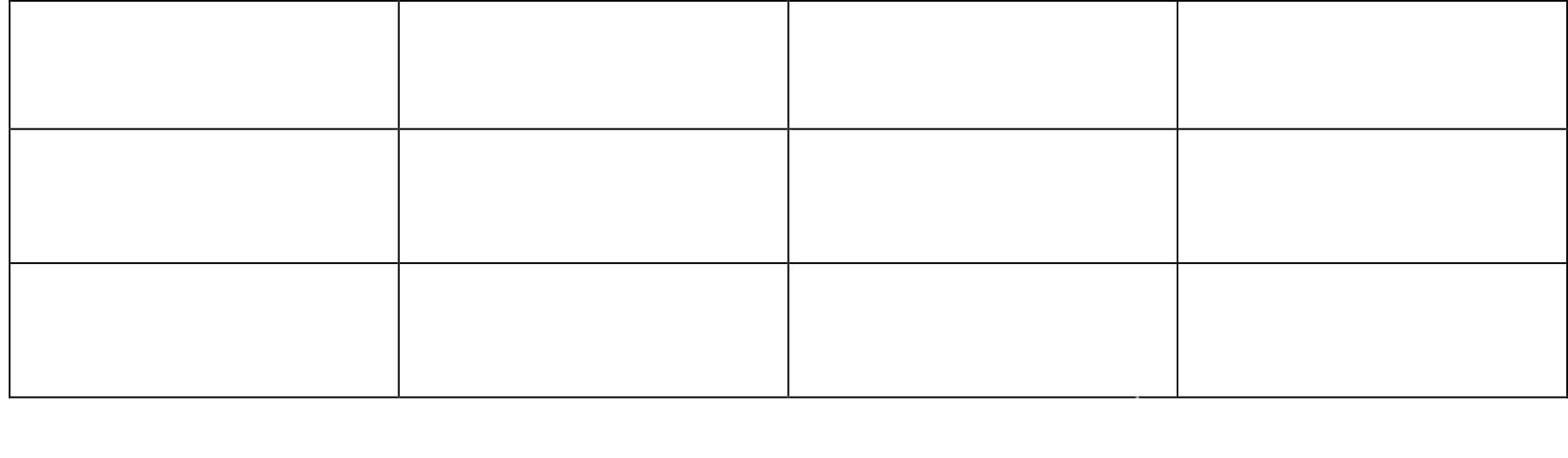
行和列交叉的地方为单元格。单元格是表格的基本单位,表格的内容存放于单元格中,对齐方式为横向、纵向。

在制作表格前,有对制作表格的草图,根据草图来数出最小的行、列,后期编辑时可以通过“合并单元格”来处理。

制作前的准备工作
清除格式
否则表格中的样式会自动套用上面的格式
插入表格
方法一:“插入”选项卡“表格”,插入表格,输入10行*11列的表格。
方法二:光标拖动。
输入内容
按Tab键向右移动光标,或按箭头键。修改、撤销、查找/替换功能已经在前一个案例做了介绍,在此不再讲解。

操作与上一个案例相同
快捷键复习
ctrl+Z 撤销 ctrl+Y 恢复 ctrl+A 全选 ctrl+C 复制
ctrl+V 粘贴 ctrl+F 查找 ctrl+H 撤销
- 加入标题,将鼠标移动到表格的第一个单元格,按enter,即可输入标题。
- 表格属性设置
- 添加/删除行
- 添加/删除列
- 合并/拆分单元格
- 认识布局选项卡
操作前,将光标定位或选择对象。

“设计”选项卡
- 美化样式
- 设置边框

单元格内容的对齐方式
单元格中内容对齐方式有水平方向左、中、右对齐,垂直方向上、中、下对齐,默认为左上对齐。人们一般习惯于在单元格中间显示内容。
- 右击单元格,在弹出的的菜单中选择“中部居中”
- 行高、列宽设置,可以通过拖动调整行高、列宽,可以通过表格属性,精确设定行高、列宽。
- 单元格、行、列底纹设置
- 套用格式
- 合并单元格

Word中的表格可以做简单的计算,如求和等,在“布局”选项卡中选择“公式”,选择粘贴函数,可以实现简单的计算功能。按快捷键F9,可以对计算结果进行更新。



- 规划表格,确认行数和列数;
- 在“插入”选项卡插入表格;
- 插入表格标题:
在表格的第一个单元格单击,按回车,光标将移到表格的上方;
- 合并与拆分单元格;
- 设置单元格内容“中部居中”对齐;
- “布局”选项卡
设置表格属性
修改表格宽度,调整行高、列宽;
- “设计”选项卡
设置表格样式,美化表格
如:可将外框线设为双实线。
- 此案例可应用于课程表、值日表、申请表等文档的制作。
常用快捷键
- 移动光标
方法一:按Tab或方向键可以向右移动光标
方法二:通过方向键
更多问题
- 如何调整表格的线型
选择对象,将表格所在的单元格选中,右击选择“边框和底纹”
- 如何设置斜线表头
- 为什么表格中的文字特别大
如果先输入表格,并将表格标题设置了字体字形、大小等格式,则在其下发插入的表格自动继承 了其格式。修改方法:选中表格,设置格式为五号。
-如何设置标题行重复
当希望表格跨页显示时,从第二页开始便没有了标题行。
关于表格的制作,欢迎大家在论坛中提出自己碰到的问题,我们一起来解决。
预告
下一节,我们将继续介绍长文档的排版技术,如设置页面和页脚,设置页码,制作目录等,欢迎大家一起学习。
如果你已经掌握了以上知识,可以直接跳转至制作“邀请函“的视频学习,涉及了邮件合并的知识。

