
目录

  • 1 认识计算机
    • 1.1 什么是计算机
    • 1.2 计算机的发展与应用
    • 1.3 计算机的应用
    • 1.4 图形用户界面与操作
    • 1.5 访问Internet WWW与e-Mail
    • 1.6 计算机文化与道德
    • 1.7 实验要求、作业与思考
  • 2 计算机系统
    • 2.1 计算机中的信息表示
    • 2.2 计算机工作原理
    • 2.3 计算机软硬件系统
  • 3 常用工具软件
    • 3.1 常用软件(一)
    • 3.2 常用软件(二)
    • 3.3 常用软件(三)
    • 3.4 常用软件(四)
  • 4 使用Windows 7
    • 4.1 操作系统的概述
    • 4.2 操作系统
    • 4.3 windows 基本操作
    • 4.4 文件管理
    • 4.5 windows7的磁盘管理
    • 4.6 windows7的控制面板操作
  • 5 文字处理
    • 5.1 文字处理简介
    • 5.2 Word文档排版入门——制作学校简介
    • 5.3 Word文档中表格应用——如何制作个人信息登记表
    • 5.4 毕业设计文档
    • 5.5 Word邮件合并——如何制作邀请函
  • 6 电子表格
    • 6.1 电子表格简介
    • 6.2 Excel电子表格基本操作——如何制作学生信息表(1)
    • 6.3 Excel电子表格基本操作——如何制作学生信息表(2)
    • 6.4 Excel公式与函数——如何制作学生成绩表(1)
    • 6.5 Excel公式与函数——如何制作学生成绩表(2)
    • 6.6 Excel数据处理——如何制作学生成绩表(3)
    • 6.7 Excel图表应用——如何制作学生成绩表(4)
  • 7 演示文稿
    • 7.1 演示文稿的设计与制作
    • 7.2 制作什么是MOOCs演示文稿
    • 7.3 演示文稿的设计原则和应用
    • 7.4 制作多媒体相册
    • 7.5 自定义主题和模板
  • 8 多媒体技术
    • 8.1 多媒体技术
    • 8.2 多媒体信息的存储
    • 8.3 多媒体的关键技术
    • 8.4 常用多媒体软件介绍(一)
    • 8.5 常用多媒体软件介绍(二)
    • 8.6 常用多媒体软件介绍(三)
  • 9 计算机网络与Internet
    • 9.1 什么是计算机网络
    • 9.2 计算机网络分类
    • 9.3 计算机网络传输介质、性能指标和网络协议
    • 9.4 局域网简介
    • 9.5 什么是Internet
    • 9.6 Internet访问与Web技术
    • 9.7 Internet新应用
  • 10 信息安全
    • 10.1 基本的安全概念
    • 10.2 威胁的类型和由来
    • 10.3 个人信息和计算机系统的保护
    • 10.4 计算机病毒与防护
Word文档排版入门——制作学校简介


- 您是不是经常使用空格键来定位? 

- 如何去除“烦人”的网络上下载的文字边框和格式,使其符合我们的要求?

- 制作出来的文档较花哨,不符合人们的阅读习惯?

- 如何将4页纸的内容缩成2页?

带着这些问题,我们通过对第一个案例的操作“制作学校简介”来认识Word2010,熟悉文字处理的过程,通过格式设置掌握Word2010的操作方法和使用技巧。



“学校简介”文档,是由标题和正文组成。

在制作前,我们一般看到的文档标题居中显示,正文每一段首行空2个空格。

一般的文字处理步骤:

输入内容并编辑  → 格式设置  → 打印输出

注:不建议内容未输入完毕就开始设置格式。

案例内容较简单,主要过程包括输入,编辑,排版和输出;主要涉及字体和段落的格式设置。

可适用于各类通知、文件、总结、申请、报告等文档的编辑。



Word,是OFFICE办公家族中的一员,它的用户界面、操作方法和使用技巧与后面要学习的电子表格Excel、演示文稿Powerpoint有很多相同之处。                   



启动Word2010

    开始菜单|所有程序|Microsoft Office|Microsoft Word 2010
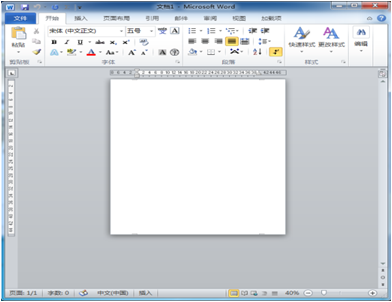
                                     Word2010窗口组成

功能区,以选项卡的方式呈现。它位于文档上方,包括一组您可用于处理文档(如打印文档)的按钮和命令。 

文档编辑区,输入文档内容。它看上去像一张白纸,占据了大部分窗口。



内容的输入

输入内容的时候,使用Enter键,可以转到下一行,实现分段的作用;若持续输入内容,则Word自动转达下一行。                                                                                                                                      
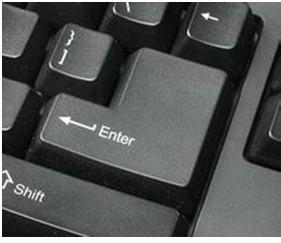


 Enter键


插入“特殊符号”

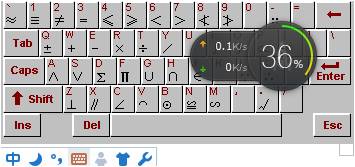
方法1:使用软键盘输入拼音、数字序号、数字符号特殊符号。


方法2:使用插入选显卡|公式、符号 
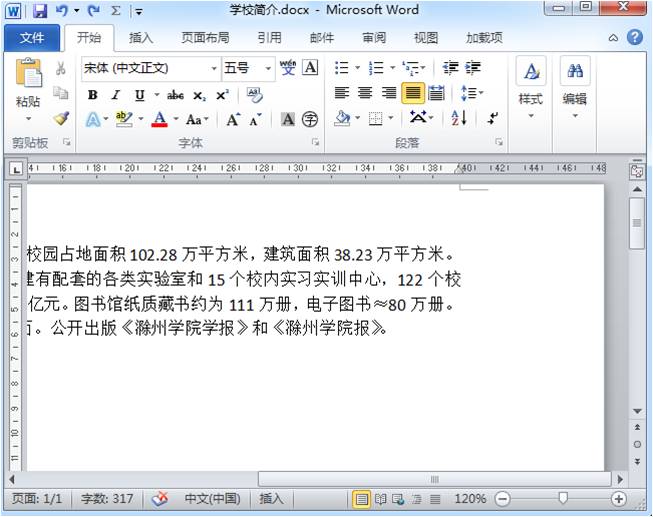
从网络中下载文字或复制网络中的文字,在粘贴时,选择“只保留文字”就可以去除所复制文字的格式。

1.选择文字内容

2.复制

3.粘贴选项“只保留文本”

编辑

□ 移动光标

   - 箭头键

   - 使用鼠标移动光标

□ 拼写检查器

   - 红色下划线:指示可能出现拼写错误,或者 Word 无法识别单词,例如固有名称或地点。 

   - 绿色下划线:Word 认为应修订语法。 

   - 蓝色下划线:单词拼写正确,但该单词好像不符合句子结构。例如,您键入“too”,但应为单词“to”。 

     波浪线是警告拼写和语法错误。

  □ 选择对象

  □ 删除内容

     - Backspace删除左侧的字符

     - Del删除右侧的字符

  □ 查找和替换:

     快捷键:Ctrl+F  Ctrl+H


撤销、重复键入

 - “撤销”按钮:Ctrl+Z使“文档”恢复原样。

 - “恢复”按钮:Ctrl+Y与“撤销”按钮相反。


移动/复制文本

□ 选择对象

  - 将鼠标移动到需要选中对象的开始部分,拖动鼠标,选中区域变为灰色

  - 取消选择:单击某个地方

  - 双击,选择字词

  - 三击,选择一个段落

□ 移动文本

 - 选项卡|剪贴 → 将光标移动到段落相应的位置 → 选项卡|粘贴

□ 复制文本

选项卡|复制 → 将光标移动到段落相应的位置 → 粘贴


保存

认识文件选项卡,包含打开、保存、关闭、打印等命令

单击“保存”,选择保存位置,输入文件名格式设置


字体

POP字体,是一种常使用于广告与海报设计的字体


霹雳字体,中间有道闪电,把字分开

                 

□ 常用字体:

黑体、宋体、仿宋、楷体、隶书等。

不同场合,根据需求选择不同的字体

□ 字体下载与安装

从网络中下载字体,扩展名为*.ttf

安装路径C:\Windows\Fonts


格式设置

□ 编辑操作步骤

 - 选择文字或段落等对象

 - 设置字体、段落格式

□ 字体设置

 设置字体、字号和字形,字体颜色、下划线和着重号

“字体”对话框:设置字体效果,设置字符间距,设置字符边框和底纹


样式

设置格式做好、最轻松的办法:

把鼠标移动到某个段落上,查看样式预览效果

单击一次,可以使用多个格式选项


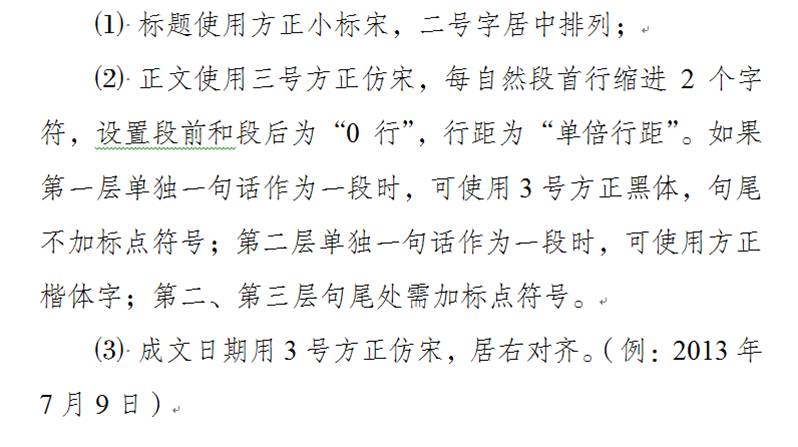
通知总结类文档设置的一般要求

□ 根据不同单位的要求,一般设置为:

 - 标题

   居中,加粗,字号为二号、三号

 - 正文

   三号、四号


席卡文档设置的一般要求

文字大小,根据席卡的尺寸来定,一般为140号左右居中

字体,一般为“华文新魏”